

 English (US)
 Português
 Deutsch
 English (UK)
 Español
 Français
 日本 (日本語)
 中国大陆 (简体中文)
Guida pratica di Fiery: Automatizza facilmente l’inoltro dei lavori con le preimpostazioni lavoro e Fiery Hot Folders

Abbiamo deciso di inaugurare questa nuova serie di guide pratiche di Fiery con una guida rapida per aiutarti a introdurre l’automazione nei flussi di lavoro di configurazione dei lavori.
Molti centri stampa, quando sentono parlare di “automazione del flusso di lavoro”, pensano immediatamente a un progetto di grande portata che comporta l’adozione di nuovi programmi software, nuovi processi e una fase di formazione particolarmente lunga e laboriosa. Ma introdurre l’automazione nella propria attività non deve necessariamente essere un’operazione così complessa.
Un modo semplice ed estremamente efficiente per iniziare è rappresentato dalle attività di preparazione del lavoro che gli operatori svolgono ogni giorno. Dal momento che queste operazioni vengono ripetute in centinaia di lavori, possono rallentare la produzione, aumentare il rischio di errori e sottrarre tempo prezioso agli operatori. L’automazione della routine di configurazione contribuisce a standardizzare la produzione, ridurre gli interventi manuali e velocizzare l’elaborazione dei lavori, minimizzando il rischio di errori.
Le preimpostazioni lavoro e Fiery Hot Folders* sono indubbiamente due validi alleati per iniziare ad automatizzare, in modo semplice e pratico, i flussi di lavoro di stampa utilizzando il front-end digitale Fiery e Fiery Command WorkStation. Nel giro di pochi minuti si possono automatizzare le impostazioni di produzione più comuni per migliorare l’uniformità, ridurre i tempi di configurazione e semplificare l’inoltro dei lavori, così da favorire il lavoro di tutti gli operatori, indipendentemente dalla loro preparazione ed esperienza.
Risparmia tempo nei lavori ripetitivi grazie alle preimpostazioni lavoro
Una preimpostazione lavoro consente agli operatori di salvare le impostazioni utilizzate più di frequente e di applicarle immediatamente ai lavori successivi. Anziché configurare ripetutamente le stesse impostazioni, basta un solo clic per poter applicare una preimpostazione salvata. Le preimpostazioni lavoro locali sono disponibili solo sulla workstation dell’utente, mentre le preimpostazioni server vengono create dall’amministratore e condivise con altri utenti Fiery. Le preimpostazioni server sono particolarmente utili perché possono essere condivise da più utenti e integrate in flussi di lavoro automatizzati, inclusi Fiery Hot Folders e Fiery JobFlow.
Come creare una preimpostazione lavoro in Fiery Command WorkStation
- Aprire un lavoro stampato spesso in Command WorkStation.
- Accedere a Proprietà del lavoro.
- Selezionare le impostazioni necessarie per quel tipo di lavoro, quali supporto, layout e imposizione, colore, impostazioni delle immagini e finitura.
- Aprire il menu Preimpostazioni nell’angolo in alto a destra dello schermo e salvare la configurazione assegnandole un nome descrittivo e che la renda chiaramente identificabile.
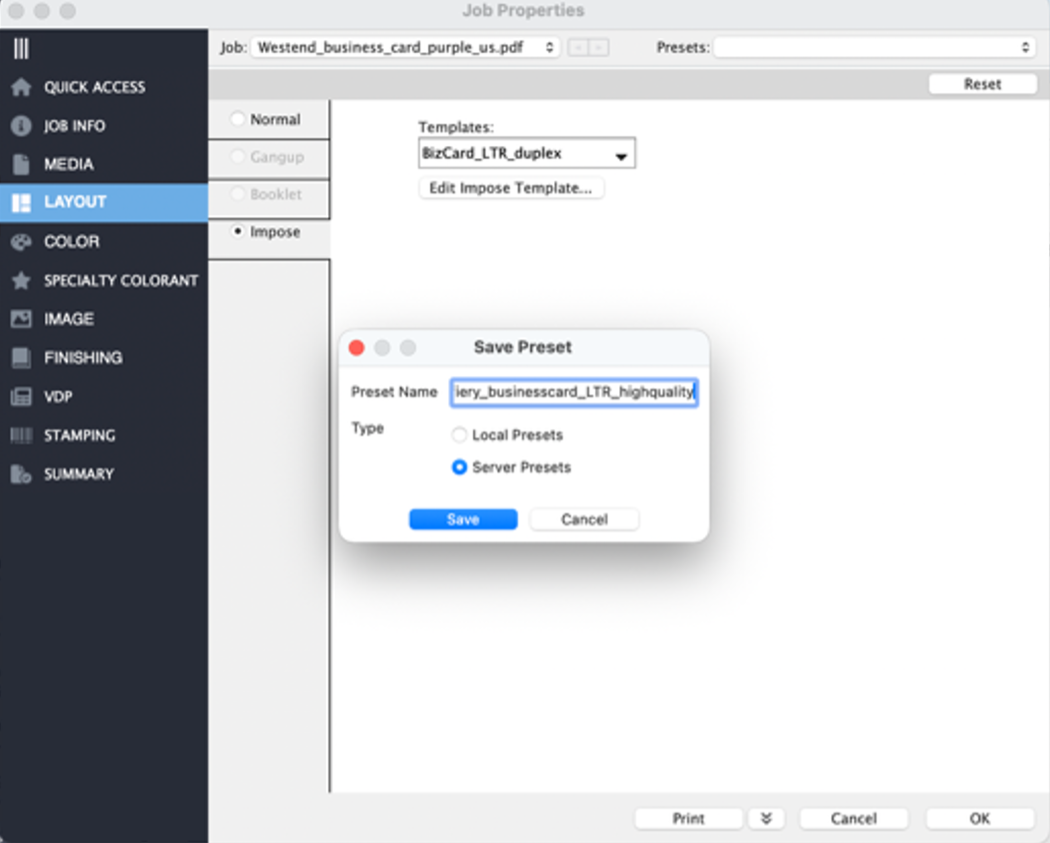
- Se la preimpostazione dovrà essere condivisa tra più utenti e flussi di lavoro, salvarla come Preimpostazione server.
Scegliendo un nome chiaro e preciso è possibile rendere la preimpostazione più facilmente identificabile. Ad esempio, “Biglietti da visita, 24 per foglio” o “Brochure lucida con piegatura” è molto più utile di “Preimpostazione 1”.
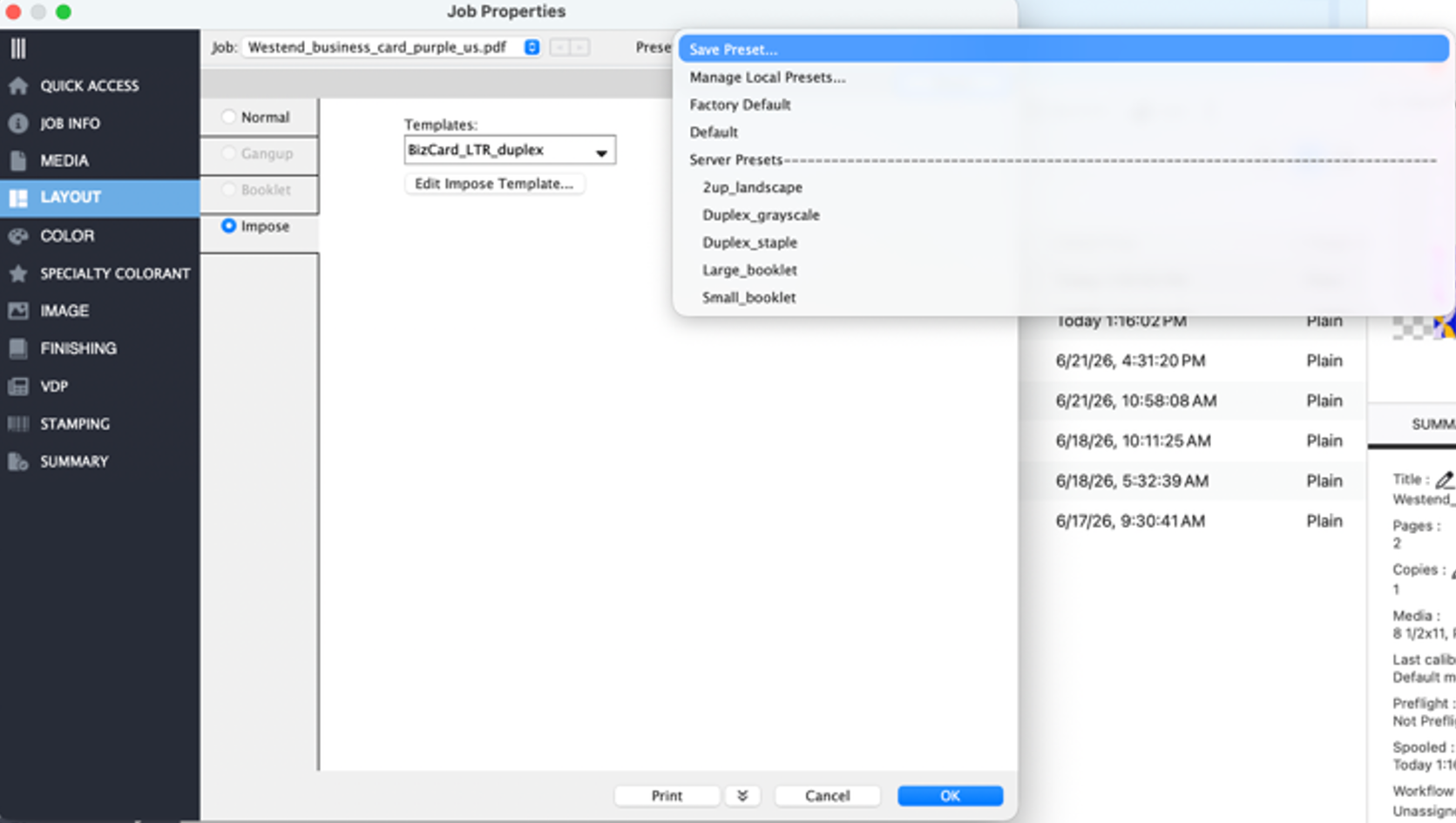
Configurare le proprietà del lavoro, quindi procedere a salvarle come preimpostazione
Scegliere il salvataggio come preimpostazione server se la preimpostazione deve essere condivisa tra diversi utenti
Automatizza l’inoltro dei lavori con Fiery Hot Folders
Una volta create le preimpostazioni lavoro, Fiery Hot Folders semplifica ulteriormente l’automazione in quanto applica automaticamente queste impostazioni ogni volta che i file vengono trascinati nella cartella automatica. Anziché aprire Proprietà del lavoro e selezionare le impostazioni per ogni singolo file, gli operatori possono semplicemente trascinare i file nella cartella automatica corretta, senza dover nemmeno aprire l’applicazione nativa.
Le impostazioni o le preimpostazioni Fiery assegnate vengono applicate automaticamente e il lavoro viene inviato al server Fiery con l’azione configurata, ad esempio “In attesa”, “Stampa” o un’altra azione definita. In Command WorkStation, gli operatori possono esaminare il lavoro, verificare le impostazioni e la reportistica e applicare gli aggiustamenti necessari prima della produzione.
Come creare una cartella automatica Fiery
- Aprire Fiery Hot Folders dal menu delle applicazioni Fiery in Command WorkStation.
- Creare una nuova cartella automatica.
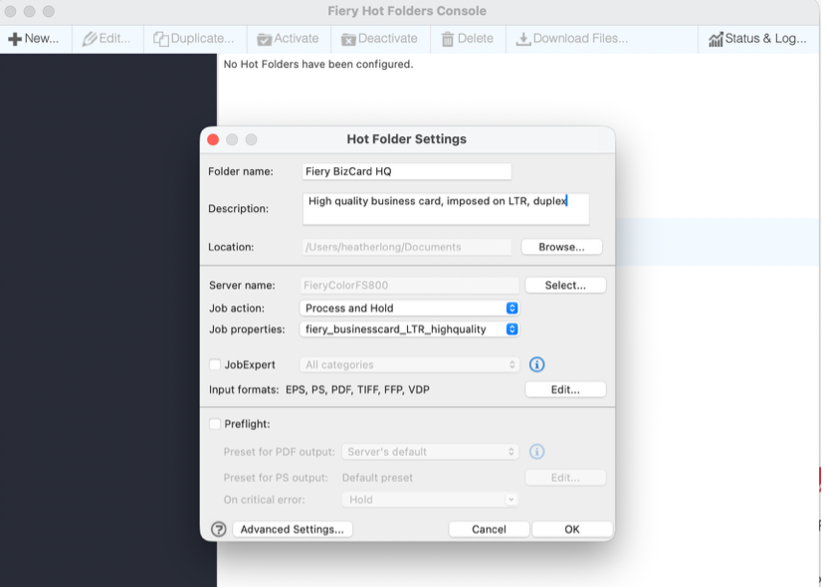
- Assegnare alla cartella un nome basato sul flusso di lavoro o sul tipo di lavoro.
- Selezionare la destinazione sul server Fiery.
- Scegliere l’azione relativa al lavoro, ad esempio “In attesa” o “Stampa”.
- Applicare la preimpostazione lavoro appropriata.
- Salvare la cartella automatica.
- Trascinare i file nella cartella per automatizzare l’inoltro del lavoro.
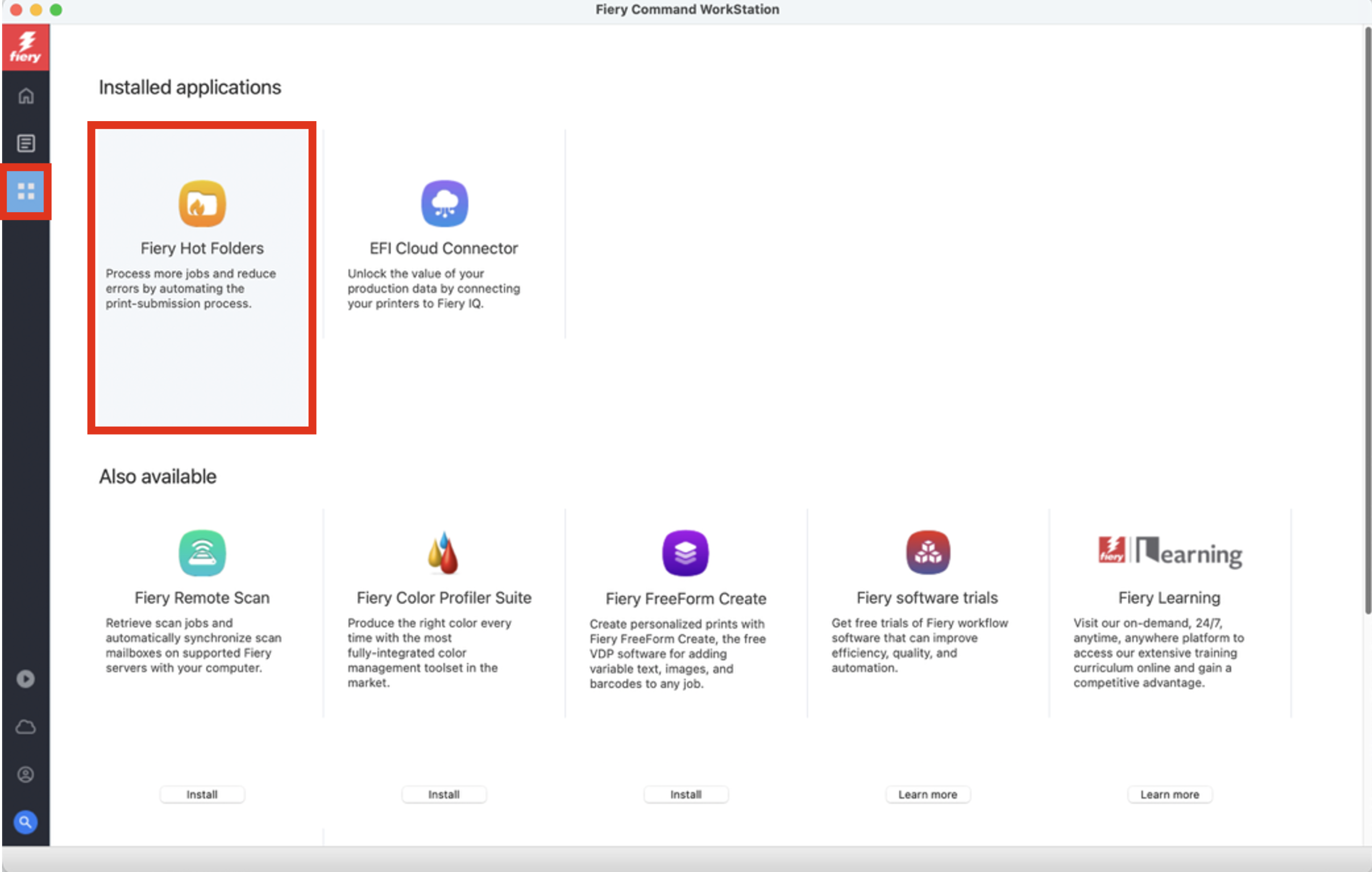
Aprire App e risorse, quindi fare clic su Fiery Hot Folders
Assegnare un nome alla cartella automatica, eseguire la connessione al server Fiery e applicare le proprietà del lavoro

Inizia con un’automazione semplice
Iniziare a utilizzare le preimpostazioni lavoro e Fiery Hot Folders è semplicissimo. Si può partire con una cartella per un tipo di lavoro comune, come ad esempio la stampa di biglietti da visita, brochure o fatture. Una volta che quel flusso di lavoro è stato testato e si è dimostrato affidabile, è possibile passare a crearne un altro.
Un utilizzo molto comune nel caso dei server Fiery con Preflight consiste nell’automatizzare i controlli preflight di base prima dell’avvio della produzione. Si inizia creando una cartella automatica denominata “Preflight” e applicando una preimpostazione di preflight che verifica la risoluzione delle immagini, se dei font risultano mancanti e se qualche tinta piatta manca o non è disponibile. L’azione del lavoro viene impostata su “In attesa” in modo che l’operatore possa esaminare il report in Command WorkStation e risolvere eventuali problemi prima della stampa.
Questo tipo di automazione del preflight consente di individuare tempestivamente i problemi più comuni che possono verificarsi nei file, in modo da ridurre gli sprechi, limitare le rilavorazioni ed evitare i ritardi nella produzione.
Tra gli altri metodi comuni per automatizzare i flussi di lavoro con Fiery Hot Folders troviamo:
- Lavori di stampa multipla: vengono applicate impostazioni di imposizione predefinite per i segni di finitura e i layout di più pagine
- Stampa di dati variabili (VDP): viene automatizzato l’inoltro dei formati file VDP supportati con impostazioni di lavoro predefinite
- Stampa di dipartimento: vengono create cartelle di flusso di lavoro per utenti o applicazioni specifiche
Come mostrano gli esempi riportati sopra, una volta configurate le preimpostazioni lavoro di base e le cartelle automatiche Fiery, automatizzare ulteriormente il flusso di lavoro è un’operazione estremamente semplice e veloce.
Inizia oggi stesso ad automatizzare i flussi di stampa
L’effetto dell’automazione sulla produttività è evidente fin da subito, anche quando si sceglie di procedere per piccoli passi. Puoi iniziare con una preimpostazione lavoro o una cartella automatica Fiery per un tipo di lavoro comune e poi ampliare i flussi di lavoro automatizzati man mano che le tue esigenze crescono.
Inizia oggi stesso guardando il webinar di Fiery Elimina le operazioni ripetitive di impostazione dei lavori con le cartelle automatiche e le preimpostazioni per una dimostrazione dal vivo.
Utilizzi già Hot Folders? Non perderti la nostra serie completa di 6 webinar sull’automazione per trovare consigli su come automatizzare i flussi di lavoro di imposizione, prestampa, codici a barre e stampa.
*Fiery Hot Folders è di serie sui server Fiery basati su Windows e disponibile come funzione di serie oppure opzionale sui server basati su Linux.