

 English (US)
 Português
 Deutsch
 English (UK)
 Español
 Français
 Italiano
 中国大陆 (简体中文)
Fieryハウツー:ジョブプリセットとFiery Hot Foldersを活用して、ジョブ送信を手軽に自動化する

「Fieryハウツー」シリーズの第1回となる今回は、ジョブ設定のワークフローに自動化を導入するための入門ガイドをお届けします。
多くの印刷会社にとって、ワークフローの自動化といえば、新しいソフトウェアやプロセスの導入、そして大規模なトレーニングを伴う一大プロジェクトのように聞こえるものです。しかし、必ずしも自動化を大きく始める必要はありません。
最も簡単かつ効果的に始める一つの方法は、オペレーターが毎日行うジョブ設定作業から始めることです。これらのタスクは数百ものジョブにわたって繰り返されるため、生産の遅延を招き、エラーのリスクを高め、オペレーターの貴重な時間を奪うことになりかねません。日常的な設定作業を自動化することで、生産の標準化が進み、手作業による介入が減り、エラーを減らしながらジョブの処理を迅速化できます。
ジョブプリセットとFiery Hot Folders*により、FieryデジタルフロントエンドとFiery Command WorkStationを用いて、印刷ワークフローの自動化を手軽に、かつ実用的に開始できます。わずか数分で一般的な生産設定を自動化し、オペレーターのスキルレベルを問わず一貫性を高め、設定時間を短縮し、ジョブ送信を簡素化できます。
ジョブプリセットで反復作業の時間を短縮
ジョブプリセットを使用すると、オペレーターは頻繁に使用するジョブ設定を保存し、今後のジョブに即座に適用できます。同じ設定を繰り返して行う代わりに、保存済みのプリセットをワンクリックで適用できます。ローカルジョブプリセットはユーザーのワークステーションでのみ利用可能ですが、サーバープリセットは管理者により作成され、他のFieryユーザーと共有されます。サーバープリセットは、複数のユーザー間で共有できるほか、Fiery Hot FoldersやFiery JobFlowなどの自動化されたワークフローに組み込むことができるため、特に便利です。
Fiery Command WorkStationでジョブプリセットを作成する方法
- Command WorkStationで頻繁に印刷するジョブを開く
- ジョブのプロパティに移動する
- そのジョブの種類に必要な設定(メディア、レイアウトおよび面付け、カラー、画像設定、仕上げなど)を選択する
- 画面右上のプリセットドロップダウンメニューを開き、わかりやすく説明的な名前を付けて設定を保存する
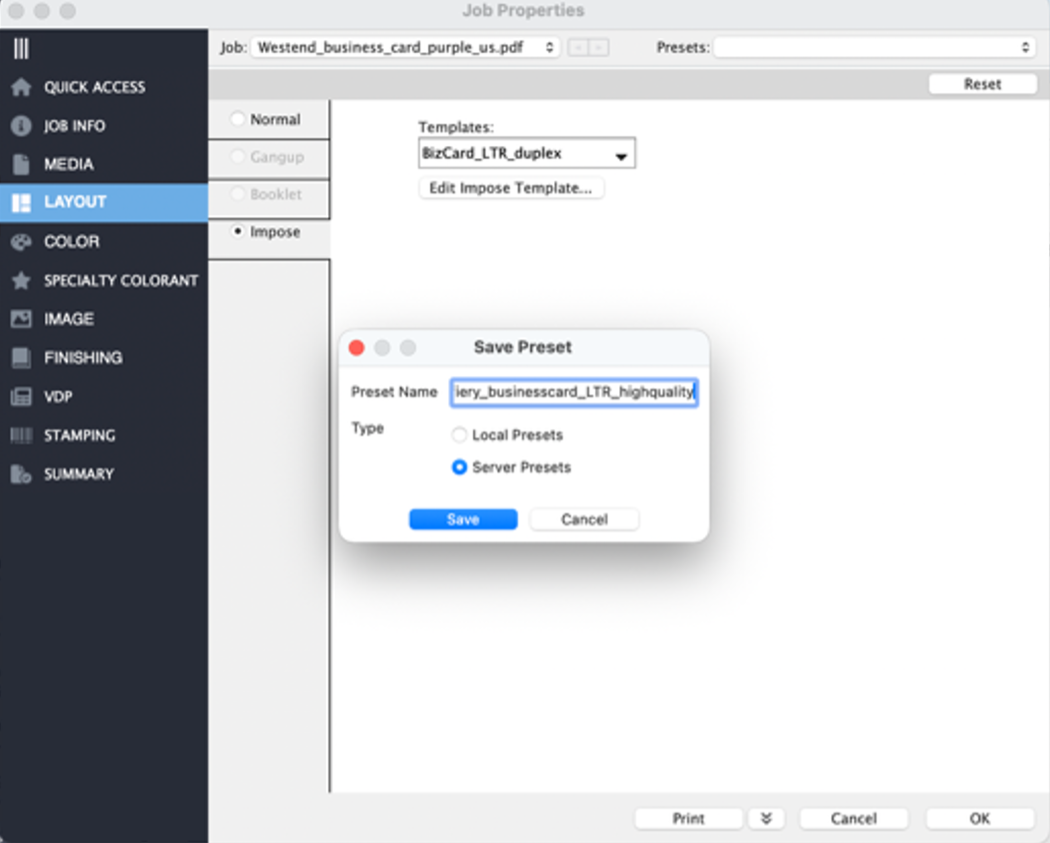
- そのプリセットを複数のユーザーやワークフローで共有する必要がある場合は、サーバープリセットとして保存する
明確な命名規則があれば、プリセットを識別しやすくなります。たとえば、「名刺24枚組」や「光沢仕上げのパンフレット(折り)」といった名前は、「プリセット1」という名前よりもはるかにわかりやすいものです。
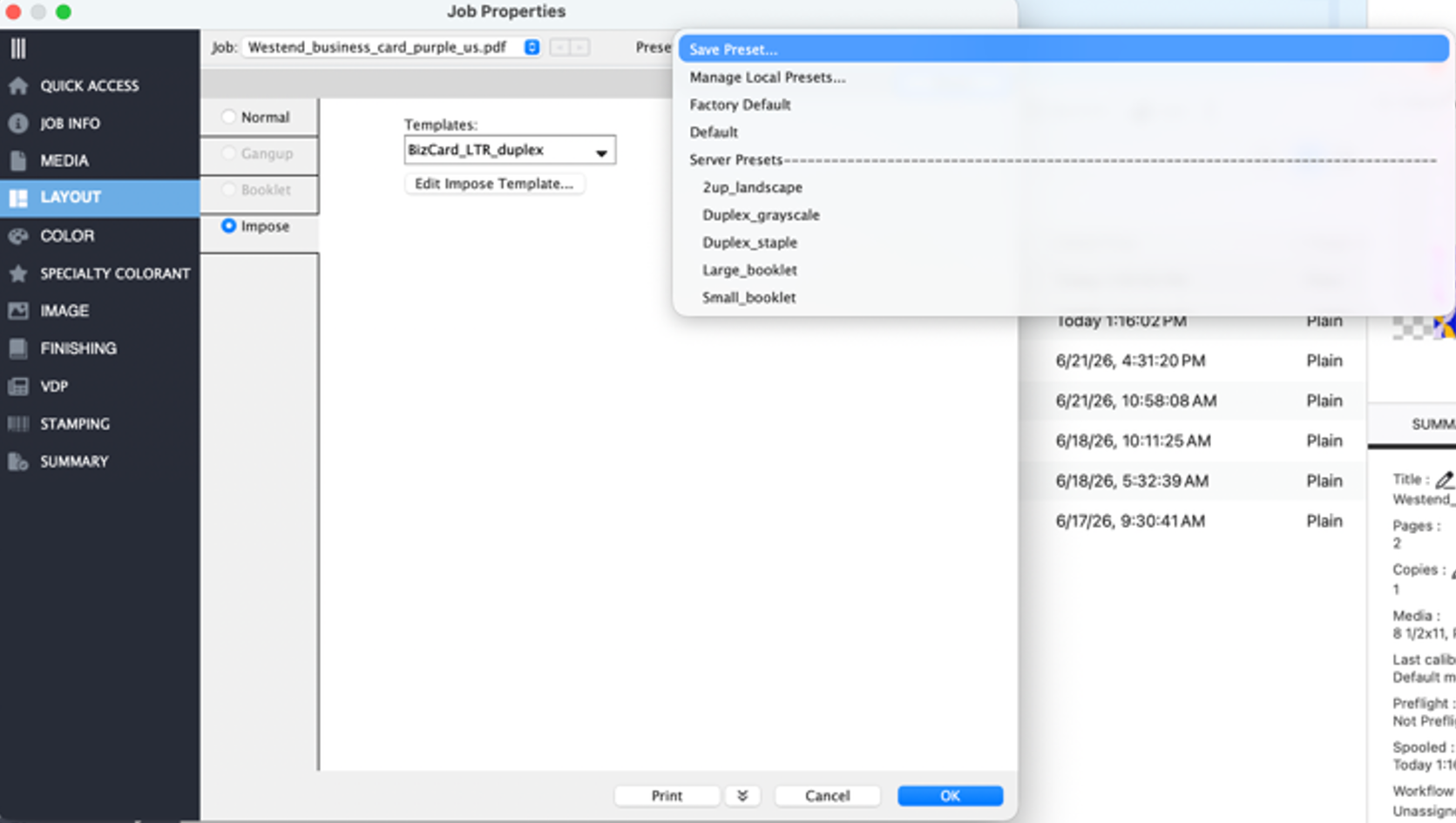
ジョブのプロパティを設定し、プリセットとして保存する
ユーザー間で共有する場合は、サーバープリセットとして保存する
Fiery Hot Foldersを使用してジョブ送信を自動化
ジョブプリセットを設定した後は、ファイルをフォルダーにドロップするたびに、Fiery Hot Foldersによってそれらの設定が適用されるため、自動化がさらに簡単になります。ジョブのプロパティを開いてファイルごとに設定を選択する代わりに、ネイティブアプリケーションを開くことなく、ファイルを適切なホットフォルダーにドラッグアンドドロップするだけで済みます。
指定されたFiery設定またはプリセットが自動的に適用され、ジョブは「保留」、「印刷」、その他の定義済みのアクションなど、設定されたジョブアクションとともにFieryサーバーに送信されます。Command WorkStationでは、ジョブを確認し、設定やレポートをチェックして、生産を始める前に必要な調整を行うことができます。
Fieryホットフォルダーを作成する方法
- Command WorkStationのFieryアプリケーションメニューから、Fiery Hot Foldersを開く
- 新しいホットフォルダーを作成する
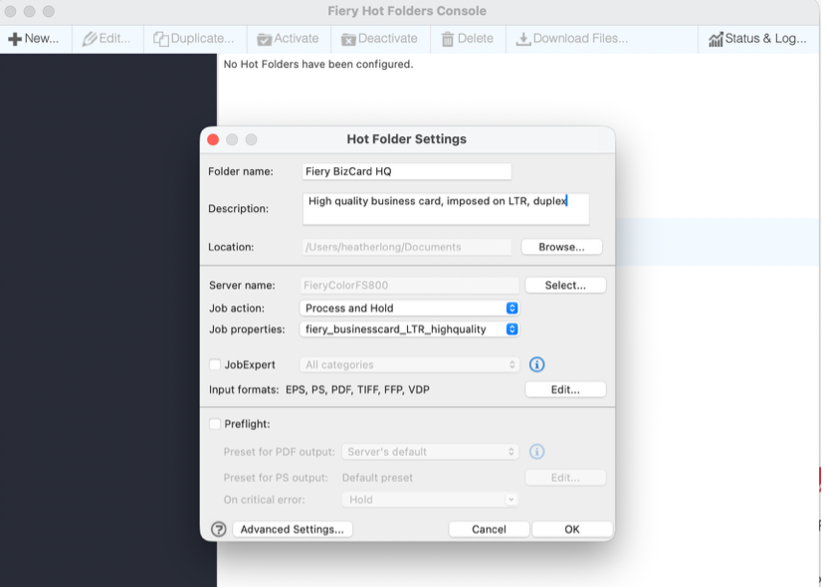
- ワークフローやジョブの種類に基づいてフォルダーに名前を付ける
- Fieryサーバー上の保存先を選択する
- 「保留」や「印刷」などのジョブアクションを選択する
- 適切なジョブプリセットを適用する
- ホットフォルダーを保存する
- ファイルをフォルダーにドラッグアンドドロップして、ジョブ送信を自動化する
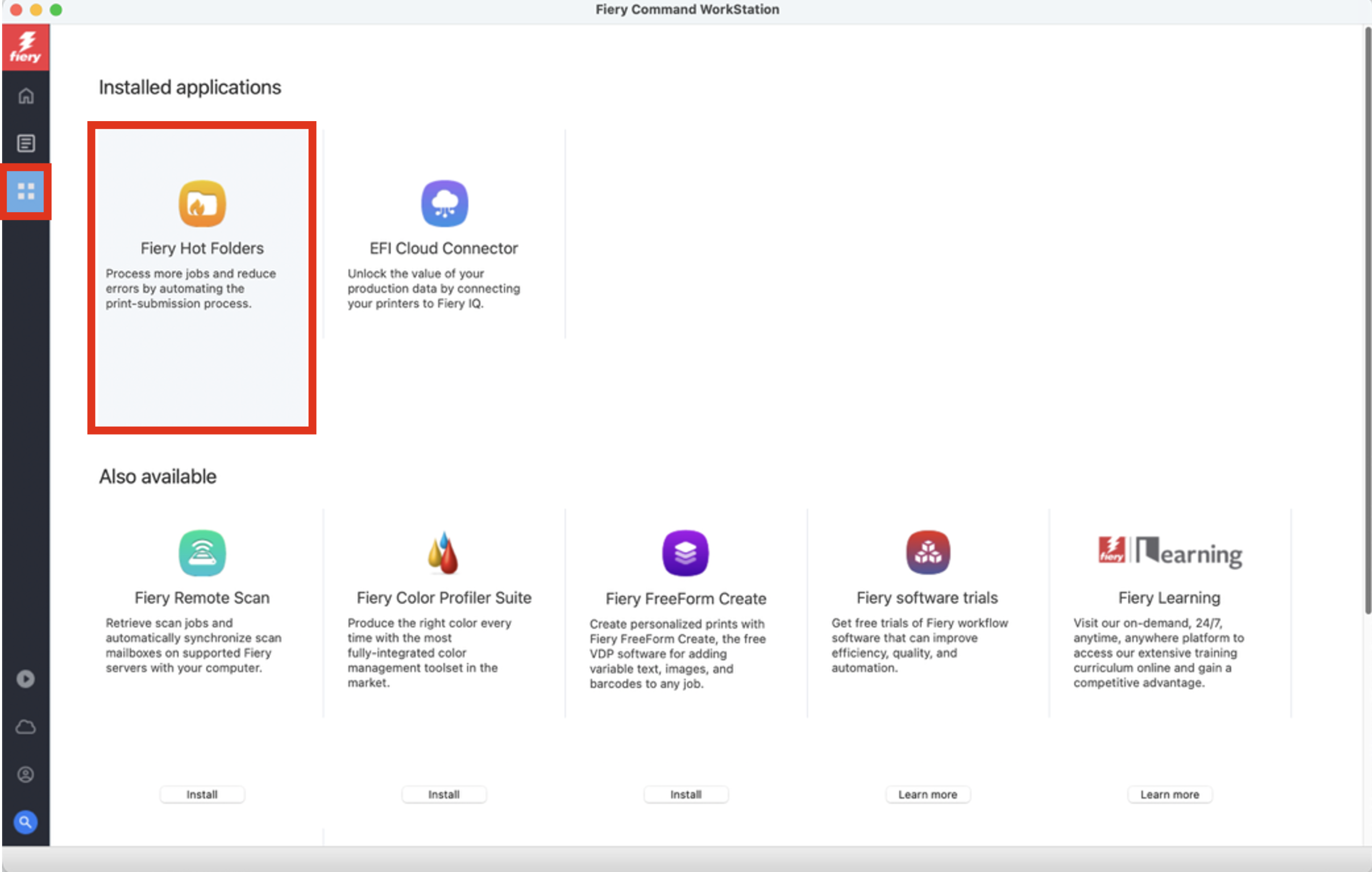
アプリおよびリソースを開き、Fiery Hot Foldersをクリックする
ホットフォルダーに名前を付け、Fieryサーバーに接続し、ジョブのプロパティを適用する

まずは簡単な自動化から
ジョブプリセットとFiery Hot Foldersを使いこなすのは簡単です。まずは、名刺、パンフレット、請求書の印刷など、共通のジョブの種類ごとに1つのフォルダーを作成しましょう。そのワークフローのテストが完了し、信頼性が確認できたら、次のワークフローを構築してください。
プリフライト機能を備えたFieryサーバーの一般的な活用例として、本番印刷開始前に基本的なプリフライトチェックを自動化することが挙げられます。「Preflight」という名前のホットフォルダーを作成し、画像の解像度、欠落しているフォント、および欠落しているまたは利用できないスポットカラーをチェックするプリフライトプリセットを適用します。ジョブアクションを「保留」に設定すると、Command WorkStationでレポートを確認し、印刷前に問題があれば対処できるようになります。
このようなプリフライトの自動化により、よくあるファイルの問題を早期に特定し、無駄を削減し、やり直しを最小限に抑え、生産の遅延を防ぐことができます。
Fiery Hot Foldersを使用してワークフローを自動化するその他の一般的な方法には、次のようなものがあります。
- ギャングアップジョブ:マルチアップレイアウトおよび仕上げマークに、定義済みの面付け設定を適用する
- バリアブルデータ印刷(VDP):定義済みのジョブ設定を用いて、対応するVDPファイル形式の送信を自動化する
- 部署ごとの印刷:特定のユーザーやアプリケーション用のワークフローフォルダーを作成する
上記の例が示すように、基本的なジョブプリセットとFiery Hot Foldersの設定が完了すれば、追加のワークフロー自動化は迅速かつ簡単に構築できます。
今すぐ印刷ワークフローを自動化しましょう
たとえ小規模な自動化であっても、生産性には大きく影響する可能性があります。一般的な種類のジョブには、まず「ジョブプリセット」や「Fiery Hot Folder」から始め、ニーズの拡大に合わせて自動化ワークフローを拡張していきましょう。
Fieryのウェビナー『ホットフォルダーとプリセットを活用した反復的な設定作業の削減』をご覧いただき、ライブデモで今すぐご確認ください。
すでにホットフォルダーをご利用の場合面付け、プリプレス、バーコード、印刷ワークフローの自動化に関するヒントをご紹介する、全6回の自動化ウェビナーシリーズをぜひご覧ください。
* Fiery Hot Foldersは、WindowsベースのFieryサーバーでは標準機能として搭載されており、Linuxベースのサーバーでは標準機能またはオプション機能として提供されています。