

 English (US)
 Português
 Deutsch
 English (UK)
 Español
 Italiano
 日本 (日本語)
 中国大陆 (简体中文)
Tutoriel Fiery : automatisez en toute simplicité la soumission des tâches grâce aux préréglages de la tâche et à Fiery Hot Folders !

Dans ce premier article de notre série de tutoriels Fiery, nous vous avons préparé un guide de démarrage rapide pour vous aider à ajouter l’automatisation à vos flux de production de configuration des tâches.
De nombreux ateliers d’impression partagent les mêmes inquiétudes : l’automatisation du flux de production semble être un projet d’envergure impliquant de nouveaux logiciels, de nouveaux processus et une formation poussée. Mais l’automatisation ne doit pas nécessairement commencer ainsi.
L’un des points de départ les plus simples et les plus efficaces consiste à se concentrer sur les tâches de préparation que les opérateurs effectuent quotidiennement. Comme elles se répètent tout au long de la journée, elles peuvent ralentir la production, augmenter le risque d’erreurs et faire perdre un temps précieux aux opérateurs. L’automatisation des tâches de configuration courantes permet d’uniformiser la production, de réduire les interventions manuelles et d’accélérer le traitement des tâches tout en limitant les erreurs.
Les préréglages de la tâche et Fiery Hot Folders* constituent un moyen simple et pratique de commencer à automatiser vos flux de production d’impression à l’aide de votre serveur d’impression numérique Fiery et de Fiery Command WorkStation. En quelques minutes, vous pouvez automatiser les paramètres de production courants afin d’améliorer la régularité, de réduire le temps de configuration et de simplifier la soumission des tâches pour les opérateurs, quel que soit leur niveau de compétence.
Gagnez du temps sur les tâches répétitives grâce aux préréglages de la tâche
Un préréglage de tâche permet aux opérateurs d’enregistrer les paramètres couramment utilisés et de les appliquer instantanément aux tâches futures. Au lieu de configurer sans cesse les mêmes paramètres, les opérateurs peuvent appliquer un préréglage enregistré d’un simple clic. Les préréglages de la tâche locale ne sont disponibles que sur le poste de travail de l’utilisateur, tandis que les préréglages du serveur sont créés par les administrateurs et partagés avec les autres utilisateurs de Fiery. Les préréglages du serveur sont particulièrement utiles, car ils peuvent être partagés entre plusieurs utilisateurs et intégrés à des flux de production automatisés, notamment Fiery Hot Folders et Fiery JobFlow.
Créer un préréglage de la tâche dans Fiery Command WorkStation
- Ouvrez une tâche d’impression courante dans Command WorkStation
- Accédez aux propriétés de la tâche
- Sélectionnez les paramètres requis pour ce type de tâche, tels que le support, la mise en page et l’imposition, la couleur, les paramètres d’image et la finition
- Ouvrez le menu déroulant Préréglages situé en haut à droite de l’écran, puis enregistrez la configuration en lui donnant un nom clair et descriptif.
- Si les préréglages doivent être partagés entre plusieurs utilisateurs et flux de production, enregistrez-les en tant que préréglages du serveur.
Des conventions de nommage claires permettent d’identifier plus facilement les préréglages. Par exemple, « Cartes de visite, 24 exemplaires » ou « Brochure brillante pliée » est bien plus utile que « Préréglages 1 ».
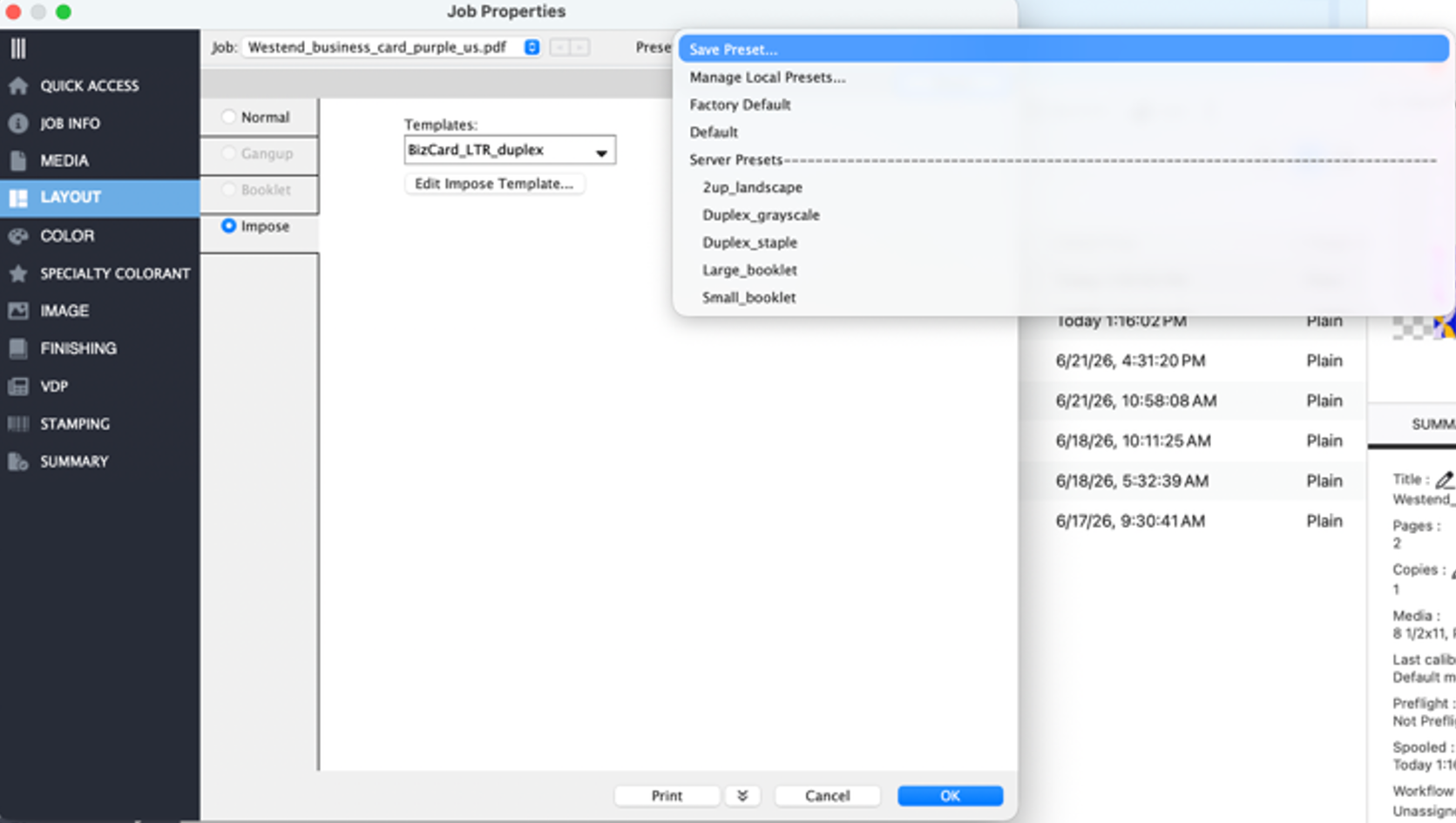
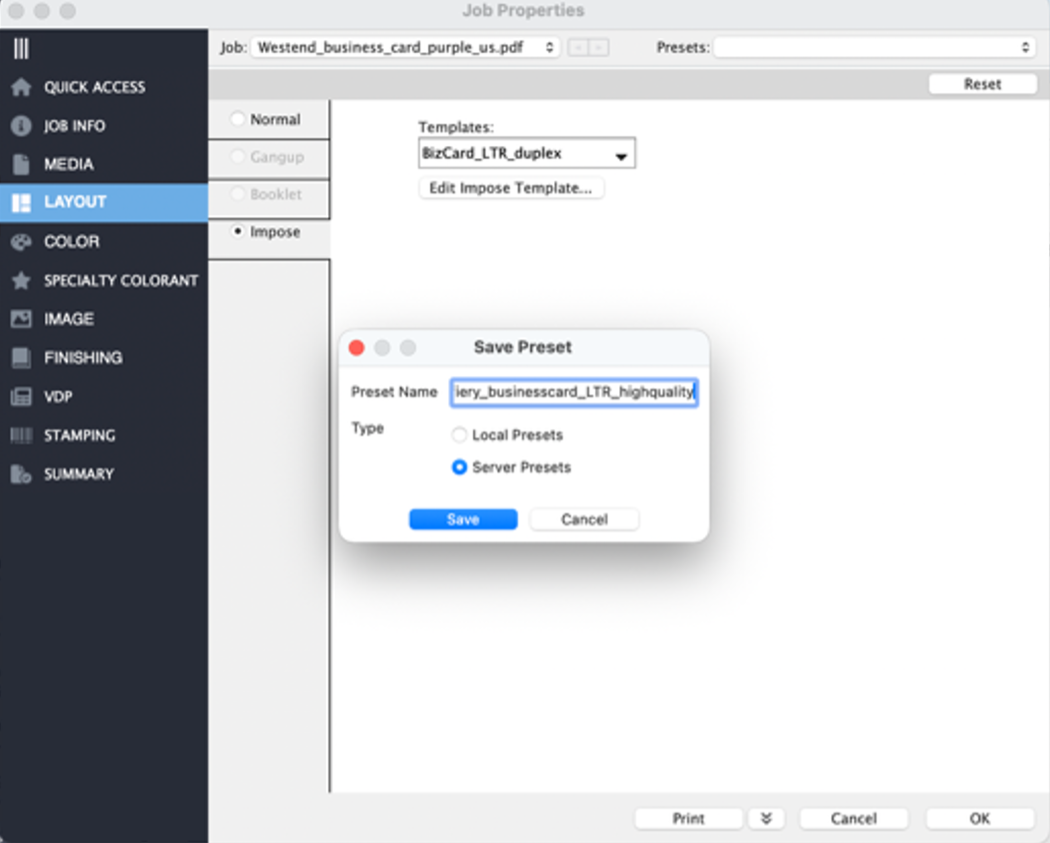
Configurez les propriétés de la tâche, puis enregistrez-les en tant que préréglage
Enregistrez-les en tant que préréglages du serveur si la tâche doit être partagée entre plusieurs utilisateurs
Automatisation de la soumission des tâches grâce à Fiery Hot Folders
Une fois les préréglages de la tâche configurés, Fiery Hot Folders facilite encore davantage l’automatisation en appliquant ces paramètres dès que des fichiers sont déposés dans le dossier. Au lieu d’ouvrir les propriétés de la tâche et de sélectionner les paramètres pour chaque fichier, les opérateurs peuvent simplement faire glisser et déposer les fichiers dans le dossier actif approprié, sans avoir à ouvrir l’application native.
Les paramètres ou préréglages Fiery attribués sont automatiquement appliqués, et la tâche est envoyée au serveur Fiery avec l’action configurée, telle que En attente, Imprimer ou toute autre action définie. Dans Command WorkStation, les opérateurs peuvent examiner la tâche, vérifier les paramètres et les rapports, et effectuer les ajustements nécessaires avant la production.
Créer un dossier actif Fiery
- Ouvrez Fiery Hot Folders à partir du menu des applications Fiery dans Fiery Command WorkStation
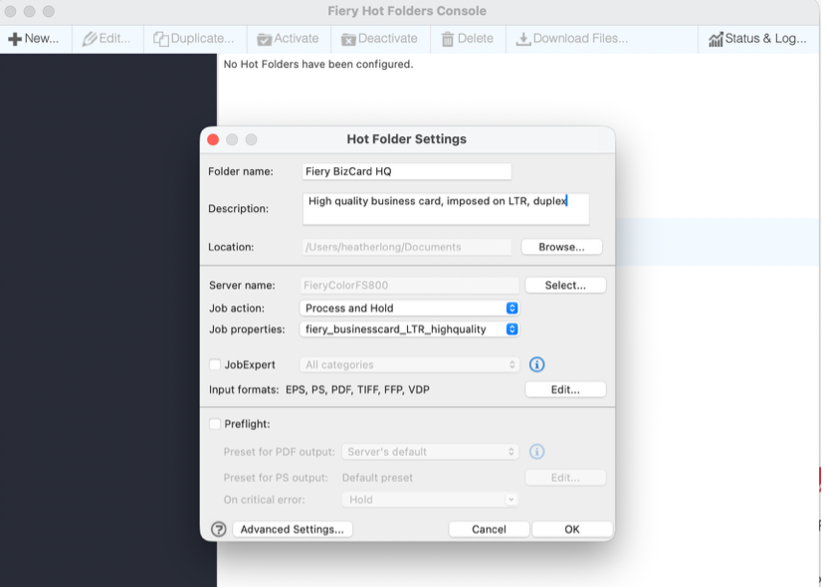
- Créez un dossier actif
- Nommez le dossier en fonction du flux de production ou du type de tâche
- Sélectionnez la destination de serveur Fiery
- Sélectionnez l’action à effectuer sur la tâche, par exemple En attente ou Imprimer
- Appliquez le préréglage de la tâche appropriés
- Enregistrez le dossier actif
- Faites glisser et déposez les fichiers dans le dossier pour automatiser la soumission des tâches
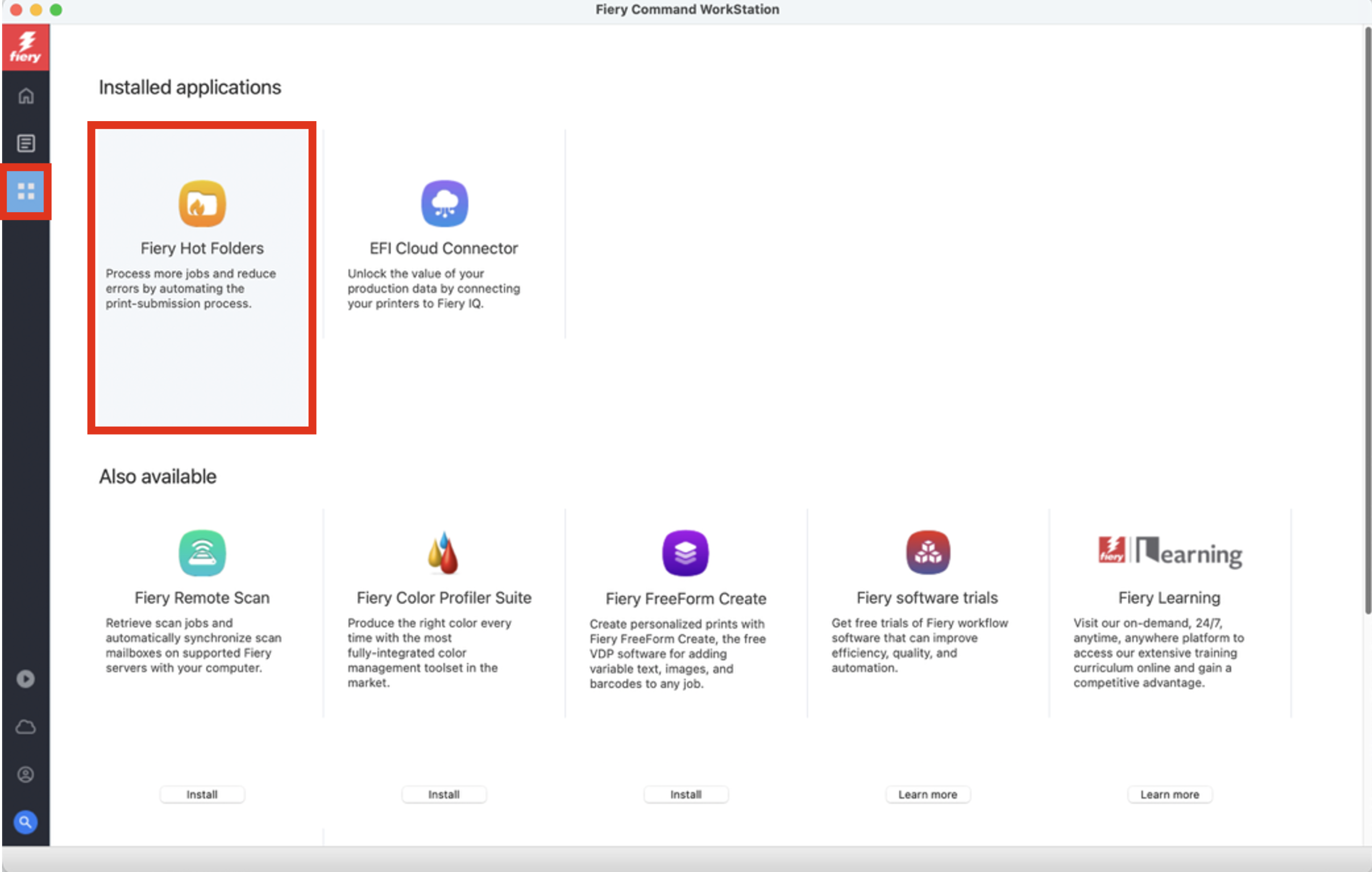
Ouvrez le menu Applications et ressources, puis cliquez sur Fiery Hot Folders
Nommez le dossier actif, connectez-vous à votre serveur Fiery, puis appliquez les propriétés de la tâche.

Commencez par des automatisations simples
Il est très facile de se lancer avec les préréglages de la tâche et Fiery Hot Folders. Commencez par créer un dossier pour chaque type de tâche courant, comme les cartes de visite, les brochures ou l’impression de factures. Une fois que ce flux de production aura été testé et aura fait ses preuves, passez à la mise en place du suivant.
L’un des cas d’utilisation courants des serveurs Fiery équipés de la fonctionnalité Preflight consiste à automatiser les contrôles en amont de base avant le lancement de la production. Créez un dossier actif nommé « Contrôle en amont » et appliquez-y un préréglage de contrôle en amont qui contrôle la résolution des images, les polices manquantes ainsi que les tons directs manquants ou indisponibles. Définissez l’action de la tâche sur En attente afin que l’opérateur puisse consulter le rapport dans Command WorkStation et résoudre d’éventuels problèmes avant l’impression.
Ce type d’automatisation du contrôle en amont permet de détecter rapidement les problèmes courants liés aux fichiers, ce qui réduit les gâches, minimise les retouches et évite les retards en production.
D’autres méthodes courantes permettant d’automatiser les flux de production avec Fiery Hot Folders, notamment :
- Travaux Tâches groupées : appliquez des paramètres d’imposition prédéfinis pour les mises en page en regroupement et les repères de finition
- Impression de données variables (VDP) : automatisez l’envoi des formats de fichiers VDP pris en charge grâce à des paramètres de la tâche prédéfinis
- Impression dédiée : créez des dossiers de flux de production pour des utilisateurs ou des applications spécifiques
Comme le montrent les exemples ci-dessus, une fois que les éléments de base sont mis en place, à savoir les préréglages de la tâche et Fiery Hot Folders, l’automatisation plus poussée du flux de production est rapide et facile.
Commencez dès aujourd’hui à automatiser vos flux de production d’impression
Même de petites touches d’automatisation peuvent avoir un impact significatif sur la productivité. Commencez par utiliser un préréglage de la tâche ou Fiery Hot Folders pour un type de tâche courant, puis développez vos flux de production automatisés à mesure que vos besoins évoluent.
Commencez dès aujourd’hui en regardant le webinaire Fiery Éliminez les configurations répétitives grâce aux dossiers actifs et aux préréglages pour assister à une démonstration en direct.
Vous utilisez déjà Hot Folders ? Regardez notre série complète de webinaires sur l’automatisation, en 6 parties, pour découvrir des conseils sur l’automatisation des flux de production liés à l’imposition, au prépresse, aux codes-barres et à l’impression.
* Fiery Hot Folders est fourni de série sur les serveurs Fiery Windows et sont disponibles sur les serveurs Linux en tant que fonctionnalité standard ou en option.