
 English (US)
 Português
 English (UK)
 Español
 Français
 Italiano
 日本 (日本語)
 中国大陆 (简体中文)
Fiery How-To: Auftragsübergabe ganz einfach automatisieren mit Auftragsvorgaben und Fiery Hot Folders

In diesem ersten Beitrag unserer „Fiery How-To“-Reihe präsentieren wir Ihnen eine kurze Anleitung dazu, wie Sie Automatisierung in Ihre Workflows bei der Auftragsvorbereitung integrieren können.
Für viele Druckereien klingt die Workflow-Automatisierung nach einem aufwendigen Projekt, das neue Software, neue Prozesse und umfangreiche Schulungen erfordert. Aber die Automatisierung muss nicht unbedingt so beginnen.
Einer der einfachsten und effektivsten Ansatzpunkte sind die Aufgaben zur Auftragsvorbereitung, die Bedienende täglich ausführen. Da sich diese Aufgaben bei Hunderten von Aufträgen wiederholen, können sie die Produktion verlangsamen, das Fehlerrisiko erhöhen und wertvolle Arbeitszeit der Bedienenden in Anspruch nehmen. Die Automatisierung routinemäßiger Einrichtungsarbeiten trägt zur Standardisierung der Produktion bei, reduziert manuelle Eingriffe und ermöglicht eine schnellere Abwicklung von Aufträgen mit weniger Fehlern.
Mit Auftragsvorgaben und Fiery Hot Folders* lässt sich die Automatisierung von Druck-Workflows mithilfe Ihres digitalen Fiery Front-Ends und der Fiery Command WorkStation einfach und praktisch angehen. Innerhalb weniger Minuten automatisieren Sie gängige Produktionseinstellungen, um die Konsistenz zu verbessern, die Einrichtungszeit zu verkürzen und die Auftragsübergabe für Bedienende aller Erfahrungsstufen zu vereinfachen.
Sparen Sie mit Auftragsvorgaben Zeit bei sich wiederholenden Aufträgen
Auftragsvorgaben bieten Bedienenden die Möglichkeit, häufig verwendete Auftragseinstellungen zu speichern und diese sofort auf zukünftige Aufträge anzuwenden. Anstatt immer wieder dieselben Einstellungen vorzunehmen, lassen sich gespeicherten Vorgaben mit einem einzigen Klick anwenden. Lokale Auftragsvorgaben sind nur auf den Arbeitsplatzrechnern der Benutzenden verfügbar, während Server-Vorgaben von Administratoren erstellt und für andere Fiery Benutzende freigegeben werden. Server-Vorgaben sind besonders nützlich, da sie für mehrere Benutzende gemeinsam verfügbar sind und in automatisierte Workflows integriert werden können, darunter Fiery Hot Folders und Fiery JobFlow.
So erstellen Sie eine Auftragsvorgabe in der Fiery Command WorkStation
- Öffnen Sie einen häufig gedruckten Auftrag in der Command WorkStation
- Gehen Sie zu „Auftragseigenschaften“
- Wählen Sie die für diesen Auftragstyp erforderlichen Einstellungen aus, z. B. Material, Layout und Ausschießen, Farbe, Bildeinstellungen und Weiterverarbeitung
- Öffnen Sie das Dropdown-Menü „Vorgaben“ oben rechts auf dem Bildschirm und speichern Sie die Konfiguration unter einem eindeutigen, aussagekräftigen Namen
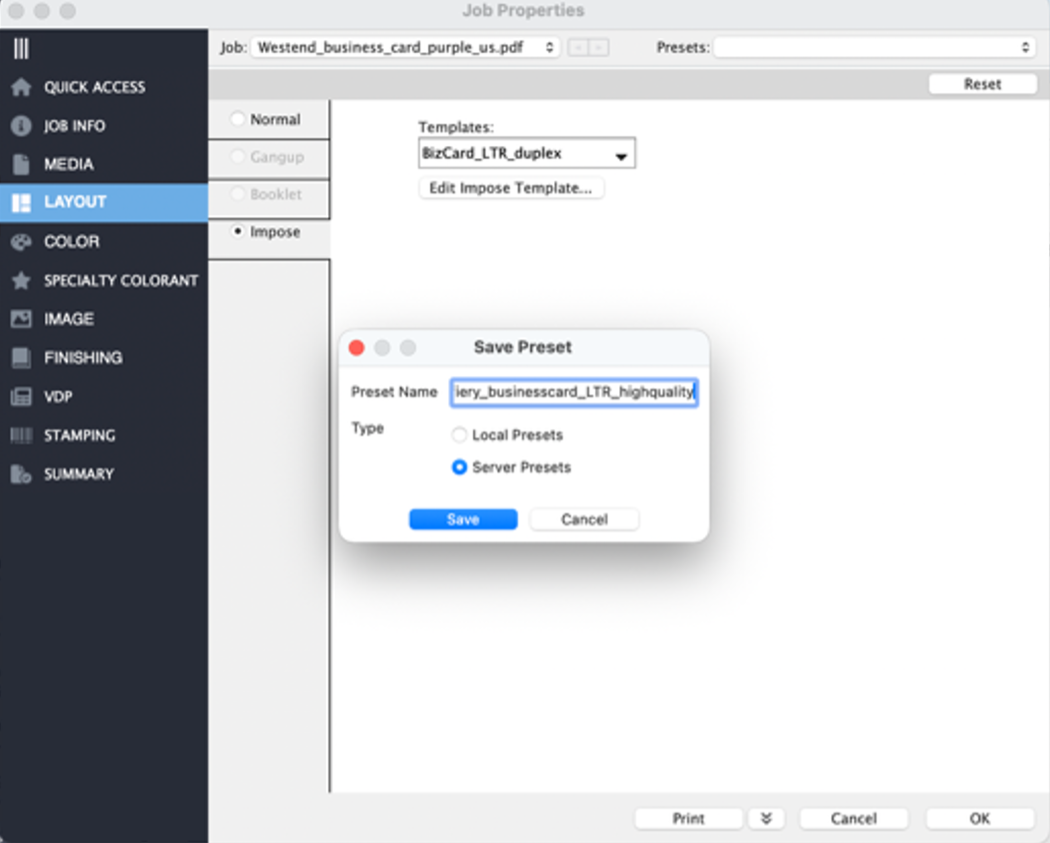
- Wenn die Vorgabe für mehrere Benutzende und Workflows verfügbar sein soll, speichern Sie sie als Server-Vorgabe.
Eindeutige Namenskonventionen erleichtern das Wiedererkennen von Vorgaben. Beispielsweise sind Bezeichnungen wie „Visitenkarten, 24 Stück“ oder „Broschüre, glänzend, gefalzt“ weitaus aussagekräftiger als „Vorgabe 1“.
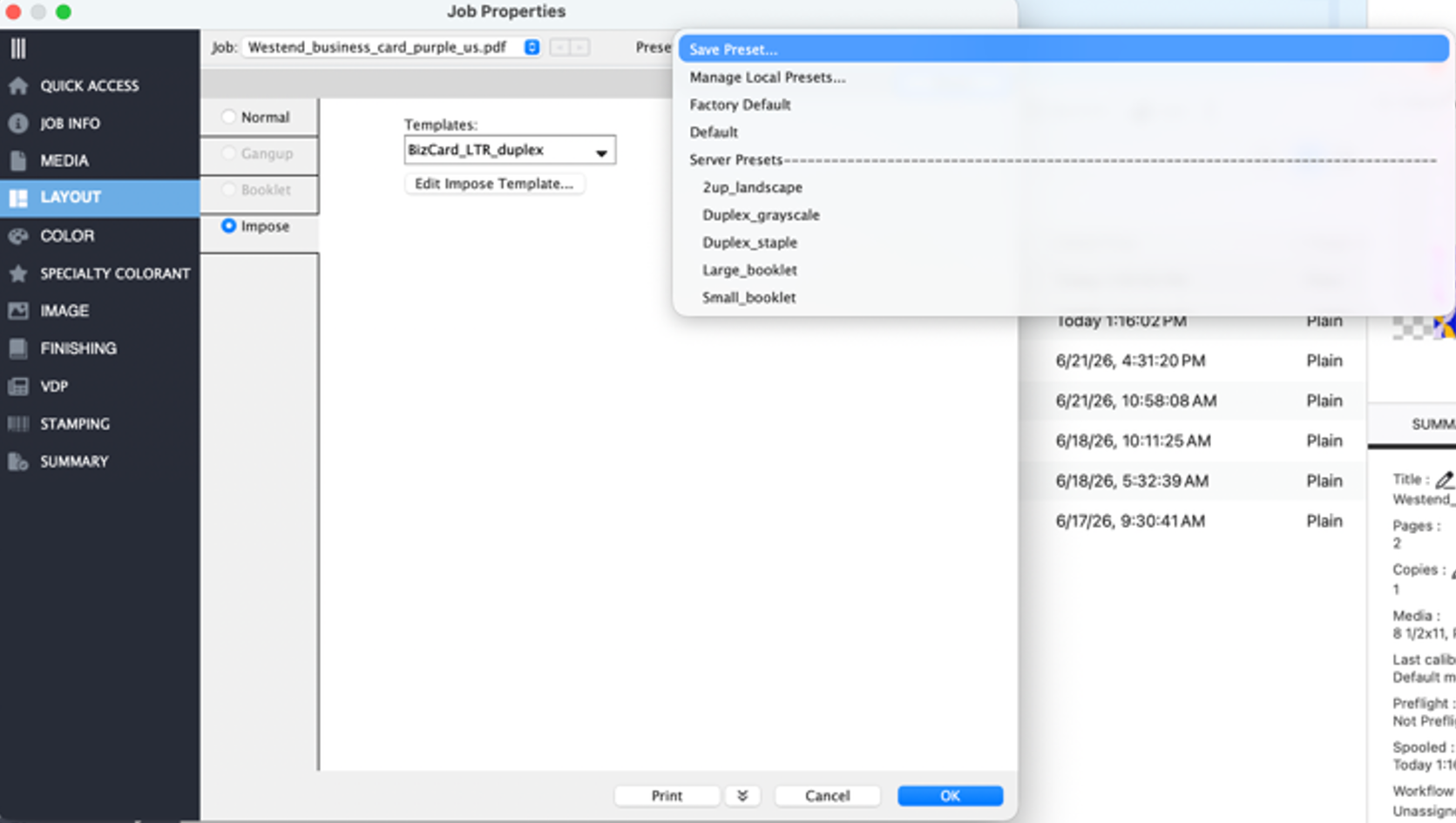
Konfigurieren Sie die Auftragseigenschaften und speichern Sie diese anschließend als Vorgabe
Speichern Sie sie als Server-Vorgabe, wenn sie für mehrere Benutzende verfügbar sein soll
Automatisierung der Auftragsübergabe mit Fiery Hot Folders
Sobald die Auftragsvorgaben eingerichtet sind, erleichtern Fiery Hot Folders die Automatisierung noch weiter, indem sie diese Vorgaben anwenden, sobald Dateien in den Ordner abgelegt werden. Anstatt die Auftragseigenschaften zu öffnen und für jede Datei Einstellungen auszuwählen, ziehen Bedienende die Dateien einfach per Drag-and-drop in den entsprechenden überwachten Ordner, ohne die native Anwendung öffnen zu müssen.
Die zugewiesenen Fiery Einstellungen oder Vorgaben werden automatisch angewendet und der Auftrag wird mit der konfigurierten Auftragsaktion – beispielsweise „Halten“, „Drucken“ oder einer anderen definierten Aktion – an den Fiery Server gesendet. In der Command WorkStation können Bedienende den Auftrag überprüfen, Einstellungen und Berichte kontrollieren und vor Produktionsbeginn gegebenenfalls Anpassungen vornehmen.
So erstellen Sie einen Fiery Hot Folder
- Öffnen Sie Fiery Hot Folders über das Fiery Anwendungsmenü in der Fiery Command WorkStation
- Erstellen Sie einen neuen überwachten Ordner
- Benennen Sie den Ordner entsprechend dem Workflow oder dem Auftragstyp
- Wählen Sie das Ziel auf dem Fiery Server aus
- Wählen Sie die Aktion für den Auftrag aus, z. B. „Halten“ oder „Drucken“
- Wenden Sie die entsprechende Auftragsvorgabe an
- Speichern Sie den überwachten Ordner
- Ziehen Sie Dateien per Drag-and-drop in den Ordner, um die Auftragsübergabe zu automatisieren
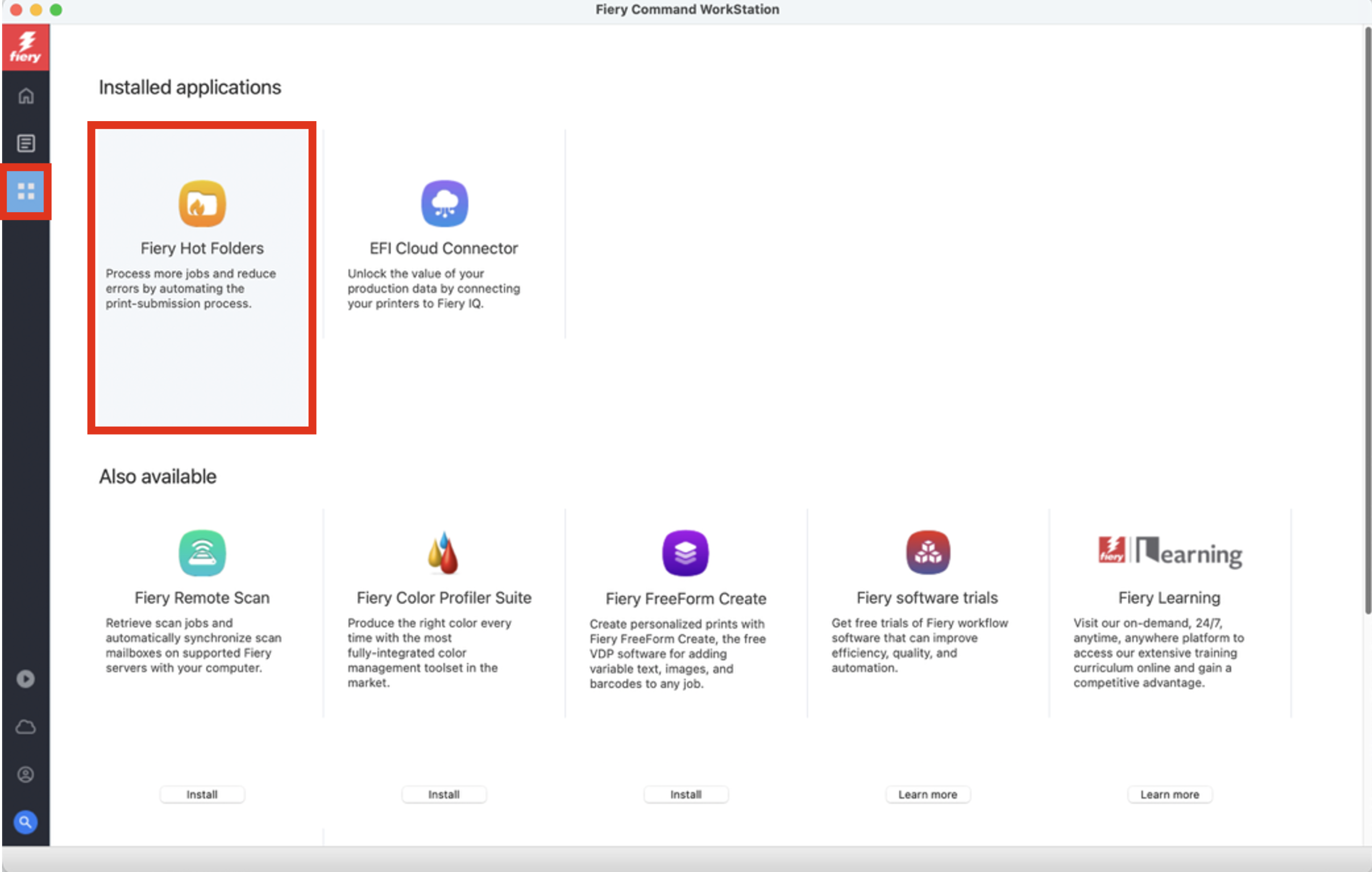
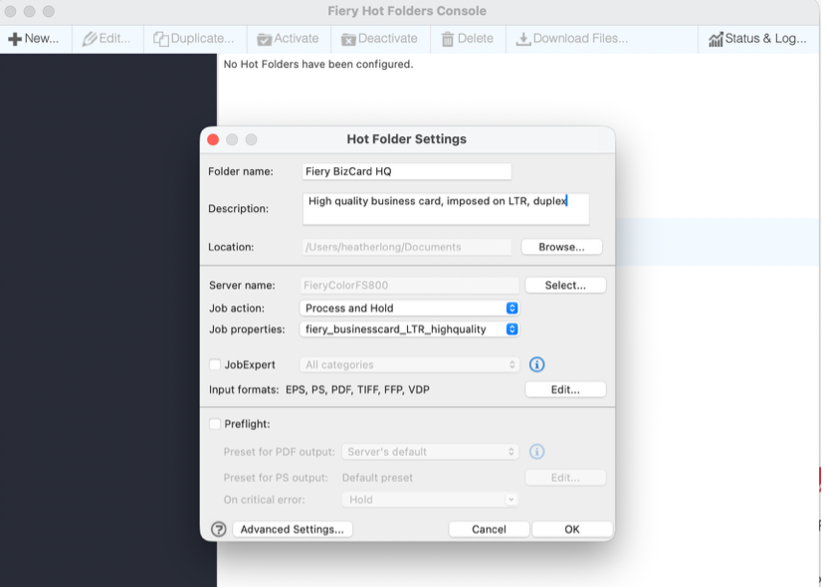
Öffnen Sie „Apps und Ressourcen“ und klicken Sie dann auf Fiery Hot Folders
Geben Sie dem überwachten Ordner einen Namen, stellen Sie eine Verbindung zu Ihrem Fiery Server her und wenden Sie die Auftragseigenschaften an

Mit einfachen Automatisierungen beginnen
Der Einstieg in die Verwendung von Auftragsvorgaben und Fiery Hot Folders ist ganz einfach. Beginnen Sie mit einem Ordner für einen gängigen Auftragstyp, wie beispielsweise dem Druck von Visitenkarten, Broschüren oder Rechnungen. Sobald dieser Workflow getestet wurde und sich bewährt hat, erstellen Sie den nächsten.
Ein häufiger Anwendungsfall für Fiery Server mit Preflight ist die Automatisierung grundlegender Preflight-Prüfungen vor Beginn der Produktion. Erstellen Sie einen überwachten Ordner mit dem Namen „Preflight“ und wenden Sie eine Preflight-Vorgabe an, die auf Bildauflösung, fehlende Schriftarten sowie fehlende oder nicht verfügbare Spot-Farben prüft. Stellen Sie die Auftragsaktion auf „Halten“ ein, damit Bedienende den Bericht in der Command WorkStation überprüfen und eventuelle Probleme vor dem Drucken beheben können.
Diese Art der automatisierten Preflight-Prüfung erkennt häufige Dateiprobleme frühzeitig und reduziert so Ausschuss, minimiert Nacharbeiten und vermeidet Produktionsverzögerungen.
Weitere gängige Möglichkeiten zur Automatisierung von Workflows mit Fiery Hot Folders sind unter anderem:
- Sammelformen erstellen: Anwenden von vordefinierten Ausschießeinstellungen für Mehrfachnutzen und Markierungen für die Weiterverarbeitung
- Variabler Datendruck (VDP): Automatisieren der Übermittlung unterstützter VDP-Dateiformate mit vordefinierten Auftragseinstellungen
- Abteilungsdruck: Erstellen von Workflow-Ordnern für bestimmte Benutzer oder Anwendungen
Wie die obigen Beispiele zeigen, lässt sich die Workflow-Automatisierung weiterer Workflows schnell und einfach umsetzen, sobald die grundlegenden Auftragsvorgaben und Fiery Hot Folders eingerichtet sind.
Beginnen Sie noch heute mit der Automatisierung Ihrer Druck-Workflows
Schon kleine Automatisierungsschritte können sich spürbar auf die Produktivität auswirken. Beginnen Sie mit einer Auftragsvorgabe oder einem Fiery Hot Folder für einen gängigen Auftragstyp und erweitern Sie Ihre automatisierten Workflows dann entsprechend Ihren wachsenden Anforderungen.
Starten Sie noch heute und sehen Sie sich das Fiery Webinar „Wiederholte Einstellungen mit Hot Folders und Vorgaben überflüssig machen“ mit einer Live-Demonstration an.
Sie verwenden Hot Folders bereits? Sehen Sie sich unsere komplette 6-teilige Webinar-Reihe zum Thema Automatisierung an, um Tipps zur Automatisierung von Ausschießen, Vorstufe, Barcodes und Druck-Workflows zu erhalten.
* Fiery Hot Folders sind auf Windows-basierten Fiery Servern standardmäßig vorhanden und auf Linux-basierten Servern entweder als Standard- oder als optionale Funktion verfügbar.