

 English (US)
 Português
 Deutsch
 English (UK)
 Español
 Français
 日本 (日本語)
 中国大陆 (简体中文)
Fiery Command WorkStation 7.3
Guida alle novità di Fiery Command WorkStation Package 7.3
Panoramica
Fiery® Command WorkStation®, l’interfaccia per la gestione dei lavori di stampa per server Fiery, rende l’attività di stampa più produttiva ed efficiente. Consente di centralizzare la gestione dei lavori, collegarsi a tutti i server Fiery presenti sulla rete e aumentare la produttività. La sua interfaccia estremamente intuitiva semplifica la gestione dei lavori, indipendentemente dal livello di esperienza dell’utente.
Il supporto completo multipiattaforma per Apple® macOS® e Microsoft® Windows® garantisce funzioni e aspetto identici su tutte le piattaforme informatiche. Per quanto riguarda l’amministrazione dei server, una connessione in remoto completamente operativa a un server Fiery offre gli stessi risultati di qualità di una connessione locale. Fiery Command WorkStation 7.3 supporta i server Fiery con FS300/FS300 Pro o versioni successive, Fiery Central 2.9 o versioni successive, Fiery XF 7 o versioni successive.
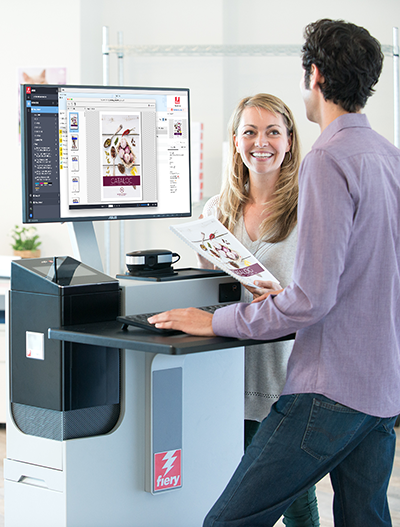
Per scaricare la versione 7.3 di Command WorkStation, visita la pagina www.fiery.com/CWS.
Se impieghi stampanti inkjet ad alta velocità, contatta il produttore della stampante per ottenere informazioni su come passare all’ultima versione di Fiery Command WorkStation.
Fiery Command WorkStation Package 7.3
Fiery Command WorkStation 7.3 è parte integrante di Fiery Command WorkStation Package. Le operazioni di download e installazione di questo pacchetto vengono gestite da Fiery Software Manager.
Il pacchetto include Fiery Command WorkStation, Fiery Hot Folders (solo per stampanti a foglio singolo e inkjet ad alta velocità) e Fiery Software Uninstaller (solo per macOS).
Fiery Software Manager
Oltre a Command WorkStation Package, Fiery Software Manager semplifica l’installazione di altre importanti applicazioni Fiery.
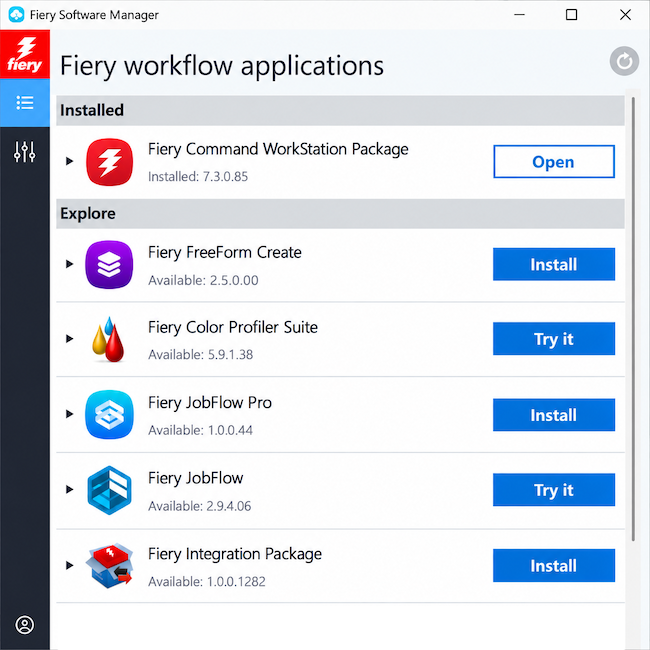
Per installare o aggiornare il software utilizzando Fiery Software Manager, è necessario un account Fiery.
È possibile installare le seguenti applicazioni Fiery:
- Fiery FreeForm Create
- Fiery Remote Scan
- Fiery JobFlow
- Fiery JobFlow Pro
- Fiery Color Profiler Suite
- Fiery Integration Package
Fiery FreeForm Create
Un’applicazione standalone gratuita che permette di creare lavori personalizzati, nonché di aggiungere facilmente ai file numerosi elementi variabili, quali testo, immagini e codici a barre.
Fiery Remote Scan – solo per dispositivi a foglio singolo
Questa applicazione consente di recuperare i lavori di scansione e di sincronizzare automaticamente le mailbox di scansione sui server Fiery supportati con il proprio computer desktop.
Fiery JobFlow
Fiery JobFlow™ facilita l’automazione del flusso di prestampa per snellire le attività di elaborazione e stampa dei lavori. È possibile iniziare con la versione gratuita, Fiery JobFlow Base* per la conversione PDF, Fiery Preflight, l’ottimizzazione delle immagini, l’imposizione dei documenti, nonché l’inoltro, l’archiviazione e la stampa dei lavori. In seguito, si può procedere con l’aggiornamento alla versione a pagamento di Fiery JobFlow per i flussi di lavoro basati sulle regole, il preflight avanzato e il ritocco dei PDF (grazie alla tecnologia Enfocus Pitstop), nonché i processi di approvazione su cloud.
*Fiery JobFlow Base è disponibile solo per i dispositivi a foglio singolo e inkjet ad altissima velocità, non per quelli per grandi formati.
Fiery JobFlow Pro
Fiery JobFlow Pro consente di automatizzare la preparazione e l’indirizzamento dei lavori, riducendo al minimo gli interventi manuali dell’operatore. Analizza il contenuto del lavoro, applica le preimpostazioni Fiery, offre una spiegazione per chiarire i risultati complessi del preflight e avvia i flussi di lavoro tramite cartelle automatiche, codici a barre, attività del server Fiery e dispositivi di produzione. Grazie alla perfetta integrazione con Fiery, JobFlow Pro è in grado di garantire una produzione più veloce e uniforme.
Fiery Color Profiler Suite
Permette di gestire il colore e la qualità su tutte le stampanti Fiery Driven grazie a strumenti avanzati per la creazione, la modifica e la verifica dei profili. Garantisce colori accurati e uniformi su tutte le applicazioni e su tutti i supporti, migliorando al contempo la produttività e il ritorno sugli investimenti.
Fiery Integration Package – solo per client Windows, per dispositivi a foglio singolo
Fiery Integration Package include Fiery JDF e Fiery API. Si tratta di un’applicazione per Windows in grado di aggiornare sia i server Fiery basati su Windows che quelli su Linux. Per vedere Fiery Integration Package e scaricarlo, seleziona “Mostra funzioni aggiuntive” nelle preferenze di Fiery Software Manager.
1 Di serie sui server esterni FS500 Pro e versioni successive. Richiede Fiery Graphic Arts Package, Premium Edition (server esterni Fiery FS350 e versioni precedenti), Fiery Graphic Arts Pro Package (server esterni Fiery FS400 Pro) o Fiery Automation Package (server integrati Fiery FS400 e versioni successive).
2Richiede Fiery Image Enhance Visual Editor
3Richiede Fiery Impose
Specifiche tecniche
Fiery Command WorkStation 7.3 e Fiery Hot Folders possono collegarsi a:
Server Fiery che eseguono il software di sistema Fiery:
- FS300/FS300 Pro o versioni successive
- Fiery Central 2.9 o versioni successive
- Fiery XF 7 o versioni successive
Per i computer client, i requisiti per installare Fiery Command WorkStation e Fiery Hot Folders sono i seguenti:
Client macOS:
- macOS 14, 15, 26, 27
- Almeno 4 GB di RAM consigliati
- 7 GB di spazio disponibile su disco fisso
- Risoluzione schermo minima:
- Per gli utenti di stampanti a foglio singolo: 1280 x 1024
- Per gli utenti di stampanti per grandi formati: 1600 x 900
Client Windows:
- Microsoft Windows 10 (a 64 bit) e 11
- Microsoft Windows Server 2022 e 2025
- Processore Intel® Core™ i3 o superiore
- Almeno 4 GB di RAM
- 16 GB di spazio disponibile su disco fisso
- Risoluzione schermo minima:
- Per gli utenti di stampanti a foglio singolo: 1280 x 1024
- Per gli utenti di stampanti per grandi formati: 1600 x 900
Per connettersi alle versioni precedenti del software Fiery System, è possibile installare Fiery Command WorkStation 5.8 (per Fiery System 9), 6.4 (per Fiery System 10), 6.5 (per FS100/100 Pro), 6.8 (per FS150/150 Pro) o 7.2 (per FS200/200 Pro). Le versioni precedenti di Fiery Command WorkStation sono disponibili qui per il download.
Per informazioni su come passare dalla versione 6.x alla versione 5.8, visita la pagina http://solutions.fiery.com/cws/58/install.
Nuove funzioni per area di innovazione
Nell’ottica di offrire sempre un alto valore aggiunto alla community di utenti Fiery, la versione 7.3 è stata arricchita con nuove funzionalità che vanno a coprire tutte le aree di innovazione Fiery, incluse produttività, colore e imaging, gestione.
Le nuove caratteristiche disponibili in questa versione:
- Metodi più rapidi e automatizzati per la configurazione dei lavori di stampa
- Funzionalità avanzate per la modifica del colore in fase avanzata e un controllo più puntuale
- Metodi più efficienti per la gestione dei lavori e la configurazione del server
Produttività | Colore e imaging | Gestione |
|
|
|
*Disponibile anche per le stampanti Fiery Driven per grandi formati.
Nota: le funzioni variano a seconda del modello del dispositivo di stampa. Consultare la scheda tecnica o la scheda delle funzioni dello specifico prodotto per verificare quali funzioni sono effettivamente disponibili.
**Disponibile con Fiery Graphic Arts Pro Package o Fiery ColorRight Package.
Produttività
Menu Azioni lavoro personalizzabile
La continua aggiunta di nuove funzionalità ai server Fiery può rendere il menu Azioni disordinato e difficile da consultare. Ora è possibile personalizzarlo per rendere più facile trovare le azioni utilizzate più spesso.
Utilizzando il menu Personalizza, è possibile nascondere le azioni usate raramente, spostare quelle usate più spesso in cima alla lista e raggruppare le azioni correlate con dei separatori, in modo da creare un menu che si adatti al proprio modo di lavorare.
Per spostare le azioni tra gli elenchi Disponibile e Selezione, è possibile selezionare le azioni e fare clic sulle frecce, trascinarle e rilasciarle oppure fare doppio clic. Le azioni rimosse dal menu principale rimangono comunque disponibili nel menu Altro, così che sia possibile accedervi quando necessario.
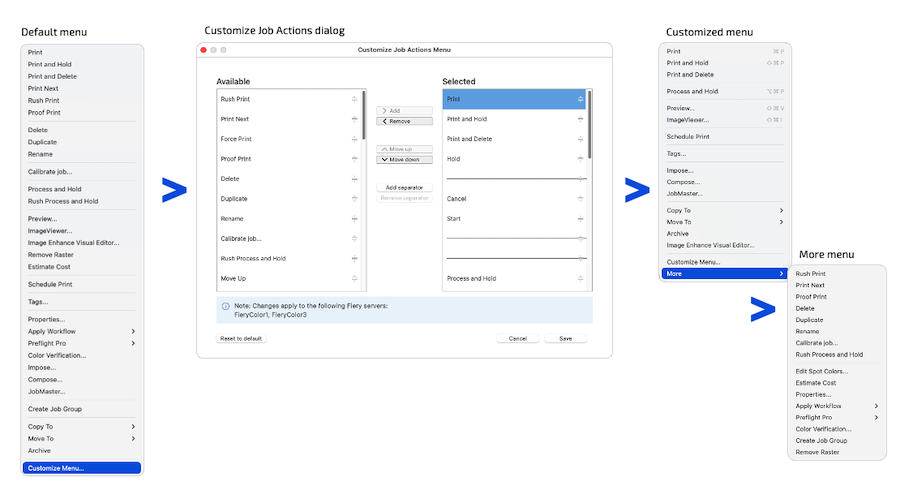
Le personalizzazioni effettuate si applicano a tutti i server Fiery con la stessa tecnologia. Ad esempio, se si personalizza il menu Azioni lavoro per un server per dispositivi a foglio singolo, la personalizzazione si applica anche agli altri server per dispositivi a foglio singolo collegati al proprio client, compresi quelli che verranno collegati successivamente. È possibile personalizzare separatamente ciascuna tecnologia server, in modo da adattare i menu al proprio flusso di lavoro per dispositivi a foglio singolo, ad alta velocità e per grandi formati.
Le personalizzazioni sono incluse in ogni operazione di Backup e ripristino dell’area di lavoro eseguita dalle Preferenze. È necessario un account Fiery.
Vantaggi principali
- Maggiore chiarezza all’interno del menu e possibilità di concentrarsi sulle azioni utilizzate più spesso
- Accesso più rapido alle azioni utilizzate di frequente tramite l’assegnazione delle priorità nel menu
- Organizzazione delle azioni in base alle proprie esigenze tramite l’ordinamento personalizzato e i separatori
Guarda il video delle novità
Ricerca lavoro tramite digitazione
Ora è possibile utilizzare la ricerca tramite digitazione per passare rapidamente a un lavoro nell’elenco dei lavori utilizzando la tastiera. Offre la stessa esperienza di selezione tramite digitazione che l’utente ha già avuto modo di sperimentare con Finder di Mac ed Esplora risorse di Windows, rendendo la ricerca del lavoro desiderato più rapida e semplice.
Una volta visualizzato l’elenco dei lavori, basta iniziare a digitare le prime lettere del nome del lavoro desiderato. La funzione di ricerca tramite digitazione seleziona automaticamente il primo lavoro corrispondente in base all’ordine corrente, senza applicare filtri né modificare la vista dell’elenco dei lavori. La ricerca non distingue tra maiuscole e minuscole, quindi non è necessario preoccuparsi delle maiuscole durante la digitazione.
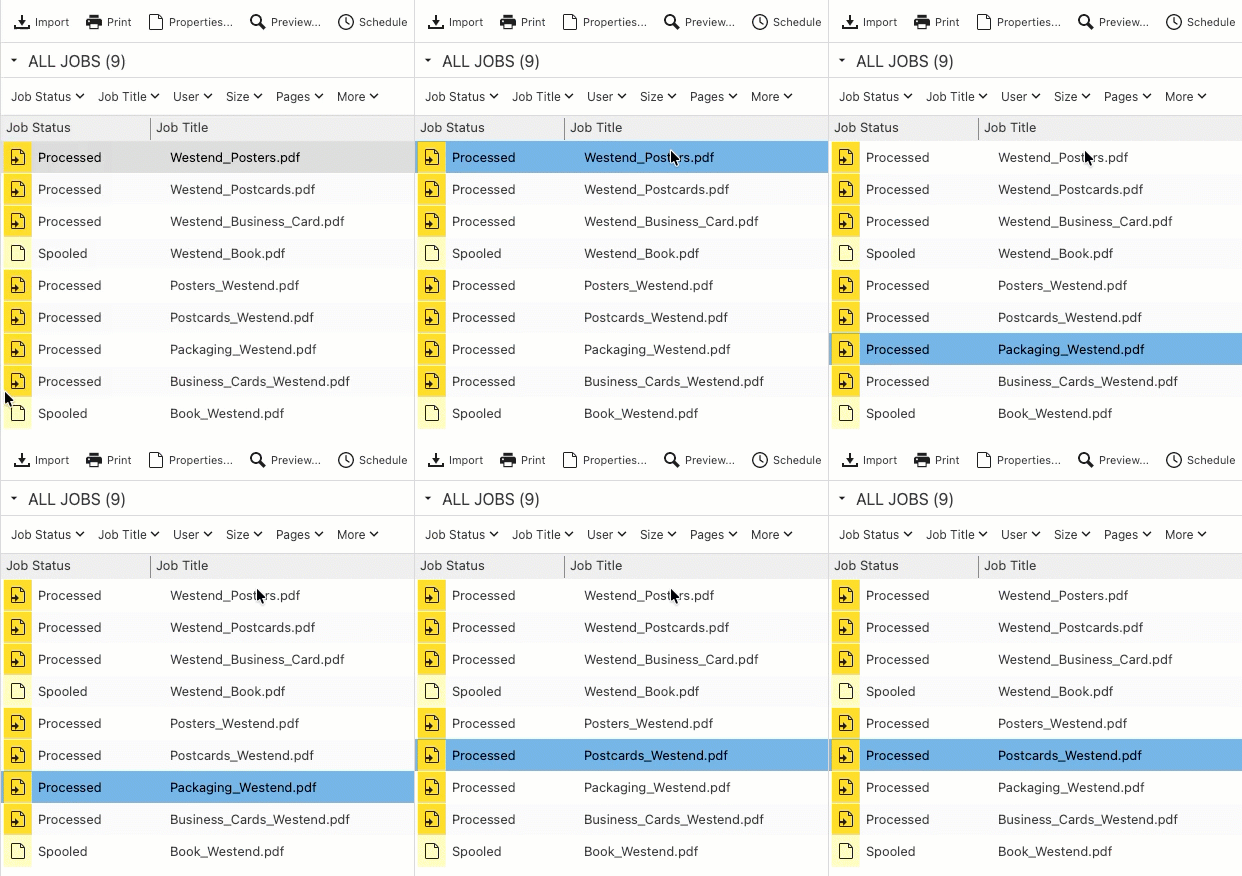
Se più lavori iniziano con lo stesso carattere, premere ripetutamente quel carattere per scorrere tutti i lavori corrispondenti. È anche possibile continuare a digitare altri caratteri per affinare la ricerca e passare direttamente al lavoro desiderato. Dopo aver smesso di digitare per un secondo, la sequenza di caratteri si azzera, in modo che sia possibile iniziare una nuova selezione.
La selezione tramite digitazione funziona con le viste elenco e icone, supporta tutte le lingue di Command WorkStation ed è disponibile sia su Windows sia su Mac.
Guarda il video delle novità
Miglioramenti a Fiery Scribe
Fiery Scribe utilizza un sistema di accettazione dei lavori basato sull’IA per trasformare le e-mail dei clienti in file pronti per la produzione. Interpreta le richieste in linguaggio naturale, identifica i requisiti di stampa fondamentali e applica le proprietà del lavoro, con l’obiettivo di ridurre la operazioni di configurazione manuale dei lavori e avviare più rapidamente la produzione.
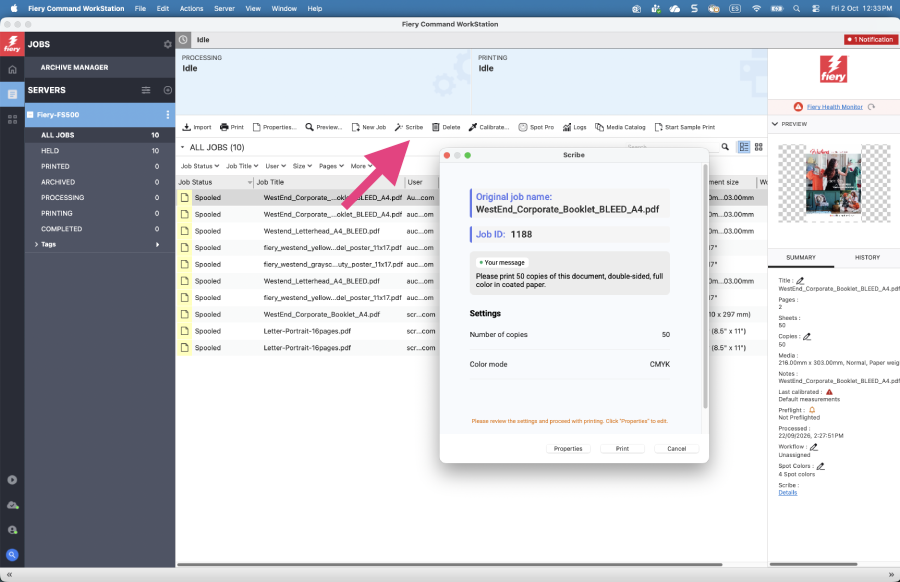
Ora Fiery Scribe è disponibile per un numero sempre maggiore di server Fiery e di lingue e ciò fa sì che sempre più utenti e server Fiery possano utilizzare l’accettazione automatica dei lavori.
Compatibile con un maggior numero di server Fiery
Ora Fiery Scribe utilizza il sistema di job ticketing JDF per supportare una gamma ancora più ampia di sistemi Fiery. Ora è possibile utilizzare Fiery Scribe con tutti i front-end digitali Fiery Driven™ che eseguono il software di sistema Fiery FS500 Pro o versioni successive.
Per i server Fiery basati su Linux, è necessario Fiery Automation Package per abilitare il supporto JDF.
Supporto di più lingue
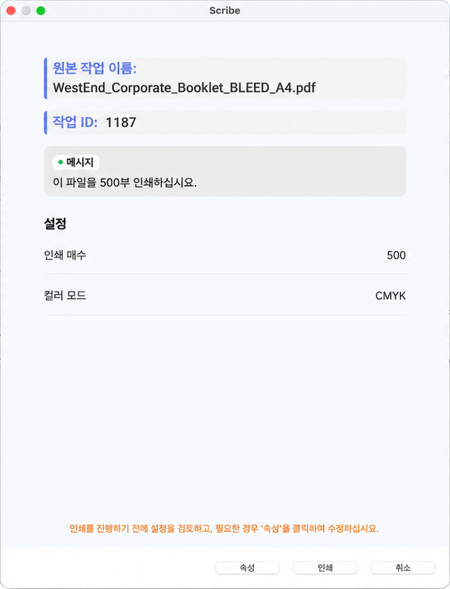
Ora Fiery Scribe supporta tutte le lingue disponibili in Fiery Command WorkStation, consentendo ai clienti di inviare le richieste di lavoro nella loro lingua madre. Fiery Scribe interpreta le richieste e applica le proprietà del lavoro appropriate, automatizzando la gestione dei lavori in entrata con una configurazione manuale ridotta al minimo.
Fiery Scribe è disponibile come componente aggiuntivo in abbonamento tramite Fiery IQ. È possibile provarlo con una versione di prova gratuita e successivamente acquistare un abbonamento tramite un rivenditore autorizzato Fiery o sul Fiery Shop.
Guarda il video eXpress su Fiery Scribe per scoprire come configurarlo e iniziare a utilizzarlo.
Guarda il video delle novità
Colore e imaging
Editor oggetto di Fiery ImageViewer
Le correzioni cromatiche a livello di oggetto direttamente nel flusso di lavoro Fiery
Editor oggetto di Fiery ImageViewer introduce un sistema di modifica del colore in base all’oggetto e potenziato dall’intelligenza artificiale. Gli operatori possono selezionare singoli oggetti all’interno di un lavoro di stampa e applicare le regolazioni cromatiche solo dove necessario, senza che ciò abbia effetto sul contenuto circostante e senza dover tornare alle applicazioni di progettazione.
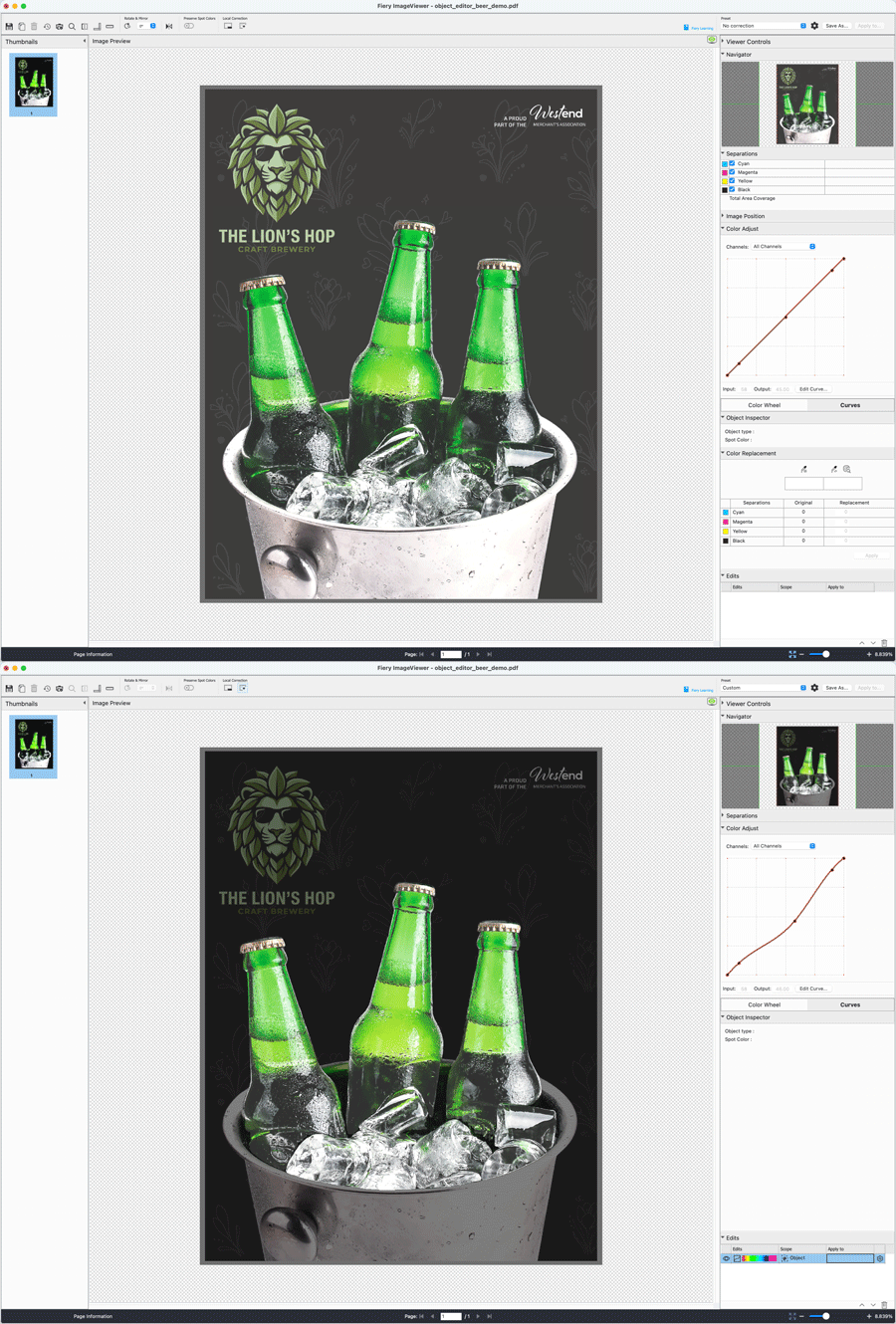
La funzione brevettata Editor oggetto utilizza la segmentazione basata sull’intelligenza artificiale per rilevare e mascherare automaticamente gli oggetti presenti in una pagina. Gli operatori possono selezionare un oggetto con un solo clic, apportare le modifiche mirate al colore, visualizzare immediatamente l’anteprima del risultato e perfezionarlo in modo semplice e veloce. È possibile selezionare più oggetti contemporaneamente oppure annullare la selezione per modificare più rapidamente pagine anche particolarmente complesse. La modifica in base all’oggetto può essere applicata una sola volta per pagina e può riguardare più oggetti selezionati, facilitando così l’applicazione della stessa correzione a tutti gli elementi correlati.
L’elaborazione tramite IA avviene interamente sul sistema client, senza alcuna connessione al cloud. Ciò contribuisce a garantire la sicurezza dei dati relativi ai lavori dei clienti, offrendo al contempo prestazioni prevedibili negli ambienti di produzione.
Modifiche in stile Photoshop
Molte di quelle correzioni a livello di oggetto che tradizionalmente richiedevano l’uso di applicazioni di grafica come Photoshop ora possono essere eseguite direttamente in Fiery ImageViewer. Editor oggetto offre funzionalità in stile Photoshop per la selezione automatica degli oggetti e la modifica mirata del colore, consentendo agli operatori di apportare correzioni sofisticate a livello di oggetto senza uscire dal flusso di lavoro Fiery.
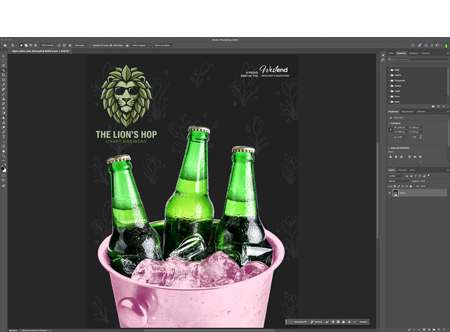
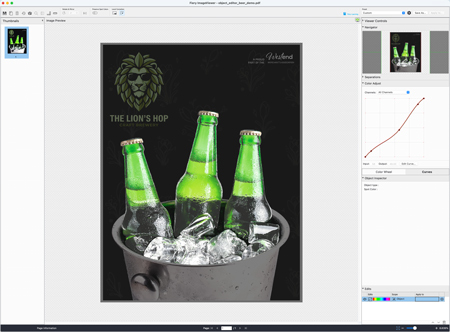
Prima: aprire l’applicazione di progettazione > modificare gli oggetti > salvare > esportare in PDF > eseguire nuovamente la rasterizzazione (RIP) > ripetere il processo, se necessario > eseguire nuovamente la rasterizzazione (RIP) > stampare
Ora: apportare le modifiche desiderate agli oggetti direttamente in ImageViewer > stampare
Integrando le funzionalità di modifica degli oggetti direttamente in ImageViewer, Fiery riduce la dipendenza da applicazioni di progettazione esterne e l’esigenza di disporre di competenze specialistiche in materia di prestampa. Le correzioni di produzione più comuni possono essere completate nel giro di pochi secondi, contribuendo a snellire i flussi di lavoro e a garantire il regolare svolgimento della produzione.
Dalle regolazioni a livello di pagina alla precisione a livello di oggetto: non è necessario ripetere la rasterizzazione (RIP)
Grazie a Editor oggetto, ora è possibile applicare le modifiche cromatiche al file raster (RIP) a tre diversi livelli all’interno di ImageViewer, senza bisogno di eseguire nuovamente la rasterizzazione prima della stampa.
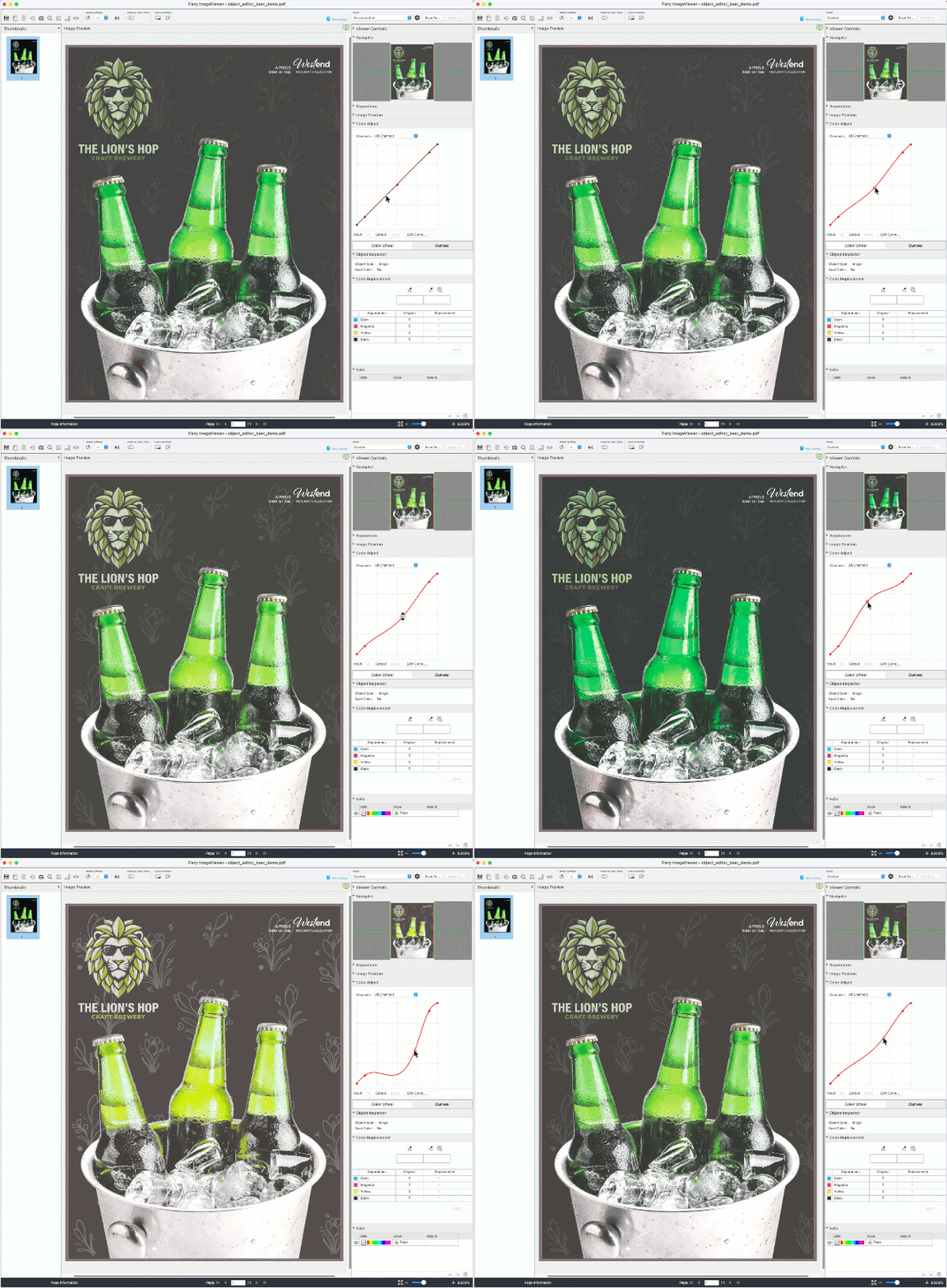
Modifiche globali (esistenti)
Permettono di modificare le curve o sostituire i colori in un’intera pagina o in un intero lavoro.
Notare che quando si modifica la curva, tutti i colori all’interno della pagina cambiano.
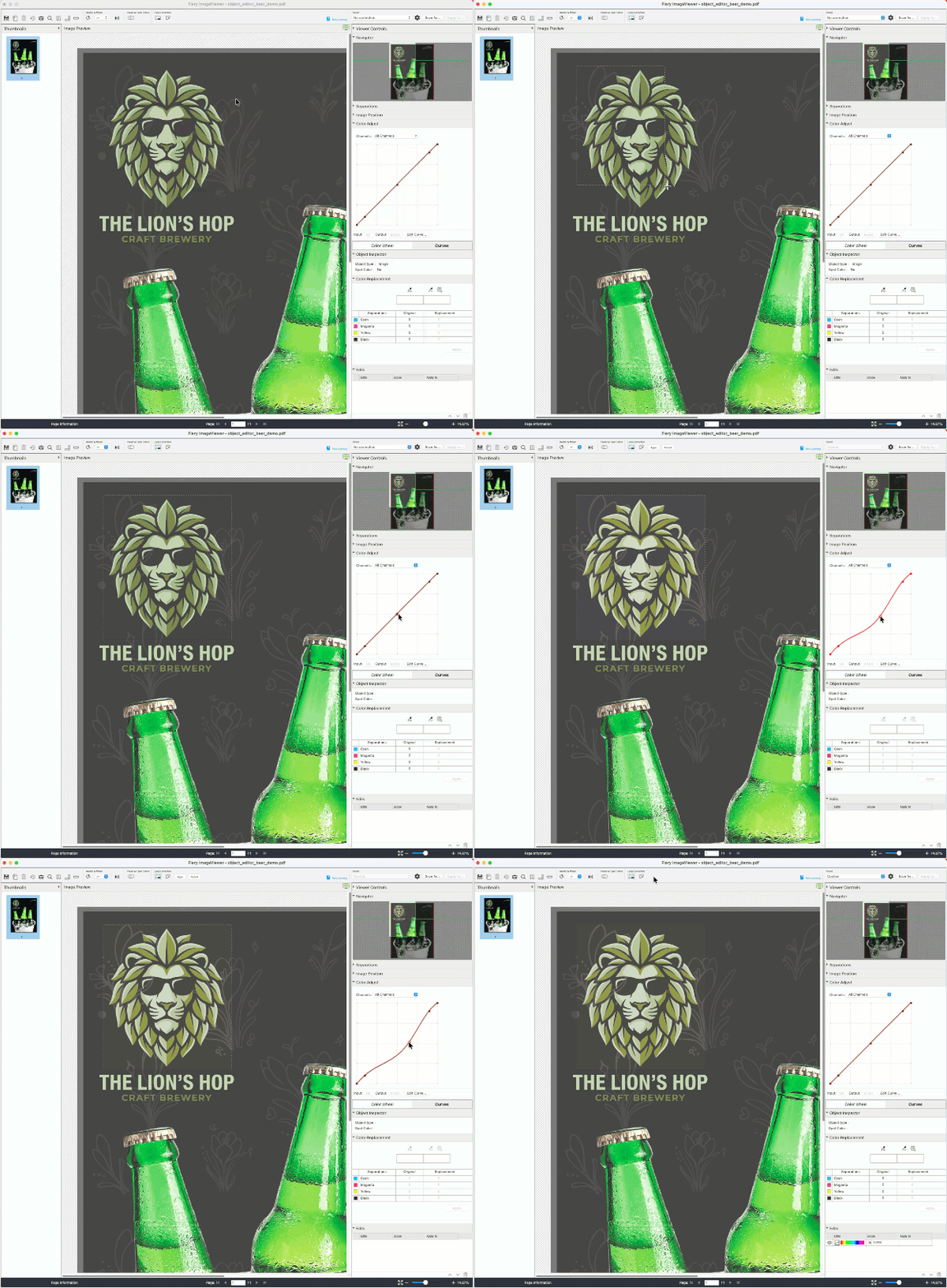
Modifiche locali (esistenti)
Permettono di applicare le correzioni a un’area specifica di una pagina.
Notare che quando viene applicata la curva, il logo del leone e lo sfondo all’interno dell’area di selezione cambiano.
Modifiche in base all’oggetto (novità)
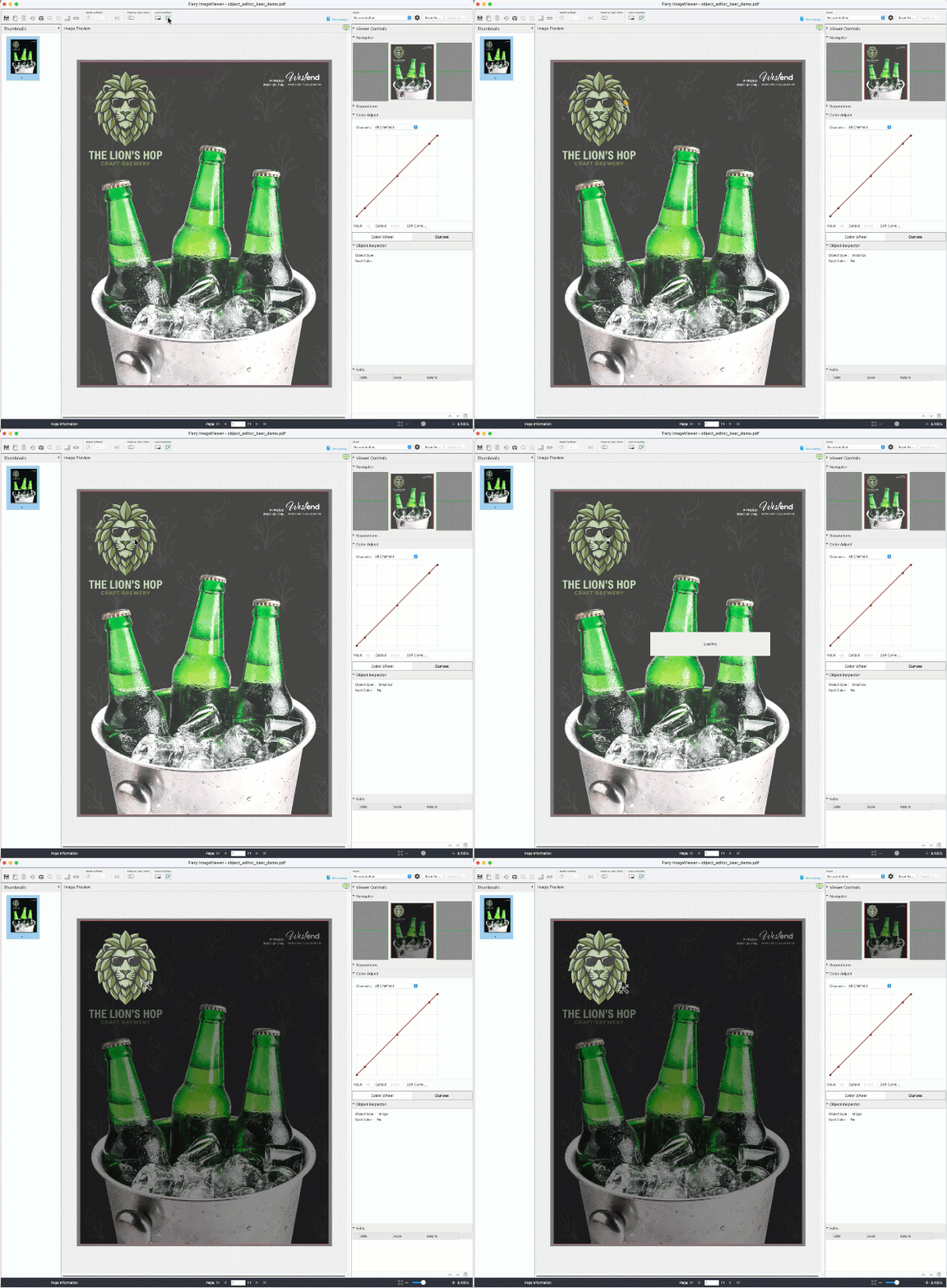
Rilevano automaticamente gli oggetti e modificano solo il contenuto selezionato.
Notare che è stata selezionata solo la testa del leone per la regolazione del colore.
Nota. La modifica in base all’oggetto può essere applicata una sola volta per pagina e può riguardare uno o più oggetti selezionati.
Come ottenere Editor oggetto
Requisiti di sistema:
- Software Fiery FS800 Pro/FS800 o versioni successive
- Una licenza di Fiery Graphic Arts Pro Package (server basati su Windows) o Fiery ColorRight Package (server basati su Linux)
Per abilitare Editor oggetto, scaricare e installare il plug-in da Fiery Software Manager.
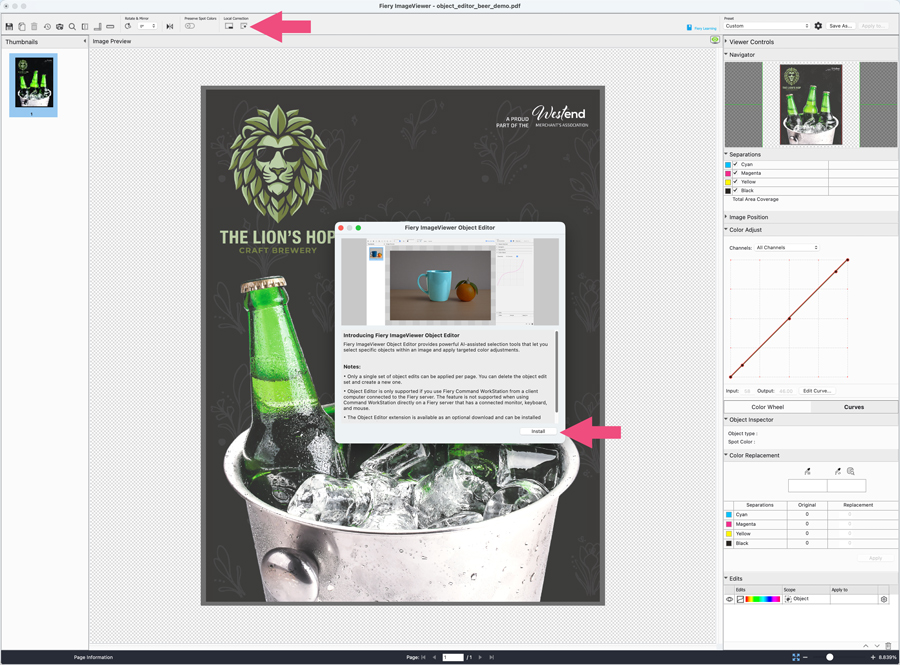
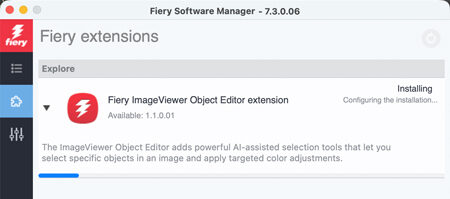
Fiery Software Manager si aprirà e installerà automaticamente l’estensione Editor oggetto.
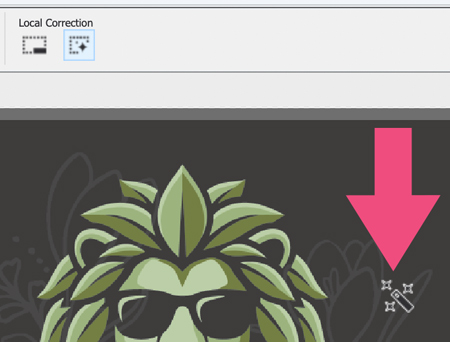
Editor oggetto è pronto per essere utilizzato quando l’opzione è selezionata e l’icona si trasforma in una bacchetta magica.
Nota: Editor oggetto non è supportato sui client Fiery Command WorkStation installati direttamente su un server Fiery.
Ulteriori informazioni:
Per i video dimostrativi e il collegamento a un corso di eLearning gratuito, visitare la pagina di ImageViewer. È inoltre possibile accedere alle risorse formative su ImageViewer direttamente dall’applicazione.
Tasti di scelta rapida per la selezione degli oggetti:
Windows | macOS: | Descrizione |
Clic con il pulsante sinistro | Clic con il pulsante sinistro | Selezionare un oggetto. |
Ctrl + clic con il pulsante sinistro | Cmd + clic con il pulsante sinistro | Selezionare altri oggetti. |
Alt + clic con il pulsante sinistro | Opt + clic con il pulsante sinistro | Rimuovere gli oggetti dalla selezione. |
Alt + I | Opt + I | Invertire la selezione corrente. Gli oggetti selezionati vengono deselezionati, mentre quelli deselezionati vengono selezionati. |
C + clic con il pulsante sinistro | C + clic con il pulsante sinistro | Deselezionare tutto. |
Maiusc + clic con il pulsante sinistro o Maiusc + clic con il pulsante destro | Maiusc + clic con il pulsante sinistro o Maiusc + clic con il pulsante destro | Per aggiungere un punto positivo alla maschera, premere Maiusc + clic con il pulsante sinistro; per aggiungere un punto negativo alla maschera, premere Maiusc + clic con il pulsante destro. I punti positivi indicano le aree che devono essere incluse nella maschera oggetto, mentre i punti negativi indicano le aree che devono essere escluse dalla maschera oggetto. I punti positivi e negativi consentono di perfezionare i contorni dell’oggetto quando la selezione iniziale dell’oggetto non corrisponde esattamente all’area che si desidera modificare. Esempio: si può immaginare l’immagine di una persona che indossa una maglietta. Facendo clic sulla persona, è possibile che inizialmente l’intera figura venga selezionata come un unico oggetto. |
G + clic con il pulsante sinistro o W + clic con il pulsante sinistro | G + clic con il pulsante sinistro o W + clic con il pulsante sinistro | Selezionare un oggetto utilizzando modelli di rilevamento degli oggetti specializzati in contenuti grafici e di font. Se un modello non produce una selezione chiara, utilizzare il modello alternativo. È possibile provare questa soluzione quando, passando il cursore su un oggetto, viene visualizzata un’icona di avviso. |
Alt + K | Opt + K | Aprire la finestra di modifica della maschera dopo aver applicato le modifiche all’oggetto. |
Guarda il video delle novità
Gestione
Filtro e ricerca nel catalogo supporti
Ora la ricerca del supporto corretto per un lavoro di stampa è più rapida e semplice, anche quando si utilizzano con cataloghi supporti di grandi dimensioni. Le nuove funzionalità di ricerca e filtro si applicano ai cataloghi di supporti, carta e substrati.
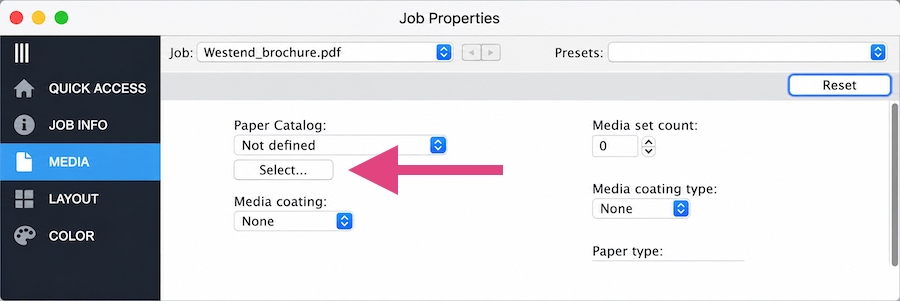
Quando si apre la finestra di selezione dei supporti da Proprietà del lavoro, ora è possibile limitare rapidamente l’elenco utilizzando le funzioni di filtro e ricerca.
Utilizza l’opzione Filtro per visualizzare le voci relative ai supporti di un determinato formato. È possibile scegliere tra i formati disponibili nel catalogo supporti del dispositivo oppure selezionare Tutto per visualizzare tutte le voci.
Utilizzare il campo di ricerca per trovare la voce che corrisponde a uno specifico supporto. La ricerca viene effettuata su tutte le colonne disponibili, quindi è possibile cercare un supporto in base a informazioni quali il nome, la descrizione o il formato. Ad esempio, se si inserisce A3, vengono visualizzati tutti i supporti che contengono “A3” in un qualsiasi punto delle informazioni disponibili.
È possibile utilizzare insieme le funzioni di filtro e ricerca per restringere ulteriormente l’elenco.
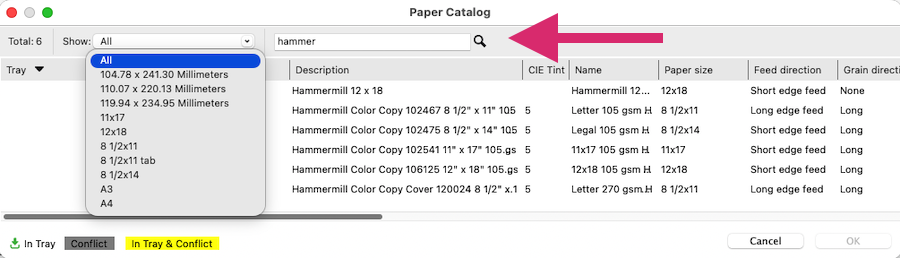
Il conteggio totale indica il numero di voci del catalogo dei supporti attualmente disponibili, sia prima sia dopo l’applicazione di una ricerca o di un filtro.
Si riscontrerà inoltre un miglioramento delle prestazioni quando si lavora con cataloghi supporti di grandi dimensioni. La finestra di selezione dei supporti si apre molto più velocemente e, una volta caricato il catalogo, gli accessi successivi sono ancora più rapidi poiché le informazioni del catalogo vengono memorizzate nella cache.
Guarda il video delle novità
Visualizzazione di più tag
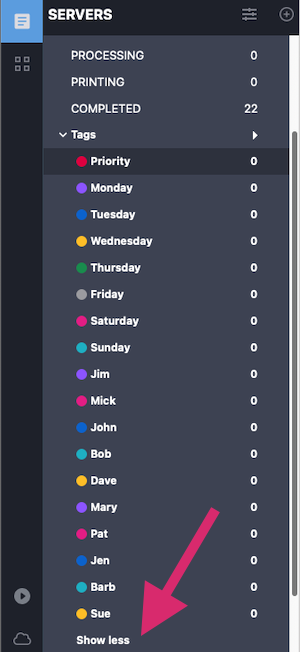
Ora è possibile visualizzare più di dieci tag in Command WorkStation e ciò semplifica la gestione e l’organizzazione dei lavori quando in un server è presente un numero elevato di tag.
In precedenza, Command WorkStation visualizzava solo i primi dieci tag nell’elenco dei server. Se erano presenti più di dieci tag, era necessario spostarli verso l’alto o verso il basso nella finestra di dialogo Gestione tag in modo che quelli che si desiderava visualizzare comparissero nelle prime dieci posizioni.
Con questo miglioramento, quando sono disponibili più di dieci tag, sotto l’elenco dei tag compare la voce Mostra altro. Selezionare Mostra altro per visualizzare tutti i tag disponibili per il server.
Per tornare alla vista predefinita e visualizzare solo i primi dieci tag, selezionare Mostra meno.
Vantaggi principali
- Possibilità di visualizzare facilmente tutti i tag disponibili senza modificarne l’ordine
- Accedi rapidamente ai tag quando gestisci ambienti con un numero elevato di tag
- Quando si utilizzano meno tag, la vista risulta più semplice e ordinata
- Nessuna modifica al limite massimo attuale di 50 tag per server
Guarda il video delle novità
Dati relativi alla stima dei costi esportabili
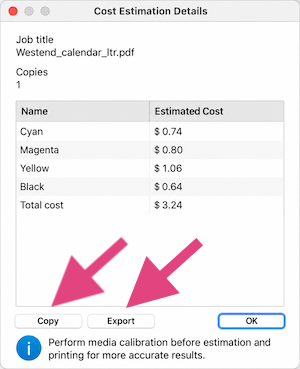
Ora è possibile condividere e analizzare facilmente i dati relativi alla stima dei costi di stampa e inchiostro grazie alle nuove funzioni Copia ed Esporta di Fiery Smart Estimator*.
Per i server compatibili per dispositivi a foglio singolo e ad alta velocità, è possibile copiare i dettagli della stima direttamente dall’applicazione oppure esportarli come file CSV. Ciò semplifica la condivisione delle informazioni, la creazione di report e l’esecuzione di ulteriori analisi, senza che sia necessario inserire manualmente i dati.
A seconda del tipo di server e di stampante, la voce di menu e la finestra di dialogo dei dettagli sono denominate Stima dei costi o Stima dell’inchiostro.*
Casi d’uso dei dettagli di preventivazione
Utilizzare Copia per copiare i dettagli completi del preventivo mantenendone la formattazione. È quindi possibile incollare le informazioni direttamente in un documento Word per creare report o record oppure in un’e-mail per condividere rapidamente i dettagli.
Utilizzare Esporta per salvare i dettagli del preventivo in un file CSV. È quindi possibile aprire il file in un foglio di calcolo e analizzare i dati senza dover inserire manualmente le informazioni, risparmiando tempo e riducendo il rischio di errori.
*Per verificare il supporto, consultare la documentazione del server Fiery.
Guarda il video delle novità
Esportazione selettiva delle preimpostazioni lavoro
Ora è possibile selezionare quali preimpostazioni lavoro esportare, rendendo più semplice gestire e condividere solo quelle necessarie. In precedenza, l’esportazione delle preimpostazioni lavoro includeva tutte le preimpostazioni create dall’utente, indipendentemente dalla selezione effettuata, mentre quelle predefinite venivano escluse. Ora è possibile esportare una o più preimpostazioni selezionate, incluse sia quelle predefinite sia quelle create dall’utente. Le preimpostazioni selezionate vengono esportate come pacchetto ZIP standard.
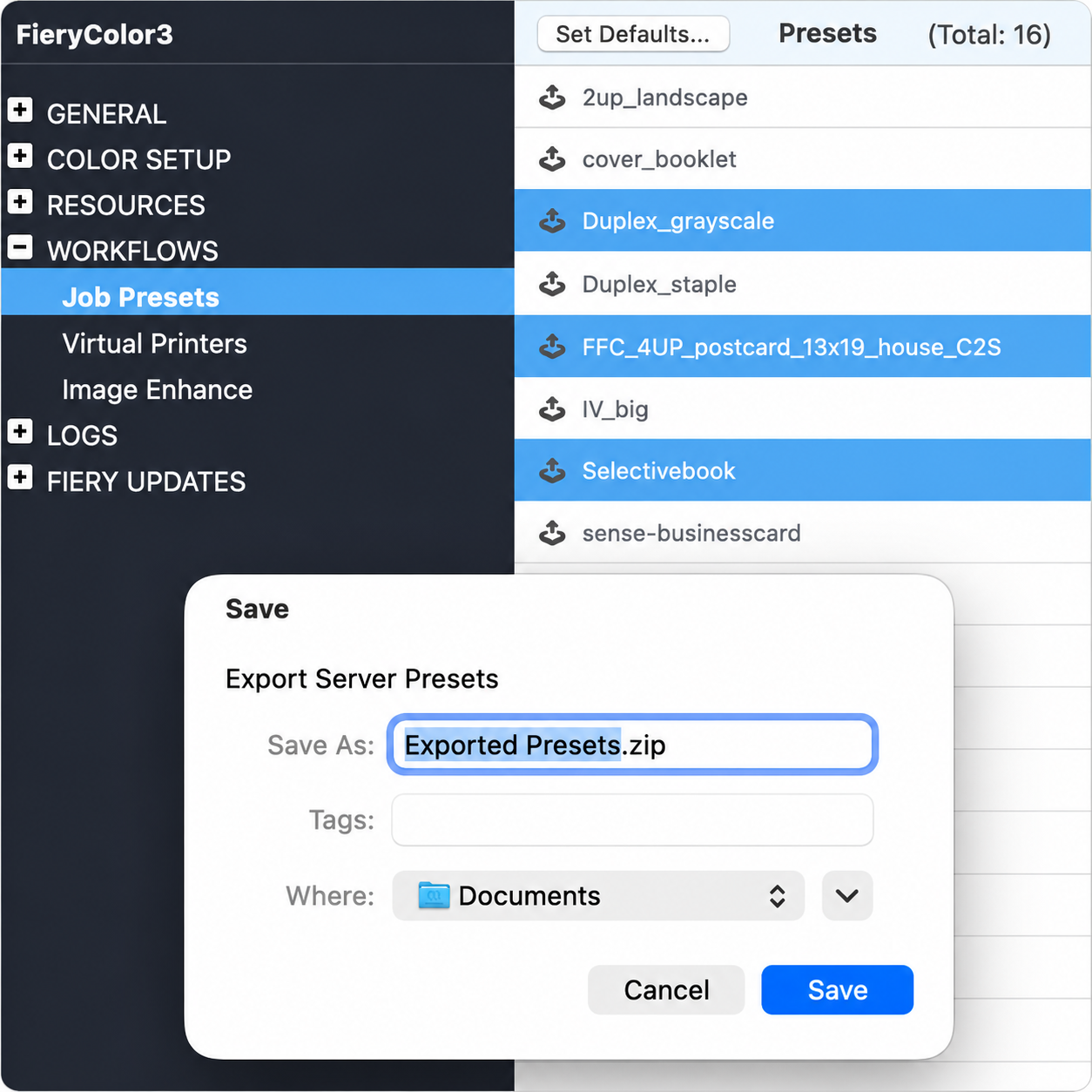
È inoltre possibile continuare a importare pacchetti di preimpostazioni creati con versioni precedenti di Fiery Command WorkStation. Command WorkStation 7.3 e versioni successive supportano l’importazione sia dei pacchetti di preimpostazioni FJP precedenti sia dei nuovi pacchetti ZIP. Questa compatibilità con le versioni precedenti consente di continuare a utilizzare i pacchetti di preimpostazioni esistenti, sfruttando al contempo le funzionalità di esportazione migliorate.
Vantaggi principali
- Possibilità di selezionare rapidamente le sole preimpostazioni lavoro che si desidera esportare o gestire
- Inclusione nei pacchetti di esportazione sia delle preimpostazioni create dall’utente sia di quelle predefinite
- Riduzione delle preimpostazioni non necessarie nei pacchetti esportati
- Riduzione delle preimpostazioni duplicate durante l’importazione
- Perfetta compatibilità grazie all’importazione dei pacchetti di preimpostazioni precedenti
Notare che i pacchetti di preimpostazioni in formato .zip esportati da Command WorkStation 7.3 e versioni successive non possono essere importati in Command WorkStation 7.2 o versioni precedenti.
Guarda il video delle novità
Salvataggio delle preimpostazioni server Fiery per impostazione predefinita
Ora è possibile salvare più facilmente le preimpostazioni condivise nelle proprietà del lavoro. Se si dispone dell’autorizzazione per creare le preimpostazioni server, l’opzione Preimpostazioni server viene selezionata automaticamente all’apertura della finestra di dialogo Salva preimpostazione. Ciò significa che è possibile salvare una preimpostazione in modo che possa essere utilizzata da tutti gli utenti che accedono al server Fiery, senza dover modificare manualmente il tipo di preimpostazione.
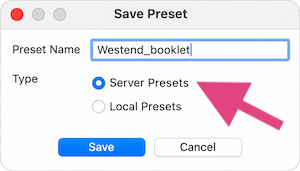
Se non si dispone dell’autorizzazione per creare le preimpostazioni server, resta selezionata la voce Preimpostazioni locali, come in precedenza. Preimpostazioni server non è disponibile a meno che non si disponga dell’autorizzazione necessaria.
Le opzioni relative alle preimpostazioni dipendono dai privilegi assegnati all’account utente e non dal ruolo. In questo modo, se l’amministratore concede all’utente l’autorizzazione per creare le
preimpostazione server tramite lo strumento Configure, per l’utente risultano automaticamente disponibili le opzioni appropriate relative alle preimpostazioni server.
Grazie a questo miglioramento, è possibile creare e condividere le preimpostazioni a livello di server con un numero inferiore di clic, mentre gli utenti che salvano le preimpostazioni in locale continuano a usufruire della stessa esperienza.
Guarda il video delle novità
Supporto della finitura dei lavori con dati variabili in Fiery Impose
Ora è possibile utilizzare Fiery Impose per automatizzare la configurazione della finitura avanzata per i lavori di stampa di dati variabili (VDP).
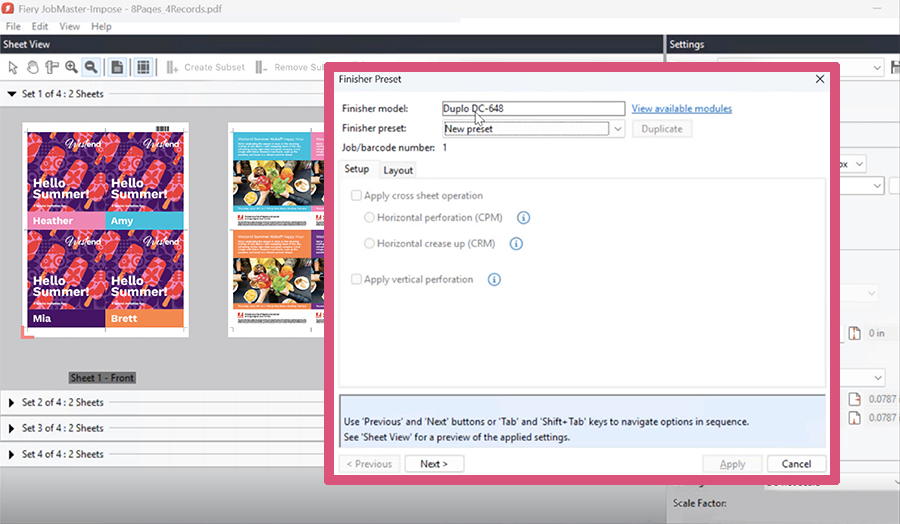
In precedenza, i lavori in formato PDF/VT e FreeForm Create (.ffp) non potevano sfruttare gli stessi flussi di lavoro avanzati basati su modelli di finitura disponibili per i lavori di stampa convenzionali. Ora è possibile applicare i modelli o le preimpostazioni esistenti per l’unità di finitura ai lavori VDP supportati.
Quando si seleziona un modello di finitura, Fiery Impose crea automaticamente il layout di imposizione corretto e aggiunge i segni di finitura necessari, quali i segni di taglio, cordonatura, perforazione e codice a barre, per l’unità di finitura supportata. Ciò riduce la configurazione manuale, migliora l’uniformità e contribuisce a garantire che i lavori personalizzati vengano completati in modo accurato ed efficiente.
Grazie alla configurazione automatizzata della finitura per i lavori VDP, è possibile ottimizzare la produzione, ridurre gli interventi manuali e minimizzare gli errori di configurazione.
Vantaggi principali
- Preparazione dei lavori VDP supportati per la finitura con una configurazione manuale ridotta
- Miglioramento dell’uniformità della finitura nelle applicazioni di stampa personalizzate
Fiery FreeForm Create 2.5
Fiery FreeForm Create è un’applicazione standalone completamente gratuita per la creazione di stampe con dati variabili. Consente di personalizzare rapidamente e facilmente i file tramite l’aggiunta di testo, immagini e codici a barre con pochi clic.
Con la versione 2.5 si riducono i tempi di configurazione, si semplificano le attività quotidiane di progettazione e si creano comunicazioni personalizzate in modo più efficiente e sicuro.
Nuove funzioni per tutti gli utenti:
- Modalità Dark Mode
- Interfaccia totalmente rinnovata
- Più file master
- Linee guida personalizzate
- Miglioramenti a Gestione stile
- Funzione Copia&Incolla nelle pagine pari o dispari
- Supporto ampliato delle tinte piatte
- Massima facilità d’uso
- Modifica Rich Text in linea
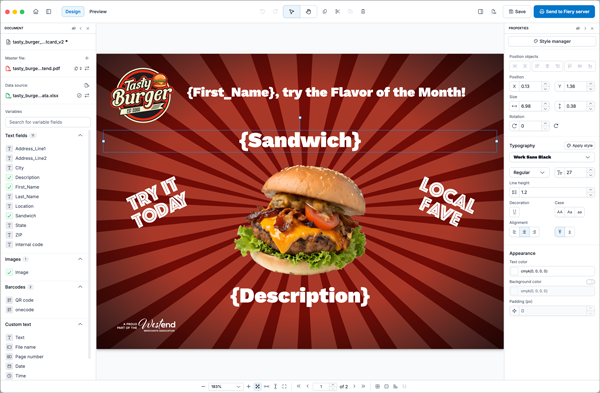
Maggiori informazioni sulle novità in Fiery FreeForm Create 2.5.
Fiery FreeForm Create può essere scaricato da Fiery Software Manager
Guarda il video delle novità
Funzionalità rimosse o modificate
Rimozione dell’attivazione del kit Acrobat su macOS
A partire da Fiery Command WorkStation 7.3, non è più possibile attivare le opzioni del kit Fiery Adobe Acrobat su macOS. Questa modifica vale solo per le opzioni del kit Fiery Acrobat di vecchia generazione (Acrobat Pro 2020 e Adobe Acrobat Pro 2017/PitStop Edit 2019) e non influisce sugli abbonamenti ad Adobe Acrobat con licenza separata.
Questa modifica rimuove i componenti della licenza Adobe precedente che dipendono da Apple Rosetta 2 e consente a Command WorkStation di mantenere la compatibilità con le future versioni di macOS sui sistemi Apple Silicon. Le procedure di attivazione e disattivazione del kit Fiery Acrobat su Windows rimangono invariate.
Se su macOS è attivata una licenza del kit Fiery Acrobat, durante l’aggiornamento verrà visualizzato un avviso che indica che il kit Fiery Acrobat non è più supportato in Command WorkStation 7.3 per macOS. La licenza attivata rimane visibile ed è comunque possibile disattivarla per recuperarla e utilizzarla su un computer Windows.
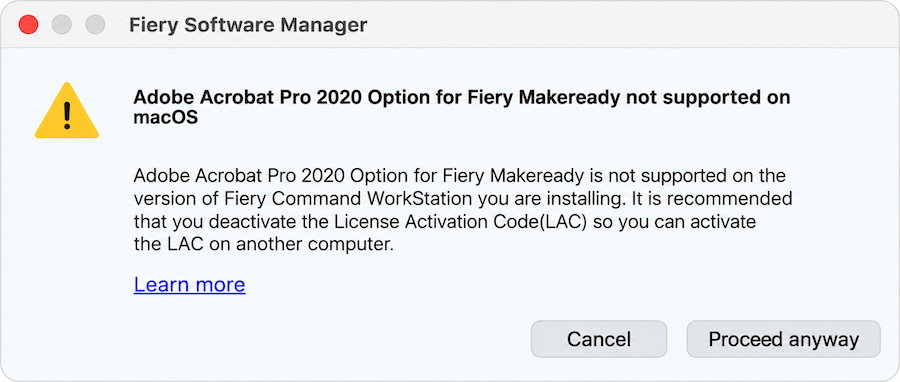
Se è necessario disattivare una licenza del kit Fiery Acrobat su macOS, si dovrà scaricare Acrobat Kit Deactivation Helper dal Fiery Download Center. Questo strumento fornisce i componenti necessari per completare il processo di disattivazione della licenza.
Formazione Fiery
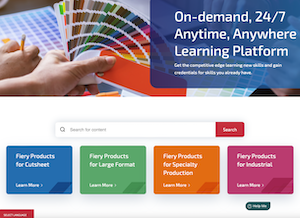
Risorse formative gratuite
La piattaforma Formazione Fiery offre numerose risorse formative per adattarsi alle specifiche esigenze di ogni utente, il quale potrà scegliere all’interno di una ricca gamma di corsi sul Web gratuiti con apprendimento personalizzato, video e guide pratiche, perfetti per inserire la formazione anche in agende particolarmente piene di impegni.
- Corsi di eLearning: sessioni interattive di formazione online
- Apprendimento basato sulla simulazione: una soluzione formativa che consente di “provare” tecniche e processi in un ambiente realistico e immersivo
- Video Express: brevi video su argomenti importanti presentati da esperti Fiery in materia
- Webinar: accesso alle registrazioni dei webinar World of Fiery, un programma di webinar formativi gratuiti che forniscono preziose informazioni ai professionisti del colore, nonché ai proprietari e ai responsabili di centri stampa e centri reprografici aziendali
- Guide pratiche: istruzioni dettagliate con file di esempio
Programmi di certificazione Fiery
Nel mondo di oggi, dove i cambiamenti si susseguono alla velocità della luce, i professionisti della stampa hanno bisogno di un metodo comodo e conveniente per acquisire rapidamente nuove competenze e credenziali, per crescere professionalmente e far fare alla propria attività un salto di qualità. In sintesi, essere sempre un passo avanti alla concorrenza. Con i nostri programmi di certificazione, è possibile distinguersi nella propria attività.
Certificazione Fiery Cutsheet Foundations
Per acquisire le competenze di base sulla tecnologia Fiery e sui front-end digitale nel settore della stampa. Creati appositamente per i principianti, questi corsi accompagnano l’utente nel suo percorso di apprendimento passo dopo passo, dalla configurazione di Fiery Command WorkStation alla comprensione dei principi fondamentali di gestione del colore.
Certificazione professionale Fiery
La certificazione professionale Fiery fornisce tutte le competenze necessarie per ottimizzare le prestazioni delle soluzioni con tecnologia Fiery. Sviluppata da esperti Fiery della materia, fornisce informazioni aggiornate sulla tecnologia Fiery, al fine di sviluppare le competenze dei collaboratori, migliorare lo sviluppo professionale e far crescere le aziende che si occupano di stampa.
Certificazione Fiery Expert
La certificazione Fiery Expert si basa sulla certificazione Fiery Professional per sviluppare competenze più approfondite. I corsi di livello Expert aiutano a padroneggiare i set di strumenti Fiery avanzati e a imparare a conoscere la gamma completa di funzionalità.
Certificazione per tecnici Fiery
Il programma di certificazione per tecnici Fiery offre ai tecnici dell’assistenza gli strumenti e le competenze necessari per ottimizzare le prestazioni e la manutenzione delle soluzioni basate su tecnologia Fiery.
Per ulteriori informazioni sui programmi di certificazione Fiery e per iscriversi, visitare questa pagina Web.
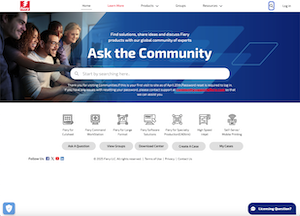
Community di Fiery
Fiery Communities riunisce in un unico spazio utenti, esperti e addetti all’assistenza Fiery, rendendo così più facile trovare risposte, condividere procedure consigliate e confrontarsi sui prodotti Fiery.
Fiery Communities offre anche altre eccezionali funzionalità:
- Una knowledge base dove è possibile ricercare gli articoli tecnici creati dal team di supporto Fiery, per trovare le soluzioni ai problemi noti o più comuni.
- La possibilità di seguire gli argomenti di interesse o specifiche aree tematiche.
- Un “feed” personalizzato creato dinamicamente sulla base delle attività eseguite in precedenza sul sito.
- La possibilità di selezionare la “migliore” risposta tra più soluzioni.
- Fiery Licensing Assistant, una chat automatizzata pensata per rispondere velocemente a tutti i quesiti relativi alle licenze.
Ulteriori risorse
Questo elenco include le risorse di vendita, formative e tecniche che è possibile consultare per migliorare le conoscenze su Fiery Command WorkStation e i prodotti e le applicazioni a esso correlati.
Pagina Web principale di Fiery Command WorkStation | |
Download di Fiery Command WorkStation | |
Fiery Impose in modalità demo | |
Richiesta di una prova gratuita di 30 giorni di Fiery JobMaster | |
Richiesta di una prova gratuita di 30 giorni di Fiery Compose | |
Richiesta di una prova gratuita di 30 giorni di Fiery ColorGuard | |
Richiesta di una prova gratuita di 30 giorni di Fiery Graphic Arts Pro Package (server Fiery esterni FS400 Pro e versioni successive) | |
Richiesta di una prova gratuita di 30 giorni di Fiery ColorRight Package (server Fiery integrati con FS400 Pro e versioni successive) | |
Richiesta di una prova gratuita di 30 giorni di Fiery Automation Package (server Fiery integrati con FS400 Pro e versioni successive) | |
Richiesta di una prova gratuita di 30 giorni di Fiery JobFlow | |
Richiesta di una prova gratuita di Fiery JobFlow Pro della durata di 30 giorni | |
Richiesta di una prova gratuita di Fiery Scribe della durata di 30 giorni o per 60 lavori elaborati (FS500 Pro e server Fiery più recenti) | |
Confronto delle soluzioni di preparazione Fiery (Fiery Impose, Compose e JobMaster) | |
Pagina di Fiery FreeForm Create (per scaricare il kit di Fiery FreeForm, accedere alle informazioni sul prodotto e ai video della demo) | |
Risorse formative su Formazione Fiery | |
Community di Fiery | |
Guida in linea di Fiery Command WorkStation |