

 English (US)
 Português
 Deutsch
 English (UK)
 Español
 Italiano
 日本 (日本語)
 中国大陆 (简体中文)
Fiery Command WorkStation 7.3
Guide des nouveautés de Fiery Command WorkStation Package 7.3
Présentation
Fiery® Command WorkStation®, l’interface de gestion des tâches d’impression dédiée aux serveurs Fiery, améliore la productivité et les performances d’impression. Elle permet de centraliser la gestion des tâches, de se connecter à tous les serveurs Fiery de votre réseau et d’optimiser la productivité. Son interface intuitive simplifie la gestion des tâches, quel que soit votre niveau d’expérience.
Très pratique, la prise en charge multiplateforme permet de disposer d’un aspect et de fonctionnalités cohérentes sous Apple® macOS® et Microsoft® Windows® ainsi que sur vos différentes plateformes informatiques. Une connexion à distance totalement opérationnelle à un serveur Fiery fournit la même qualité qu’une connexion locale lors de l’administration d’un serveur. Fiery Command WorkStation 7.3 prend en charge les serveurs Fiery sous logiciels FS300/FS300 Pro, Fiery Central 2.9 et Fiery XF 7, ainsi que leurs versions ultérieures.
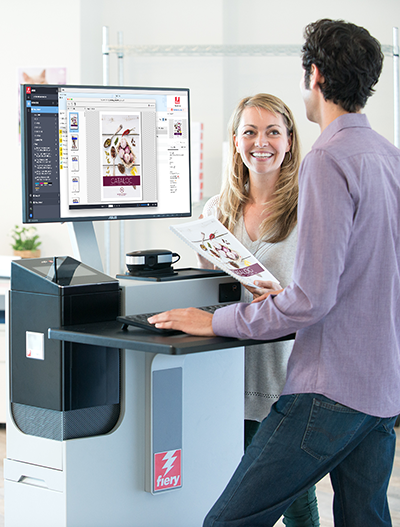
Téléchargez la version 7.3 de Command WorkStation à l’adresse www.fiery.com/CWS.
Si vous êtes un utilisateur d’imprimantes jet d’encre à grande vitesse, vous devez contacter le fabricant de votre imprimante pour savoir comment passer à la dernière version de Fiery Command WorkStation.
Fiery Command WorkStation Package 7.3
Fiery Command WorkStation 7.3 est inclus dans Fiery Command WorkStation Package. Le téléchargement et le processus d’installation de ce package sont gérés par Fiery Software Manager.
Le package comprend Fiery Command WorkStation, Fiery Hot Folders (imprimante à feuilles et imprimante jet d’encre à grande vitesse uniquement) et Fiery Software Uninstaller (macOS uniquement).
Fiery Software Manager
En complément de Command WorkStation Package, Fiery Software Manager facilite également l’installation d’importants logiciels Fiery :
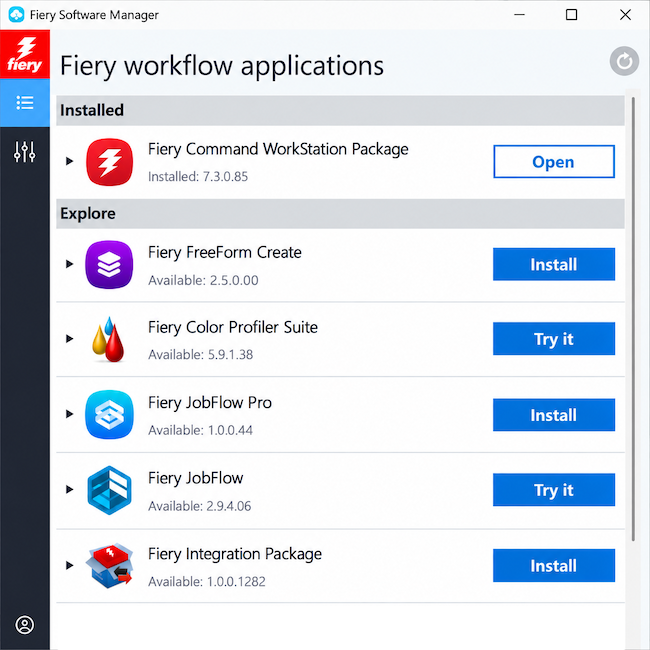
Un compte Fiery est requis pour installer et mettre à jour le logiciel à partir de Fiery Software Manager.
Les applications Fiery suivantes peuvent être installées :
- Fiery FreeForm Create
- Fiery Remote Scan
- Fiery JobFlow
- Fiery JobFlow Pro
- Fiery Color Profiler Suite
- Fiery Integration Package
Fiery FreeForm Create
Une application autonome gratuite de création de tâches personnalisées. Elle vous permet d’ajouter facilement des éléments variables tels que du texte, des images et des codes-barres à vos fichiers existants.
Fiery Remote Scan – pour imprimantes à feuilles uniquement
Cette application vous permet de récupérer les tâches de numérisation et de synchroniser automatiquement les boîtes de numérisation sur les serveurs Fiery pris en charge avec votre ordinateur de bureau.
Fiery JobFlow
Fiery JobFlow™ vous aide à rationaliser l’automatisation des flux prépresse, optimisant ainsi le traitement et l’impression des tâches. Débutez avec la version gratuite, Fiery JobFlow Base*, pour gérer les fonctions de conversion PDF, Fiery Preflight, d’amélioration de l’image, d’imposition de documents, de soumission, d’archivage et de sortie des tâches. Passez à la version payante de Fiery JobFlow et profitez de flux basés sur des règles, de fonctions avancées de contrôle en amont et de modification PDF pilotées par Enfocus PitStop, ainsi qu’à des processus d’approbation dans le cloud.
* La version Fiery JobFlow Base n’est disponible que pour les imprimantes à feuilles et jet d’encre à grande vitesse, pas pour le grand format.
Fiery JobFlow Pro
Fiery JobFlow Pro vous aide à automatiser la préparation et l’acheminement des tâches en réduisant les interventions manuelles. Cette application robuste analyse le contenu des tâches, applique les préréglages Fiery, aide à expliquer les résultats complexes des contrôles en amont et déclenche des flux de production à partir de dossiers actifs, de codes-barres, de l’activité du serveur Fiery et des périphériques de production. Grâce à une intégration poussée à l’écosystème Fiery, JobFlow Pro vous aide à accélérer votre production et à garantir une plus grande régularité.
Fiery Color Profiler Suite
Gérez la couleur et la qualité sur l’ensemble de vos imprimantes équipées de la technologie Fiery Driven grâce à des outils avancés permettant de créer, de modifier et de vérifier les profils couleurs. Garantissez une reproduction précise et homogène des couleurs sur l’ensemble des applications et des supports, tout en améliorant votre productivité et votre retour sur investissement.
Fiery Integration Package – client Windows uniquement, pour imprimantes à feuilles
Fiery Integration Package comprend Fiery JDF et Fiery API. L’application Windows peut mettre à jour vos serveurs Fiery basés sur Windows et Linux. Pour afficher Fiery Integration Package et le télécharger, vous devez sélectionner « Afficher les fonctions supplémentaires » dans les préférences de Fiery Software Manager.
1 Fonctionnalité standard sur les serveurs externes FS500 Pro et versions ultérieures. Fiery Graphic Arts Package, Premium Edition (serveurs externes FS350 et versions antérieures), Fiery Graphic Arts Pro Package (serveurs externes Fiery FS400 Pro) ou Fiery Automation Package (serveurs intégrés Fiery FS400 et versions ultérieures) requis.
2 Fiery Image Enhance Visual Editor requis
3 Fiery Impose requis
Spécifications
Fiery Command WorkStation 7.3 et Fiery Hot Folders peuvent être connectés aux :
Serveurs Fiery exécutant un logiciel système Fiery :
- FS300/FS300 Pro ou version ultérieure
- Fiery Central 2.9 et versions ultérieures
- Fiery XF 7 et versions ultérieures
Les ordinateurs clients nécessitant d’installer Fiery Command WorkStation et Fiery Hot Folders sont :
Clients macOS :
- macOS 14, 15, 26, 27
- 4 Go de RAM minimum recommandés
- 7 Go d’espace disque disponible
- Résolution d’affichage recommandée :
- Pour les utilisateurs d’imprimantes à feuilles : 1 280 x 1 024
- Pour les utilisateurs d’imprimantes grand format : 1 600 x 900
Clients Windows :
- Microsoft Windows 10 (64 bits) et 11
- Microsoft Windows Server 2022, 2025
- Processeur Intel® Core™ i3 ou versions ultérieures
- 4 Go de RAM minimum
- 16 Go d’espace disque disponible
- Résolution d’affichage minimum recommandée :
- Pour les utilisateurs d’imprimantes à feuilles : 1 280 x 1 024
- Pour les utilisateurs d’imprimantes grand format : 1 600 x 900
Pour se connecter aux versions antérieures du logiciel système Fiery, vous devez installer Fiery Command WorkStation 5.8 (pour Fiery System 9), 6.4 (pour Fiery System 10), 6.5 (pour FS100/100 Pro), 6.8 (pour FS150/150 Pro) ou 7.2 (pour FS200/200 Pro). Téléchargez les versions antérieures de Fiery Command WorkStation ici.
Découvrez comment rétrograder de la version 6.x à la version 5.8 sur http://solutions.fiery.com/cws/58/install.
Nouvelles fonctionnalités par domaine d’innovation
Dans un souci d’offrir toujours plus de valeur ajoutée aux utilisateurs de notre communauté Fiery, la version 7.3 propose un choix de nouvelles fonctionnalités dans tous les domaines d’innovation Fiery, tels que la productivité, la couleur et l’image, ainsi que la gestion.
Nouvelles fonctionnalités de cette version :
- Méthodes plus rapides et plus automatisées pour configurer les tâches pour l’impression
- Fonctionnalités avancées pour le traitement des couleurs en post-production et un contrôle précis
- Des méthodes plus efficaces pour gérer les tâches et configurer les serveurs
Productivité | Couleur et imagerie | Gestion |
|
|
|
* Également disponible pour les utilisateurs d’imprimantes grand format Fiery Driven.
Remarque : les fonctionnalités varient en fonction du modèle de presse numérique. Reportez-vous à la fiche technique ou au tableau des fonctionnalités du produit concerné pour connaître les fonctionnalités disponibles.
** Disponible dans le cadre de Fiery Graphic Arts Pro Package ou de Fiery ColorRight Package.
Productivité
Menu personnalisable des actions de la tâche
À mesure que de nouvelles fonctionnalités sont ajoutées à vos serveurs Fiery, le menu Actions de la tâche peut devenir très long et difficile à parcourir. Vous pouvez désormais le personnaliser afin de retrouver plus facilement les actions que vous utilisez le plus souvent.
Grâce au menu Personnaliser, vous pouvez masquer les actions que vous utilisez rarement, placer celles que vous employez au quotidien en haut de la liste et regrouper les actions apparentées à l’aide de séparateurs afin de créer un menu adapté à votre façon de travailler.
Vous pouvez cliquer sur les flèches, faire glisser et déposer ou double-cliquer pour déplacer des actions entre les colonnes Disponibles et Sélectionnées. Les actions que vous supprimez du menu principal restent disponibles dans le menu Plus ; vous pouvez donc toujours y accéder quand vous en avez besoin.
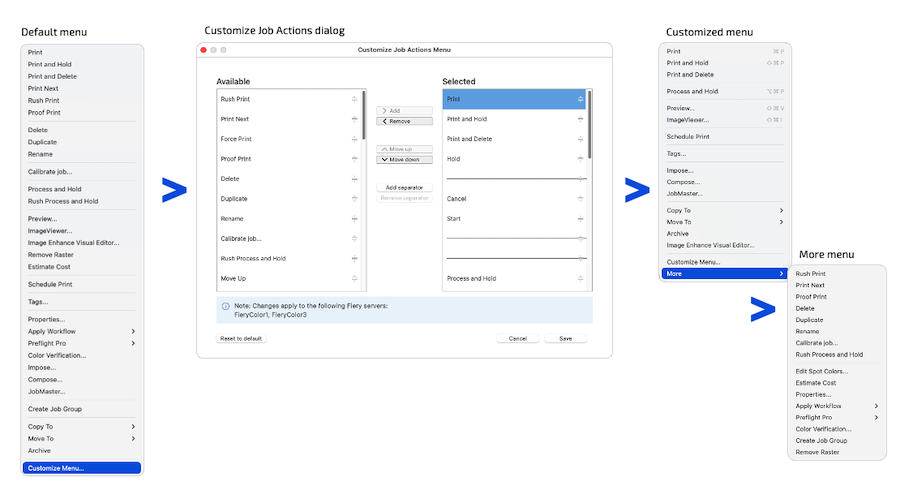
Vos personnalisations s’appliquent à tous les serveurs Fiery utilisant la même technologie. Par exemple, si vous personnalisez le menu Actions de la tâche d’un serveur d’imprimante à feuilles individuelles, cette personnalisation s’applique aux autres serveurs d’imprimante à feuilles individuelles connectés à votre client, y compris ceux auxquels vous vous connecterez ultérieurement. Vous pouvez personnaliser chaque technologie de serveur séparément, ce qui vous permet d’adapter vos menus à votre flux de production, que ce soit pour les serveurs à feuilles, à grande vitesse ou grand format.
Les personnalisations sont prises en compte lors de toute sauvegarde et restauration de l’espace de travail que vous effectuez à partir des préférences. Un compte Fiery est obligatoire.
Principaux avantages
- Réduisez l’encombrement des menus et concentrez-vous sur les actions que vous utilisez le plus souvent
- Accédez plus rapidement aux actions que vous utilisez souvent en les classant par ordre de priorité dans le menu
- Organisez vos actions comme vous le souhaitez grâce à un ordre personnalisé et à des séparateurs
Regardez la vidéo des nouveautés
Sélection d’une tâche par saisie
Vous pouvez désormais utiliser la fonctionnalité Sélection par saisie pour accéder rapidement à une tâche de la liste à l’aide de votre clavier. Elle offre la même expérience intuitive de sélection par saisie que vous connaissez déjà dans le Finder sur Mac et l’Explorateur Windows, ce qui vous permet d’accéder plus rapidement et plus facilement à la tâche que vous souhaitez effectuer.
Une fois la liste des tâches affichée, il suffit de commencer à saisir les premières lettres d’un intitulé de tâche. La fonction Sélection par saisie sélectionne automatiquement la première tâche correspondant à la recherche, selon l’ordre de tri actuel, sans filtrer ni modifier l’affichage de votre liste de tâches. La correspondance ne tient pas compte de la casse ; vous pouvez donc saisir naturellement sans vous soucier des majuscules.
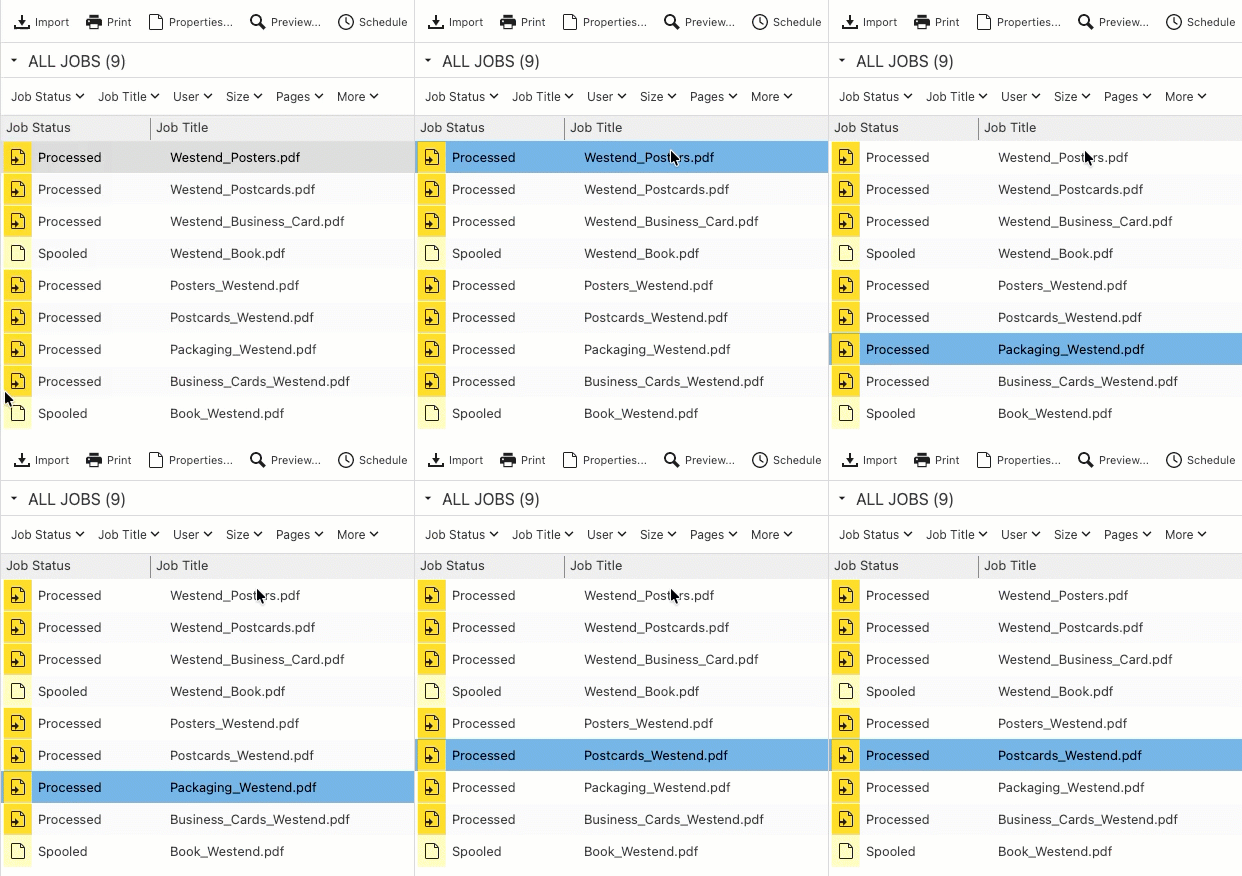
Si plusieurs tâches commencent par le même caractère, appuyez plusieurs fois sur celui-ci pour faire défiler les tâches correspondantes. Vous pouvez également continuer à saisir des caractères supplémentaires pour affiner la recherche et accéder directement à une tâche spécifique. Dès que vous arrêtez de saisir pendant une seconde, la séquence de caractères se réinitialise, vous permettant ainsi de commencer une nouvelle sélection.
La fonction de sélection par saisie fonctionne aussi bien en mode Liste qu’en mode Icône, prend en charge toutes les langues de Command WorkStation et est disponible sous Windows et Mac.
Regardez la vidéo des nouveautés
Amélioration de Fiery Scribe
L’assistant Fiery Scribe utilise un système de réception des tâches basé sur l’IA pour transformer les e-mails des clients en commandes prêtes à passer en production. Il interprète les demandes formulées en langage naturel, identifie les principales exigences d’impression et applique les propriétés de la tâche, ce qui vous permet de réduire la configuration manuelle des tâches et d’accélérer leur mise en production.
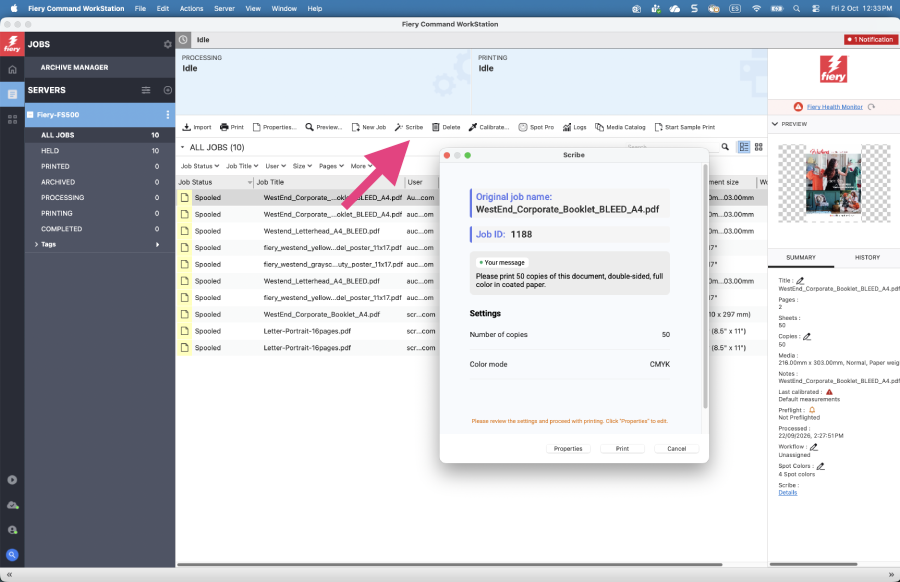
Fiery Scribe propose désormais une prise en charge étendue des serveurs Fiery et des langues, permettant ainsi à davantage de serveurs Fiery et d’utilisateurs de bénéficier de la réception automatisée des tâches.
Prise en charge étendue des serveurs Fiery
Fiery Scribe utilise désormais les fiches de tâche JDF pour prendre en charge une gamme plus large de systèmes Fiery. Vous pouvez désormais utiliser Fiery Scribe avec tous les serveurs d’impression numérique Fiery Driven™ équipés du logiciel système Fiery FS500 Pro ou version ultérieure.
Pour les serveurs Fiery opérant sous Linux, Fiery Automation Package est requis pour la compatibilité avec JDF.
Prise en charge étendue des langues
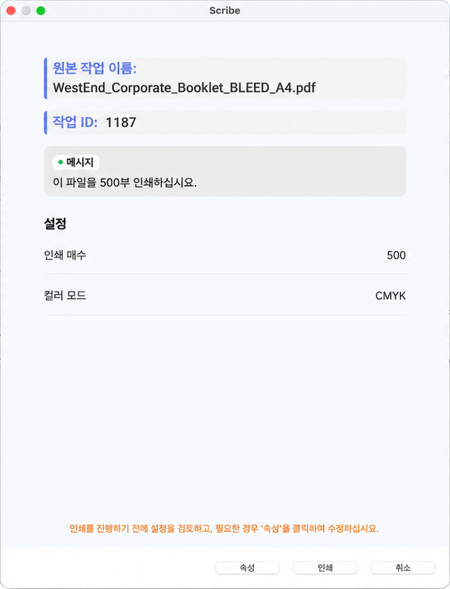
Fiery Scribe prend désormais en charge toutes les langues disponibles dans Fiery Command WorkStation, ce qui permet à vos clients de soumettre leurs demandes de travaux dans leur langue d’origine. Fiery Scribe interprète leurs demandes et applique les propriétés de la tâche appropriées, ce qui vous permet d’automatiser les tâches entrantes tout en réduisant les interventions manuelles.
Fiery Scribe est disponible sous forme de module complémentaire par abonnement via Fiery IQ. Vous pouvez le tester grâce à une évaluation gratuite et souscrire un abonnement auprès d’un revendeur Fiery agréé ou dans la boutique Fiery.
Regardez la vidéo express de Fiery Scribe pour découvrir comment l’installer et commencer à l’utiliser.
Regardez la vidéo des nouveautés
Couleur et imagerie
Éditeur d’objets Fiery ImageViewer
Apportez des corrections de couleur au niveau des objets dans le flux de production Fiery
L’éditeur d’objet Fiery ImageViewer propose une modification des couleurs basée sur les objets et optimisée par l’IA. Les opérateurs peuvent sélectionner des objets individuels au sein d’une tâche d’impression et appliquer des réglages de couleur uniquement là où cela est nécessaire, sans affecter le contenu environnant ni avoir à revenir aux applications de conception.
L’éditeur d’objets breveté utilise une segmentation basée sur l’IA pour détecter et masquer automatiquement les objets présents sur une page. Les utilisateurs peuvent sélectionner un objet d’un simple clic, effectuer des modifications ciblées des couleurs, prévisualiser immédiatement le résultat, puis l’affiner rapidement et facilement. Il est possible de sélectionner plusieurs objets à la fois, et d’inverser la sélection pour accélérer la modification de pages complexes. Une seule modification portant sur des objets peut être appliquée par page et peut concerner plusieurs objets sélectionnés, ce qui facilite l’application d’une même correction à l’ensemble des éléments associés.
Le traitement par IA s’effectue entièrement sur le système client, sans connexion au cloud. Cela permet d’assurer la sécurité des données des tâches des clients tout en garantissant des performances prévisibles dans les environnements de production.
Retouches dignes de Photoshop
De nombreuses corrections au niveau des objets, qui nécessitaient auparavant l’utilisation de logiciels de design tels qu’Adobe Photoshop, peuvent désormais être effectuées directement dans Fiery ImageViewer. L’éditeur d’objet offre des fonctionnalités de sélection automatique des objets et de retouche ciblée des couleurs, à la manière de Photoshop, permettant ainsi aux opérateurs d’effectuer des corrections sophistiquées au niveau des objets sans quitter le flux de production Fiery.
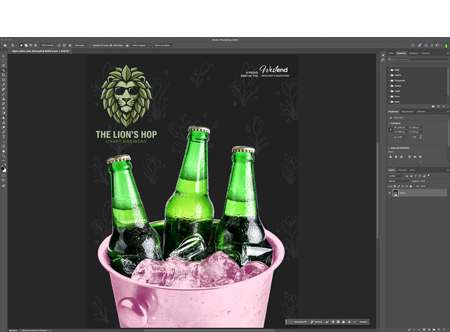
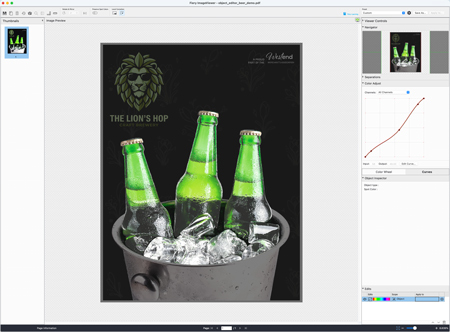
Avant : ouverture dans l’application de design > modification des objets > enregistrement > export au format PDF > nouveau RIP > répétition de l’opération si nécessaire > nouveau RIP > impression
Maintenant : modification des objets directement dans ImageViewer > impression
En intégrant des fonctionnalités de modification d’objets directement dans ImageViewer, Fiery réduit la dépendance vis-à-vis des applications de design externes et des compétences spécialisées dans le prépresse. Les corrections courantes en production peuvent être effectuées en quelques secondes, ce qui permet de rationaliser les flux de production et d’assurer le bon déroulement de la production.
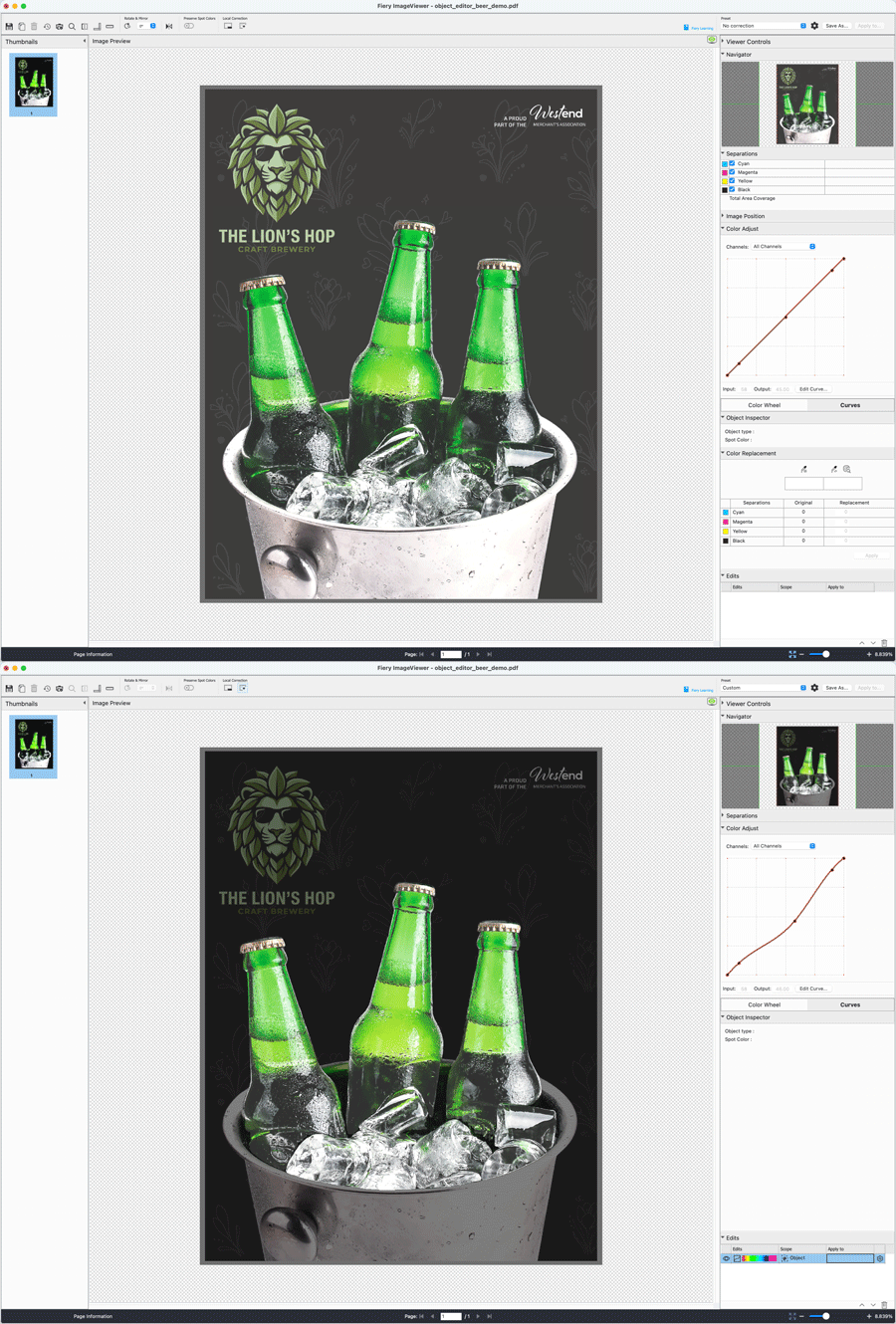
Des ajustements à l’échelle de la page à la précision au niveau des objets — aucun nouveau traitement RIP n’est nécessaire
Grâce à l’introduction de l’éditeur d’objet, vous pouvez désormais modifier les couleurs du fichier raster (traité par RIP) à trois niveaux différents dans ImageViewer, sans avoir à refaire le traitement RIP avant l’impression.
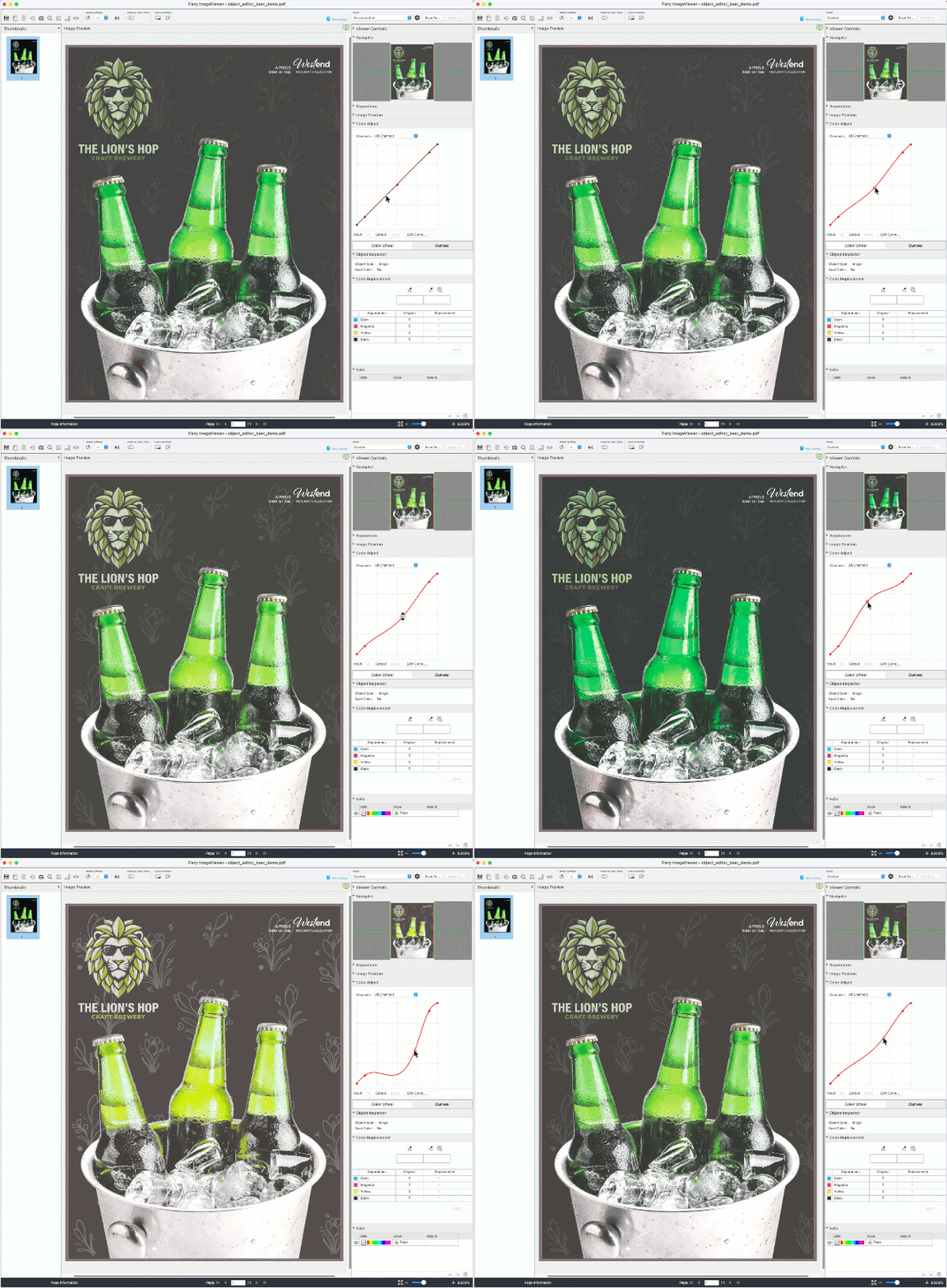
Modifications globales (fonctionnalité existante)
Ajustez les courbes ou remplacez les couleurs sur l’ensemble d’une page ou d’une tâche.
Remarquez comment l’ensemble des couleurs de la page changent lorsque l’on modifie la courbe de couleur.
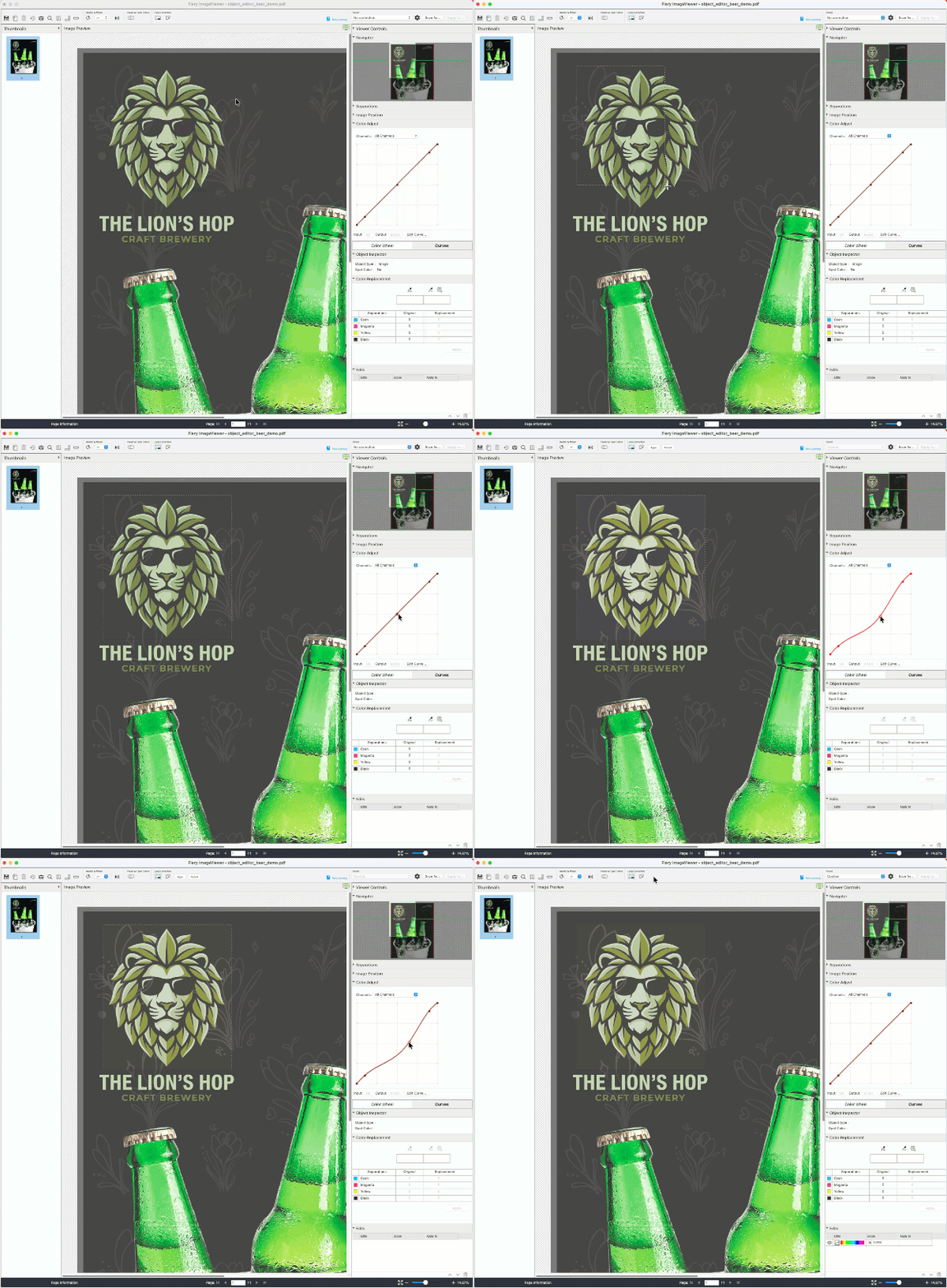
Modifications locales (fonctionnalité existante)
Appliquez des corrections à une zone spécifique d’une page.
Remarquez comment le logo du lion et l’arrière-plan contenus dans la zone de sélection changent lorsque la courbe est appliquée.
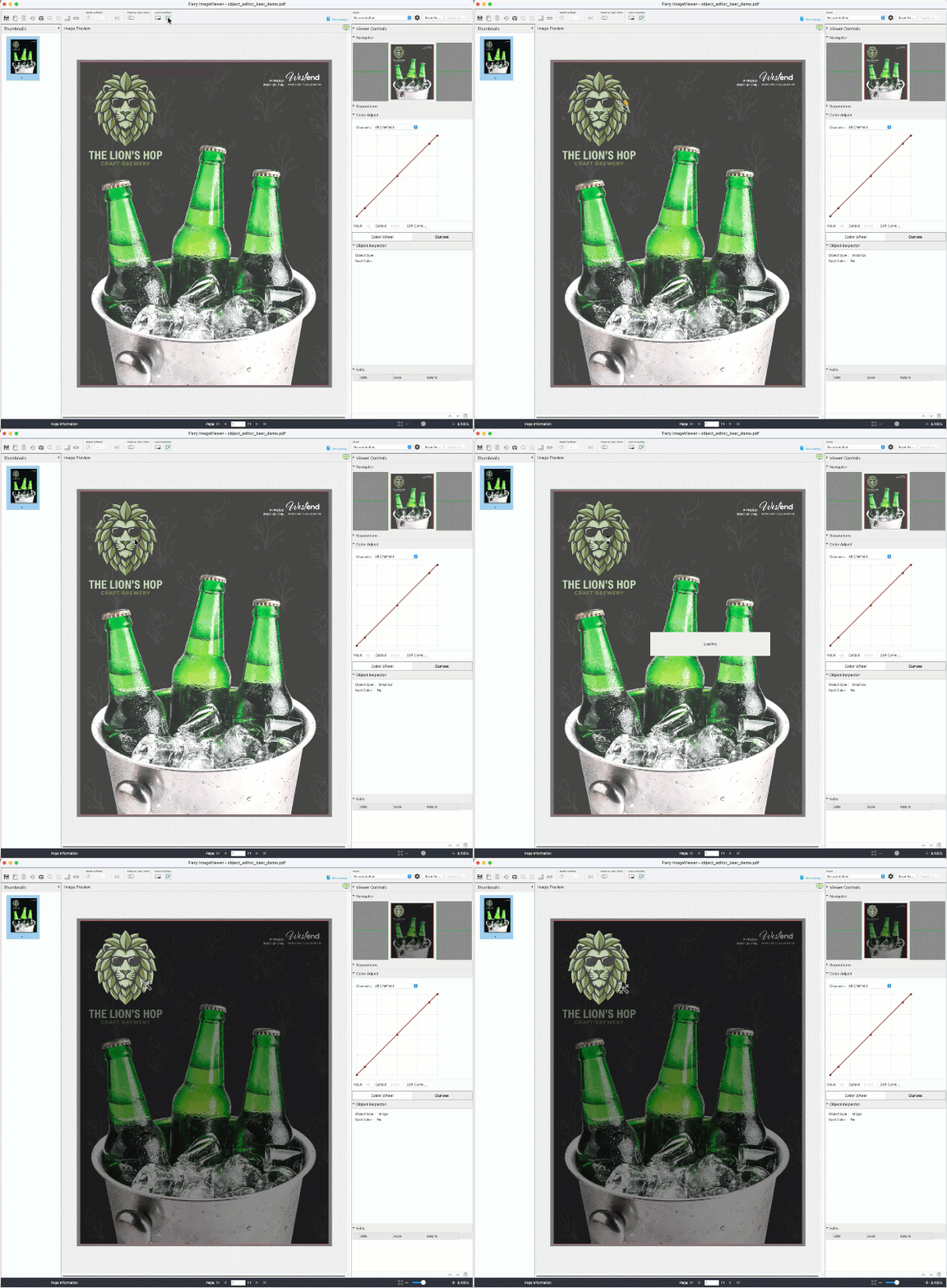
Modifications basées sur des objets (nouvelle fonctionnalité)
Détectez automatiquement les objets et ajustez uniquement le contenu sélectionné.
Remarquez que seule la tête du lion est sélectionnée pour le réglage des couleurs.
Remarque : appliquez une modification par page, portant sur un ou plusieurs objets sélectionnés.
Comment se procurer l’Éditeur d’objets
Configuration requise :
- Fiery FS800 Pro/FS800 ou logiciel plus récent
- Une licence pour Fiery Graphic Arts Pro Package (serveurs Windows) ou Fiery ColorRight Package (serveurs Linux)
Pour activer l’Éditeur d’objets, téléchargez et installez l’extension à partir de Fiery Software Manager.
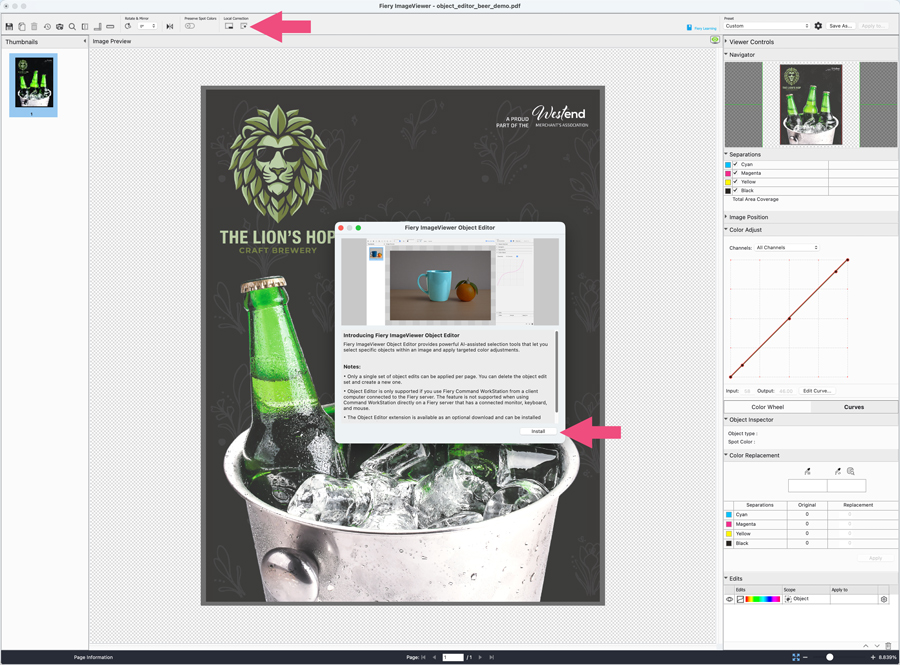
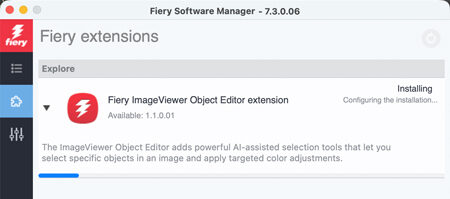
Fiery Software Manager s’ouvrira et installera automatiquement l’extension Éditeur d’objet.
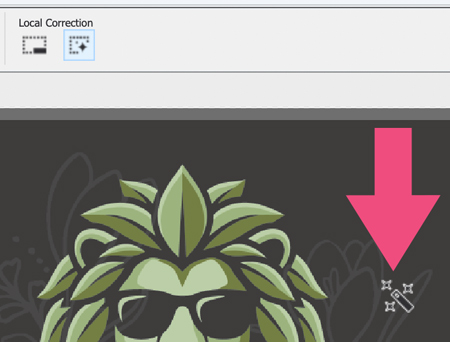
L’éditeur d’objet est prêt à l’emploi dès que l’option est sélectionnée et que l’icône se transforme en baguette magique.
Remarque : l’éditeur d’objet n’est pas pris en charge sur les clients Fiery Command WorkStation installés directement sur un serveur Fiery.
Informations complémentaires :
pour regarder des vidéos de démo et obtenir un lien vers une formation en ligne gratuite, rendez-vous sur la page produit d’ImageViewer. Vous pouvez également accéder aux ressources pédagogiques d’ImageViewer directement depuis l’application.
Raccourcis clavier pour la sélection d’objets :
Windows | macOS | Descriptif |
Clic gauche | Clic gauche | Sélectionnez un objet. |
Ctrl + clic gauche | Cmd + clic gauche | Sélectionnez d’autres objets. |
Alt + clic gauche | Opt + clic gauche | Supprimez des objets de la sélection. |
Alt + I | Opt + I | Inversez la sélection actuelle. Les objets sélectionnés sont désélectionnés, et inversement. |
C + clic gauche | C + clic gauche | Effacez toutes les sélections. |
Maj + clic gauche ou Maj + clic droit | Maj + clic gauche ou Maj + clic droit | Ajoutez un point positif au masque via Maj + clic gaucheet un point négatif via Maj + clic droit. Les points positifs indiquent les zones qui doivent être incluses dans le masque de l’objet, tandis que les points négatifs indiquent les zones qui doivent en être exclues. Les points positifs et négatifs permettent d’affiner les contours d’un objet lorsque la sélection initiale ne correspond pas exactement à la zone que vous souhaitez modifier. Exemple : prenons l’image d’une personne portant une chemise. En cliquant sur la personne, celle-ci peut dans un premier temps être sélectionnée dans son intégralité en tant qu’objet unique. |
G + clic gauche ou W + clic gauche | G + clic gauche ou W + clic gauche | Sélectionnez un objet à l’aide de modèles de détection d’objets spécialisés dans les graphiques et les polices de caractères. Si un modèle ne permet pas d’obtenir une sélection claire, utilisez l’autre modèle. Essayez ceci lorsque le curseur affiche une icône d’avertissement lorsque vous le placez sur un objet. |
Alt + K | Opt + K | Ouvrez la fenêtre Modifications du masque une fois que les modifications apportées à l’objet ont été appliquées. |
Regardez la vidéo des nouveautés
Gestion
Filtrage et recherche dans le catalogue de supports
Trouver le support adapté à une tâche d’impression est désormais plus rapide et plus simple, même lorsque vous travaillez avec des catalogues de supports volumineux. Les nouvelles fonctionnalités de recherche et de filtrage s’appliquent aux catalogues Médias, Papier et Support.
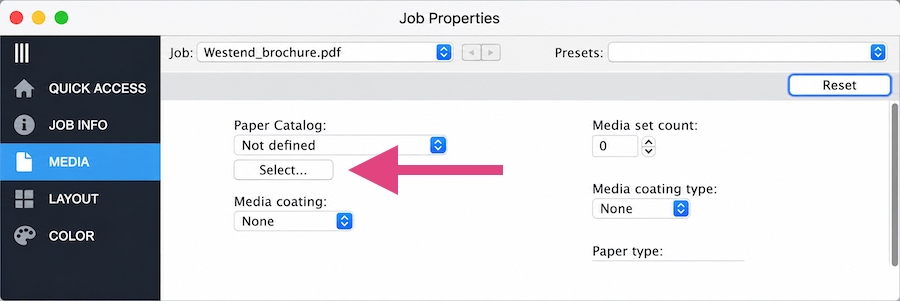
Lorsque vous ouvrez la fenêtre de sélection des supports à partir des propriétés de la tâche, vous pouvez désormais affiner rapidement la liste à l’aide des fonctions Filtre et Recherche.
Utilisez l’option Filtre pour afficher les supports correspondant à une taille spécifique. Vous pouvez choisir parmi les tailles disponibles dans le catalogue support de votre périphérique, ou sélectionner Tout pour afficher toutes les entrées.
Utilisez le champ de recherche pour trouver un élément de support spécifique. Votre recherche porte sur toutes les colonnes disponibles ; vous pouvez donc effectuer une recherche à partir d’informations telles que le nom du support, sa description ou sa taille. Par exemple, si vous saisissez « A3 », vous verrez s’afficher les entrées contenant « A3 » n’importe où dans les informations disponibles sur les supports.
Vous pouvez utiliser conjointement les fonctions Filtrer et Rechercher pour affiner encore davantage la liste.
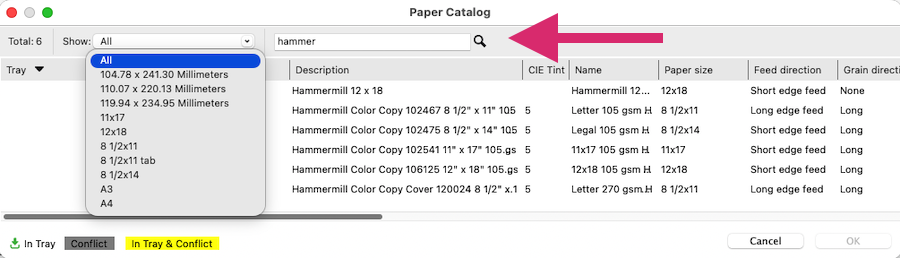
Le Nombre total vous indique le nombre d’entrées du catalogue support actuellement disponibles, tant avant qu’après avoir effectué une recherche ou appliqué un filtre.
Vous constaterez également une amélioration des performances lorsque vous travaillerez avec des catalogues supports volumineux. La fenêtre de sélection des supports s’ouvre nettement plus rapidement, et une fois le catalogue chargé, les accès suivants sont encore plus rapides, car les informations du catalogue sont mises en cache.
Regardez la vidéo des nouveautés
Affichage de plus de balises
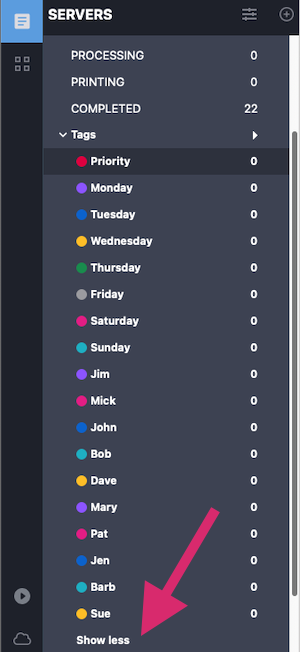
Vous pouvez désormais afficher plus de dix balises dans Command WorkStation, ce qui facilite la gestion et l’organisation des tâches lorsqu’un serveur comporte un grand nombre de balises.
Auparavant, Command WorkStation n’affichait que les dix premières balises dans la liste des serveurs. Si vous aviez plus de dix balises, vous deviez les faire glisser vers le haut ou vers le bas dans la boîte de dialogue Gérer les balises afin que celles que vous souhaitiez afficher apparaissent parmi les dix premières.
Grâce à cette amélioration, lorsque plus de dix balises sont disponibles, le lien Afficher plus apparaît sous la liste des balises. Sélectionnez Afficher plus pour afficher toutes les balises disponibles pour le serveur.
Pour revenir à l’affichage par défaut, sélectionnez Afficher moins afin de n’afficher que les dix premières balises.
Principaux avantages
- Affichez facilement toutes les balises disponibles sans modifier leur ordre
- Accédez rapidement aux balises lorsque vous gérez des environnements comportant un grand nombre de balises
- Conservez une vue simple et épurée lorsque l’on utilise moins de balises
- Aucune modification n’est apportée à la limite actuelle de 50 balises par serveur
Regardez la vidéo des nouveautés
Données d’estimation des coûts exportables
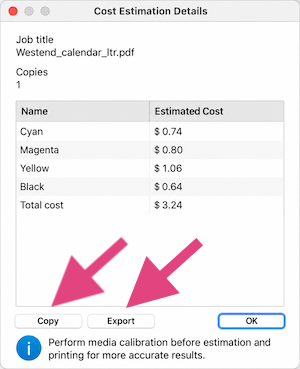
Vous pouvez désormais partager et analyser facilement vos estimations de coûts liés aux tâches et à l’encre grâce aux nouvelles fonctions Copier et Exporter de Fiery Smart Estimator.*
Pour les serveurs à feuilles et haute vitesse compatibles, vous pouvez copier les détails de l’estimation directement depuis l’application ou les exporter sous forme de fichier CSV. Cela facilite le partage d’informations, la création de rapports et la réalisation d’analyses plus approfondies sans avoir à saisir manuellement les données.
Selon le type de serveur et d’imprimante, l’option de menu et la boîte de dialogue détaillée s’intitulent Estimation des coûts ou Estimation de l’encre*.
Cas d’utilisation des détails d’estimation
Utilisez la fonction Copier pour copier l’intégralité des détails d’estimation tout en conservant leur mise en forme. Vous pouvez ensuite coller ces informations directement dans un document Word pour créer des rapports ou des fiches, ou dans un e-mail pour partager rapidement ces détails.
Utilisez la fonction Exporter pour enregistrer les détails de votre estimation dans un fichier CSV. Vous pouvez ensuite ouvrir le fichier dans un tableur et analyser les données sans avoir à saisir manuellement les informations, ce qui vous fait gagner du temps et réduit le risque d’erreurs.
* Consultez la documentation du serveur Fiery pour confirmer la prise en charge.
Regardez la vidéo des nouveautés
Export sélectif des préréglages de la tâche
Vous pouvez désormais sélectionner les préréglages de la tâche que vous souhaitez exporter, ce qui vous permet de gérer et de partager plus facilement uniquement ceux dont vous avez besoin. Auparavant, l’exportation des préréglages de la tâche incluait tous les préréglages créés par l’utilisateur, quelle que soit votre sélection, tandis que les préréglages par défaut étaient exclus. Vous pouvez désormais exporter un ou plusieurs préréglages sélectionnés, qu’il s’agisse de préréglages par défaut ou de préréglages de la tâche créés par l’utilisateur. Les préréglages sélectionnés sont exportés sous forme d’archive ZIP standard.
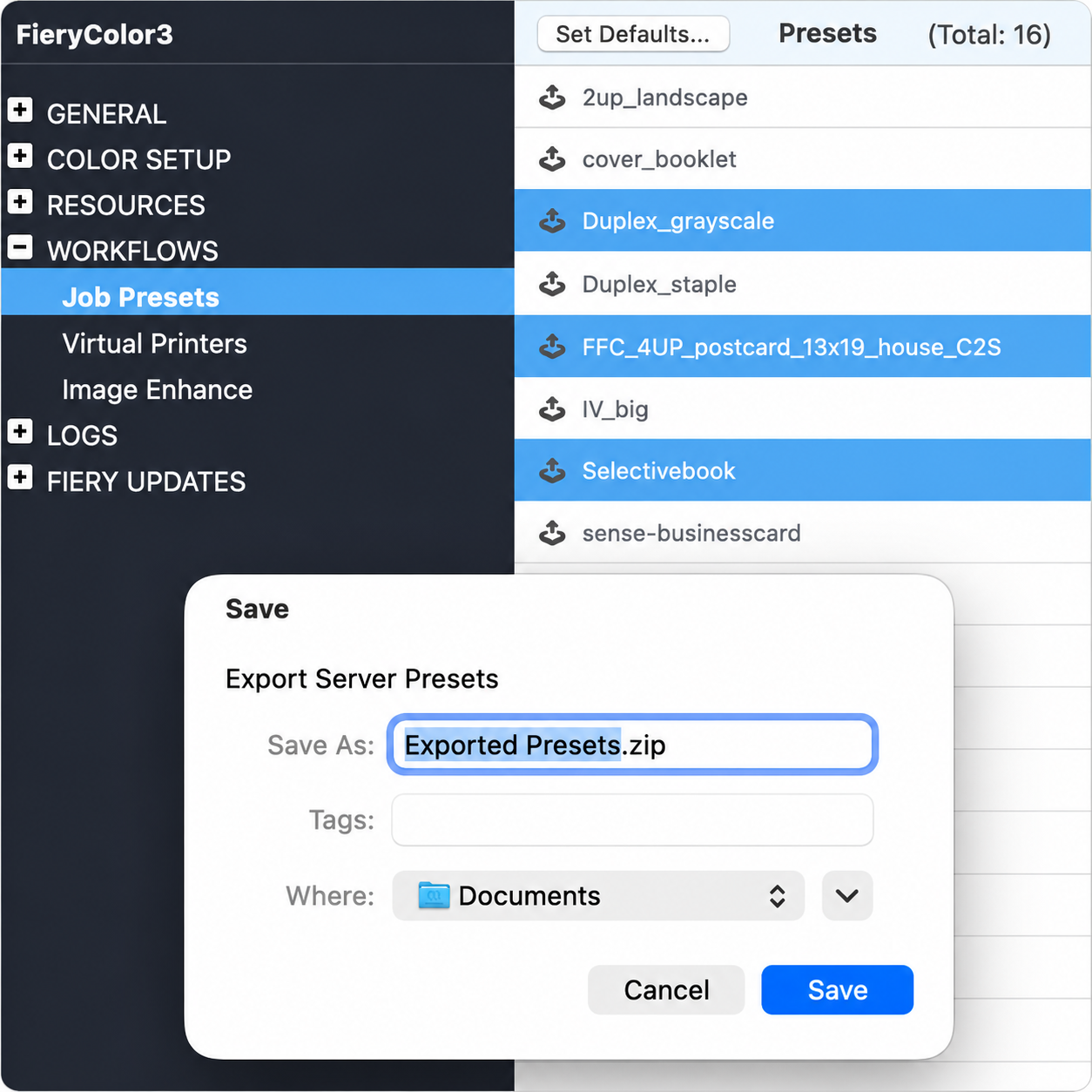
Vous pouvez également continuer à importer des ensembles de préréglages créés avec des versions antérieures de Fiery Command WorkStation. Command WorkStation 7.3 et versions ultérieures prennent en charge l’import des anciens packs de préréglages FJP ainsi que des nouveaux packs ZIP. Cette compatibilité ascendante vous permet de continuer à utiliser vos packs de préréglages existants tout en bénéficiant des fonctionnalités d’export améliorées.
Principaux avantages
- Sélectionnez rapidement uniquement les préréglages de la tâche que vous souhaitez exporter ou gérer
- Incluez à la fois les préréglages créés par l’utilisateur et les préréglages par défaut dans les packs d’export
- Réduisez le nombre de préréglages superflus dans les packs exportés
- Réduisez au minimum les préréglages en double lors de l’import
- Préservez la compatibilité en important des packs de préréglages hérités
Veuillez noter que les packs de préréglages au format .zip exportés à partir de Command WorkStation 7.3 ou version ultérieure ne peuvent pas être importés dans Command WorkStation 7.2 ou version antérieure.
Regardez la vidéo des nouveautés
Enregistrement par défaut en tant que préréglage de serveur Fiery
Vous pouvez désormais enregistrer plus facilement les préréglages partagés dans les propriétés de la tâche. Si vous disposez des autorisations nécessaires pour créer des préréglages de serveur, l’option Préréglage du serveur est automatiquement sélectionnée lorsque vous ouvrez la boîte de dialogue Enregistrer le préréglage. Cela signifie que vous pouvez enregistrer un préréglage destiné à tous les utilisateurs qui accèdent au serveur Fiery, sans avoir à modifier manuellement le type de préréglage.
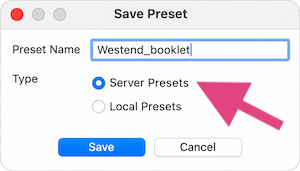
Si vous ne disposez pas des autorisations nécessaires pour créer des préréglages de serveur, l’option Préréglage local reste sélectionnée par défaut, comme auparavant. La fonction préréglage du serveur n’est pas disponible si vous ne disposez pas des autorisations d’accès requises.
Vos options prédéfinies dépendent des droits attribués à votre compte utilisateur plutôt que de votre rôle uniquement. Cela garantit que, si votre administrateur vous accorde l’autorisation de créer des préréglages de serveur
via l’outil de configuration, vous disposez automatiquement des options de préréglage de serveur appropriées.
Grâce à cette amélioration, vous pouvez créer et partager des préréglages à l’échelle du serveur en quelques clics seulement, tandis que les utilisateurs qui enregistrent leurs préréglages localement continuent de bénéficier de la même expérience.
Regardez la vidéo des nouveautés
Prise en charge de la finition avec données variables dans Fiery Impose
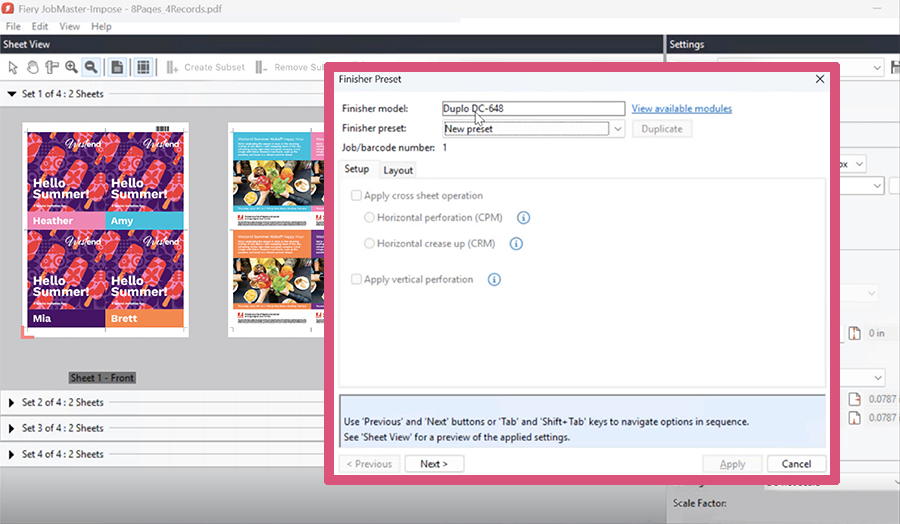
Vous pouvez désormais utiliser Fiery Impose pour automatiser la configuration avancée des finitions pour les tâches d’impression de données variables (VDP).
Auparavant, les travaux au format PDF/VT et FreeForm Create (.ffp) ne pouvaient pas bénéficier des mêmes flux de production avancés basés sur des modèles de finition que ceux disponibles pour les tâches d’impression classiques. Vous pouvez désormais appliquer des modèles ou des préréglages de module de finition existants aux tâches VDP prises en charge.
Lorsque vous sélectionnez un modèle de finition, Fiery Impose crée automatiquement la mise en page d’imposition appropriée et ajoute les repères de finition nécessaires (tels que les repères de coupe, de pli, de perforation et de code-barres) pour le module de finition pris en charge. Cela réduit les opérations de configuration manuelle, améliore la cohérence et contribue à garantir que les tâches personnalisées soient réalisées avec précision et efficacité.
Grâce à la configuration automatisée des modules de finition pour les tâches de VDP, vous pouvez rationaliser la production tout en réduisant les interventions manuelles et les erreurs de configuration.
Principaux avantages
- Préparez les tâches VDP prises en charge en vue de leur finalisation, avec moins de configuration manuelle
- Améliorez la régularité du module de finition pour les applications d’impression personnalisées
Fiery FreeForm Create 2.5
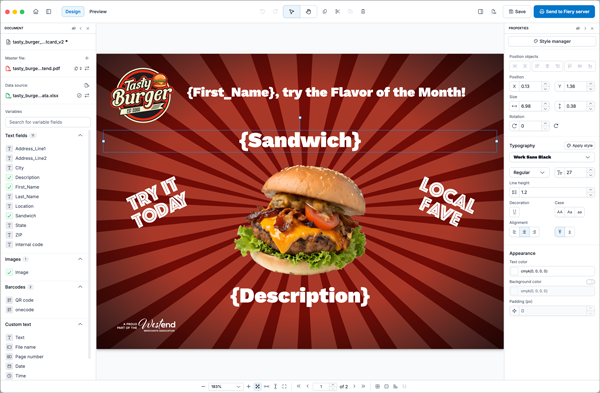
Fiery FreeForm Create est une application de création de données variables gratuite et autonome. Vous pouvez rapidement et simplement ajouter des éléments personnalisés tels que du texte, des images et des codes-barres aux fichiers en quelques clics.
La version 2.5 vous aide à réduire le temps de configuration, à simplifier vos tâches quotidiennes de conception et à créer des communications personnalisées de manière plus efficace et en toute confiance.
Voici les nouvelles fonctionnalités disponibles pour l’ensemble des utilisateurs :
- Mode sombre
- Interface remaniée
- Plusieurs maquettes
- Lignes de guidage personnalisée
- Amélioration du gestionnaire de style
- Opération Coller sur les pages paires ou impaires
- Prise en charge étendue des tons directs
- Plus grande facilité d’utilisation
- Modification de texte enrichi en ligne
En savoir plus sur les nouveautés de Fiery FreeForm Create 2.5.
Vous pouvez télécharger Fiery FreeForm Create à partir de Fiery Software Manager.
Regardez la vidéo des nouveautés
Fonctionnalité modifiée ou supprimée
Abandon de l’activation du kit Fiery Acrobat sous macOS
À partir de la version 7.3 de Fiery Command WorkStation, il n’est plus possible d’activer les options du kit Fiery Adobe Acrobat sous macOS. Cette modification s’applique uniquement aux anciennes options du kit Fiery Acrobat (Acrobat Pro 2020 et Adobe Acrobat Pro 2017/PitStop Edit 2019) et n’affecte pas les abonnements Adobe Acrobat sous licence distincte.
Cette modification supprime les composants de licence Adobe hérités qui dépendent d’Apple Rosetta 2, ce qui permet à Command WorkStation de rester compatible avec les futures versions de macOS sur les systèmes Apple Silicon. La procédure d’activation et de désactivation de Fiery Acrobat Kit sous Windows reste inchangée.
Si vous disposez d’une licence Fiery Acrobat Kit activée sous macOS, un message d’avertissement s’affichera lors de la mise à niveau, vous indiquant que le Fiery Acrobat Kit n’est plus pris en charge dans Command WorkStation 7.3 pour macOS. Votre licence activée reste visible, et vous pouvez toujours la désactiver afin de la récupérer pour l’utiliser sur un ordinateur Windows.
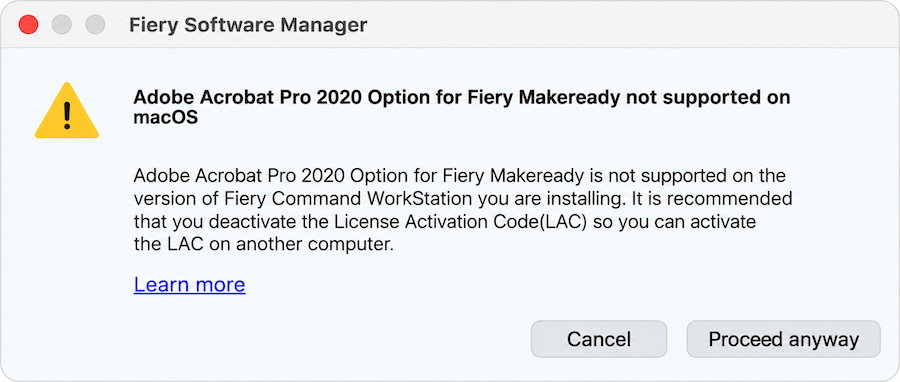
Si vous devez désactiver une licence Fiery Acrobat Kit sous macOS, vous serez invité à télécharger l’outil Acrobat Kit Deactivation Helper depuis le Centre de téléchargement Fiery. Cet assistant fournit les éléments nécessaires pour mener à bien le processus de désactivation de la licence.
Formation Fiery
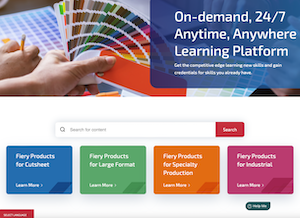
Ressources de formation gratuites
La Formation Fiery offre des ressources pédagogiques qui répondent au mieux à vos besoins à partir d’un large éventail de cours gratuits dispensés sur le Web, que vous pouvez suivre à votre rythme, de vidéos ou de guides pratiques qui vous permettent d’intégrer facilement la formation dans un planning chargé.
- Cours de formation en ligne : sessions de formation en ligne interactives
- Formation par simulation : solution d’apprentissage qui offre la possibilité de mettre en pratique les techniques et les procédures dans un environnement immersif réaliste
- Vidéos express : courtes vidéos sur des sujets clés présentées par des experts Fiery du domaine concerné
- Webinaires : accès aux enregistrements des webinaires World of Fiery, un programme permanent de webinaires de formation gratuits qui comprend des informations précieuses pour les professionnels de la couleur, les propriétaires et les gestionnaires d’entreprises du secteur de l’impression ainsi que pour les responsables de services sur site ou de reprographie d’entreprise.
- Guides pratiques : instructions pas à pas avec des exemples de fichiers
Programmes de certification Fiery
Dans un monde qui évolue rapidement, les professionnels de l’impression doivent disposer d’un moyen pratique et abordable d’acquérir rapidement de nouvelles compétences et qualifications, de manière à pouvoir en faire plus, être mieux reconnus et propulser leur carrière au niveau supérieur. Prenez une longueur d’avance. Nos programmes de certification payants vous aideront à vous démarquer sur votre lieu de travail.
Certification sur les principes de base des imprimantes à feuilles Fiery
Votre porte d’entrée pour maîtriser les bases de la technologie Fiery et du serveur numérique d’impression numérique leader dans l’industrie de l’impression. Créés spécialement pour les débutants, ces cours vous permettent de gagner en confiance étape par étape, depuis la configuration de Fiery Command WorkStation jusqu’à la compréhension des principes fondamentaux de la gestion des couleurs.
Certification Fiery Professional
La certification Fiery Professional vous apporte les compétences nécessaires pour optimiser les performances des solutions technologiques Fiery. Développée par des spécialistes des technologies Fiery, elle fournit les informations les plus récentes à leur sujet pour améliorer les compétences des employés, stimuler le développement professionnel et transformer votre entreprise du secteur de l’impression.
Certification Fiery Expert
La certification Fiery Expert fait suite à la certification Fiery Professional et vise à approfondir l’expertise des opérateurs. Les cours de niveau expert vous aident à maîtriser les jeux d’outils avancés Fiery et à apprendre à exploiter l’éventail complet de ses fonctionnalités.
Certification Fiery Technician
Le programme de certification Fiery Technician vous fournit, ainsi qu’aux techniciens de maintenance, les connaissances et les compétences requises pour optimiser les performances et entretenir vos solutions technologiques Fiery.
Pour plus d’informations sur les programmes de certification Fiery et pour vous inscrire, rendez-vous sur cette page web.
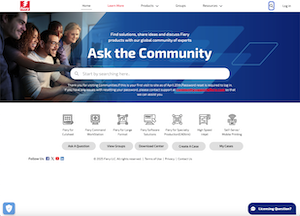
Fiery Communities
Fiery Communities vous permet de vous retrouver avec d’autres utilisateurs de Fiery, des experts et des ressources d’assistance au sein d’un même espace, ce qui vous permet de trouver facilement des réponses, d’échanger des meilleures pratiques et de discuter des produits Fiery.
De plus, Fiery Communities vous offre de superbes fonctionnalités supplémentaires :
- Une base de connaissances d’articles techniques créée par l’équipe d’assistance technique Fiery, proposant des solutions aux problèmes courants ou connus, sur laquelle il est possible d’effectuer des recherches.
- La possibilité de « suivre » les sujets qui vous intéressent ou les domaines spécifiques sur lesquels vous souhaitez vous concentrer.
- Un « flux » personnalisé et créé dynamiquement en fonction de vos activités précédentes sur le site.
- La possibilité de sélectionner la « meilleure » réponse parmi plusieurs solutions.
- Fiery Licensing Assistant, une option de chat automatisée et conçue pour répondre rapidement à vos questions liées aux licences.
Ressources supplémentaires
Utilisez la liste de ressources commerciales, techniques et pédagogiques pour vous aider à approfondir vos connaissances sur Fiery Command WorkStation et les produits et applications connexes.
Page de présentation principale de Fiery Command WorkStation | |
Téléchargement de Fiery Command WorkStation | |
Mode démo Fiery Impose | |
Demande d’essai gratuit de 30 jours pour Fiery JobMaster | |
Demande d’essai gratuit de 30 jours pour Fiery Compose | |
Évaluation de 30 jours gratuite de Fiery ColorGuard | |
Demande d’essai gratuit de 30 jours pour Fiery Graphic Arts Pro Package (serveurs Fiery externes FS400 Pro et versions ultérieures) | |
Demande d’essai gratuit de 30 jours pour Fiery ColorRight Package (serveurs Fiery intégrés FS400 Pro et versions ultérieures) | |
Demande d’essai gratuit de 30 jours pour Fiery Automation Package (serveurs Fiery intégrés FS400 Pro et versions ultérieures) | |
Demande d’essai gratuit de 30 jours pour Fiery JobFlow | |
Demande d’évaluation gratuite de 30 jours pour Fiery JobFlow Pro | |
Demande d’évaluation gratuite de 30 ou 60 tâches traitées avec Fiery Scribe (FS500 Pro et serveurs Fiery plus récents) | |
Comparaison des solutions de préparation Fiery (Fiery Impose, Compose et JobMaster) | |
Page Fiery FreeForm Create (téléchargez le kit Fiery FreeForm, accédez aux informations produit et aux vidéos de démonstration) | |
Ressources de formation dans la Formation Fiery | |
Fiery Communities | |
Documentation d’aide pour Fiery Command WorkStation |