
 English (US)
 Português
 English (UK)
 Español
 Français
 Italiano
 日本 (日本語)
 中国大陆 (简体中文)
Fiery Command WorkStation 7.3
Leitfaden „Neuerungen des Fiery Command WorkStation Package 7.3“
Übersicht
Fiery® Command WorkStation®, die Druckauftragsmanagement-Oberfläche für Fiery Server, macht Druckvorgänge produktiver und effizienter. Durch das zentrale Auftragsmanagement für alle Fiery Server in Ihrem Netzwerk trägt die Anwendung maßgeblich zu einer höheren Produktivität des Druckprozesses bei. Die intuitive Oberfläche ermöglicht es Ihnen, unabhängig von Ihrem Wissens- und Kenntnisstand Aufträge effizient zu verwalten.
Sämtliche Funktionen und Steuerungselemente der Oberfläche sind unter Apple® macOS® und Microsoft® Windows® einheitlich gestaltet. Da auch Remoteverbindungen zu einem Fiery Server ohne funktionale Einschränkungen unterstützt werden, sind im Hinblick auf die Serveradministration beim Zugriff über das Netzwerk dieselben hochqualitativen Ergebnisse wie beim lokalen Zugriff gewährleistet. Die Anwendung Fiery Command WorkStation 7.3 unterstützt Fiery Server mit der Systemsoftware FS300/FS300 Pro oder höher, Fiery Central 2.9 oder höher und Fiery XF 7 oder höher.
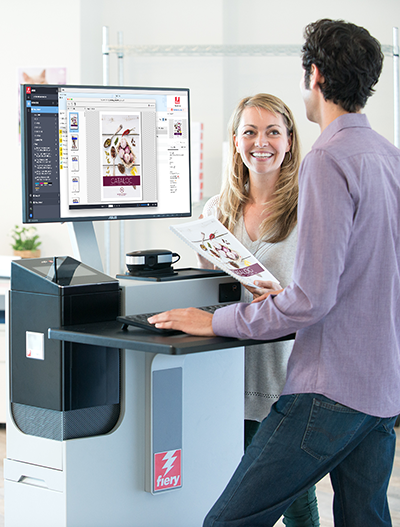
Sie können die Version 7.3 der Anwendung Fiery Command WorkStation unter www.fiery.com/CWS herunterladen.
Wenn Sie mit Highspeed-Inkjet-Druckern arbeiten, sollten Sie sich bei Ihrem Druckerhersteller informieren, wie Sie ein Upgrade auf die neueste Version von Fiery Command WorkStation vornehmen können.
Fiery Command WorkStation Package 7.3
Fiery Command WorkStation 7.3 ist ein Bestandteil des Softwarepakets Fiery Command WorkStation Package, dessen Download- und Installationsprozess durch den Fiery Software Manager gesteuert wird.
Das Paket beinhaltet die Fiery Command WorkStation, Fiery Hot Folders (nur Bogendruck und Highspeed-Inkjet) und Fiery Software Uninstaller (nur macOS).
Fiery Software Manager
Neben dem Command WorkStation Package erleichtert der Fiery Software Manager auch die Installation wichtiger Fiery Software.
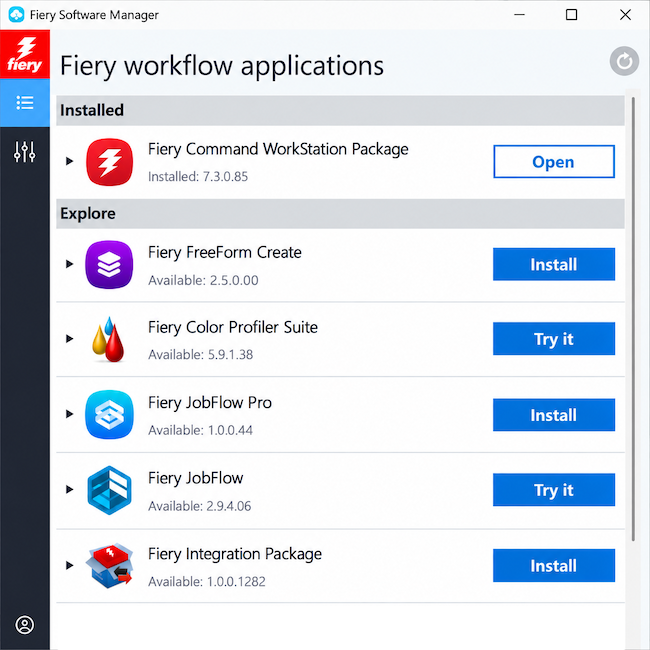
Um Software mithilfe des Fiery Software Manager zu installieren oder zu aktualisieren, wird ein Fiery Konto benötigt.
Die folgenden Fiery Anwendungen können installiert werden:
- Fiery FreeForm Create
- Fiery Remote Scan
- Fiery JobFlow
- Fiery JobFlow Pro
- Fiery Color Profiler Suite
- Fiery Integration Package
Fiery FreeForm Create
Mit dieser kostenlosen, eigenständigen Anwendung erstellen Sie personalisierte Aufträge. Fügen Sie einfach variable Elemente wie Text, Bilder und Barcodes in vorhandene Dateien ein.
Fiery Remote Scan – nur Bogendruck
Mit dieser Anwendung können Sie Scanaufträge abrufen und automatisch die Postfächer auf unterstützten Fiery Servern scannen und mit Ihrem Desktop-Computer synchronisieren.
Fiery JobFlow
Die automatisierten Workflows von Fiery JobFlow™ für die Druckvorstufe unterstützen Sie bei der Optimierung von Verarbeitung und Ausgabe von Druckaufträgen. Sie können mit der kostenlosen Version von Fiery JobFlow Base* für die PDF-Konvertierung, Fiery Preflight, die Bildoptimierung, das Ausschießen von Dokumenten, die Auftragsübergabe, die Archivierung und die Ausgabe beginnen. Mit dem kostenpflichtigen Upgrade auf Fiery JobFlow erhalten Sie regelbasierte Workflows, erweiterte Preflight-Funktionen sowie PDF-Bearbeitung auf Basis der Enfocus PitStop-Technologie und cloudbasierte Freigabeprozesse.
* Fiery JobFlow Base ist für den Bogen- und Highspeed-Inkjet-Druck verfügbar, jedoch nicht für den Großformatdruck.
Fiery JobFlow Pro
Mit Fiery JobFlow Pro können Sie die Auftragsvorbereitung und -weiterleitung automatisieren und so manuelle Eingriffe reduzieren. Es analysiert Auftragsinhalte, wendet Fiery Vorgaben an, hilft bei der Erläuterung komplexer Preflight-Ergebnisse und löst Workflows anhand von überwachten Ordnern, Barcodes, Fiery Serveraktivitäten und Produktionsgeräten aus. Dank der umfassenden Fiery Integration sorgt JobFlow Pro dafür, dass Ihre Produktion schneller und gleichmäßiger läuft.
Fiery Color Profiler Suite
Verwalten Sie Farbe und Qualität auf all Ihren Fiery Driven Druckern mit fortschrittlichen Tools zum Erstellen, Bearbeiten und Prüfen von Farbprofilen. Sorgen Sie für präzise und konsistente Farbwiedergabe über alle Anwendungen und Substrate hinweg und steigern Sie gleichzeitig Ihre Produktivität und Ihre Kapitalrendite.
Fiery Integration Package – Nur Windows-Client, für Bogendruck
Das Fiery Integration Package enthält Fiery JDF und Fiery API. Die Windows-Anwendung kann sowohl Ihre Windows- als auch Ihre Linux-basierten Fiery Server aktualisieren. Um das Fiery Integration Package anzeigen und herunterladen zu können, müssen Sie in den Voreinstellungen des Fiery Software Managers die Option „Weitere Funktionen anzeigen“ aktivieren.
1 Standard bei externen FS500 Pro und neueren Servern. Erfordert Fiery Graphic Arts Package, Premium Edition (externe Fiery FS350 und frühere Server), Fiery Graphic Arts Pro Package (externe Fiery FS400 Pro Server) oder das Fiery Automation Package (integrierte Fiery FS400 und neuere Server).
2 Erfordert Fiery Image Enhance Visual Editor
3 Erfordert Fiery Impose.
Technische Daten
Die Anwendungen Fiery Command WorkStation 7.3 und Fiery Hot Folders unterstützen Verbindungen mit:
Fiery Servern mit folgender Fiery Systemsoftware:
- FS300/FS300 Pro oder höher
- Fiery Central 2.9 oder höher
- Fiery XF 7 oder höher
Client-Computer müssen für die Installation der Anwendungen Fiery Command WorkStation und Fiery Hot Folders die folgenden Anforderungen erfüllen:
Clients unter macOS:
- macOS 14, 15, 26 und 27
- 4 GB RAM (oder mehr) empfohlen
- 7 GB freier Festplattenspeicher
- Minimale Bildschirmauflösung:
- Für digitalen Bogendruck: 1.280 x 1.024
- Für Großformatdruck: 1.600 x 900
Clients unter Windows:
- Microsoft Windows 10 (64 Bit) und 11
- Microsoft Windows Server 2022 und 2025
- Intel® Core™ i3-Prozessor oder höher
- 4 GB RAM (oder mehr)
- 16 GB freier Festplattenspeicher
- Mindestauflösung des Bildschirms:
- Für digitalen Bogendruck: 1.280 x 1.024
- Für Großformatdruck: 1.600 x 900
Um Verbindungen zu früheren Fiery System Softwareversionen herzustellen, können Sie Fiery Command WorkStation 5.8 (für Fiery System 9), 6.4 (für Fiery System 10), 6.5 (für FS100/100 Pro), 6.8 (für FS150/150 Pro) oder 7.2 (für FS200/200 Pro) installieren. Hier können Sie frühere Versionen von Fiery Command WorkStation herunterladen.
Weitere Informationen zum Downgrade von Version 6.x auf Version 5.8 finden Sie unter http://solutions.fiery.com/cws/58/install.
Neuerungen nach Innovationsbereich
Mit der Version 7.3 setzen wir unsere Tradition fort, unserer Fiery Community einen echten Mehrwert zu liefern. Die Neuerungen dieser Version erstrecken sich auf alle Fiery Innovationsbereiche – Produktivität, Farb- und Bildtechnologie sowie Verwaltung.
Neue Funktionen in dieser Version:
- Schnellere und stärker automatisierte Verfahren zur Vorbereitung von Druckaufträgen
- Erweiterte Funktionen für die Farbbearbeitung kurz vor dem Druck und die präzise Steuerung
- Effizientere Methoden zur Arbeit mit Aufträgen und zur Verwaltung der Serverkonfiguration
Produktivität | Farb- und Bildtechnologie | Verwaltung |
|
|
|
* Auch verfügbar für Fiery Driven Großformatdrucker.
Hinweis: Die jeweils verfügbaren Funktionen hängen vom Modell der Druckmaschine ab. Diesbezügliche Detailinformationen sind in den Datenblätter und Funktionsübersichten zu den einzelnen verfügbaren Produkten enthalten.
** Erhältlich als Teil des Fiery Graphic Arts Pro Package oder des Fiery ColorRight Package.
Produktivität
Anpassbares Menü „Auftragsaktionen“
Da Ihre Fiery Server um immer mehr nützliche Funktionen erweitert werden, kann das Menü „Auftragsaktionen“ immer umfangreicher und unübersichtlicher werden. Sie können es nun individuell anpassen, damit Ihre am häufigsten genutzten Aktionen leichter zu finden sind.
Über „Menü anpassen“ lassen sich selten genutzte Aktionen ausblenden, die am häufigsten verwendeten Aktionen nach oben verschieben und verwandte Aktionen mithilfe von Trennlinien gruppieren, um das Menü genau auf Ihre Arbeitsweise abzustimmen.
Sie können auf die Pfeile klicken, Aktionen per Drag-and-drop verschieben oder darauf doppelklicken, um sie zwischen „Verfügbar“ und „Ausgewählt“ zu verschieben. Aus dem Hauptmenü entfernte Aktionen bleiben im Menü „Mehr“ verfügbar, sodass Sie bei Bedarf weiterhin darauf Zugriff haben.
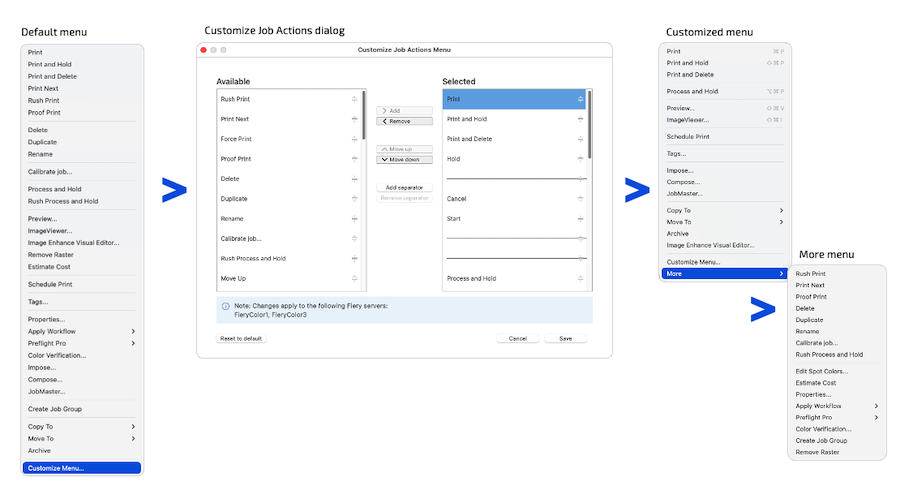
Ihre Anpassungen gelten für alle Fiery Server derselben Technologie. Wenn Sie beispielsweise das Menü „Auftragsaktionen“ für einen Bogendruckserver anpassen, gilt diese Anpassung auch für die anderen Bogendruckserver, die mit Ihrem Client verbunden sind, einschließlich der Bogendruckserver, mit denen Sie später eine Verbindung herstellen. Sie können jede Servertechnologie separat anpassen, sodass Ihre Menüs genau auf Ihren Workflow für Bogen-, Hochgeschwindigkeits- und Großformat-Server zugeschnitten werden können.
Anpassungen werden bei jedem Sichern und Wiederherstellen des Arbeitsbereichs berücksichtigt, den Sie über die Voreinstellungen durchführen. Ein Fiery Konto ist erforderlich.
Die wichtigsten Vorteile
- Gestalten Sie das Menü übersichtlicher und konzentrieren Sie sich auf die Aktionen, die Sie am häufigsten nutzen.
- Rufen Sie häufig verwendete Aktionen schneller auf, indem Sie ihnen im Menü eine höhere Priorität zuweisen.
- Organisieren Sie Aktionen ganz nach Ihren Vorstellungen – mit individueller Reihenfolge und Trennlinien
Schauen Sie sich das Video über die Neuerungen an.
Auftragsauswahl durch Eingabe
Sie können nun die Funktion „Auswahl durch Eingabe“ nutzen, um mithilfe Ihrer Tastatur schnell zu einem Auftrag in der Auftragsliste zu navigieren. Es bietet dieselbe vertraute „Auswahl durch Eingabe“-Funktion, die Sie bereits vom Mac Finder und vom Windows Explorer kennen, sodass Sie schneller und einfacher zum gewünschten Auftrag gelangen.
Wenn die Auftragsliste aktiv ist, geben Sie einfach die ersten Zeichen eines Auftragstitels ein. Bei der Auswahl durch Eingabe wird automatisch der erste passende Auftrag entsprechend der aktuellen Sortierreihenfolge ausgewählt, ohne dass die Ansicht Ihrer Auftragsliste gefiltert oder geändert wird. Bei der Suche wird die Groß-/Kleinschreibung nicht berücksichtigt. Geben Sie den Suchbegriff einfach in Ihrer gewohnten Schreibweise ein.
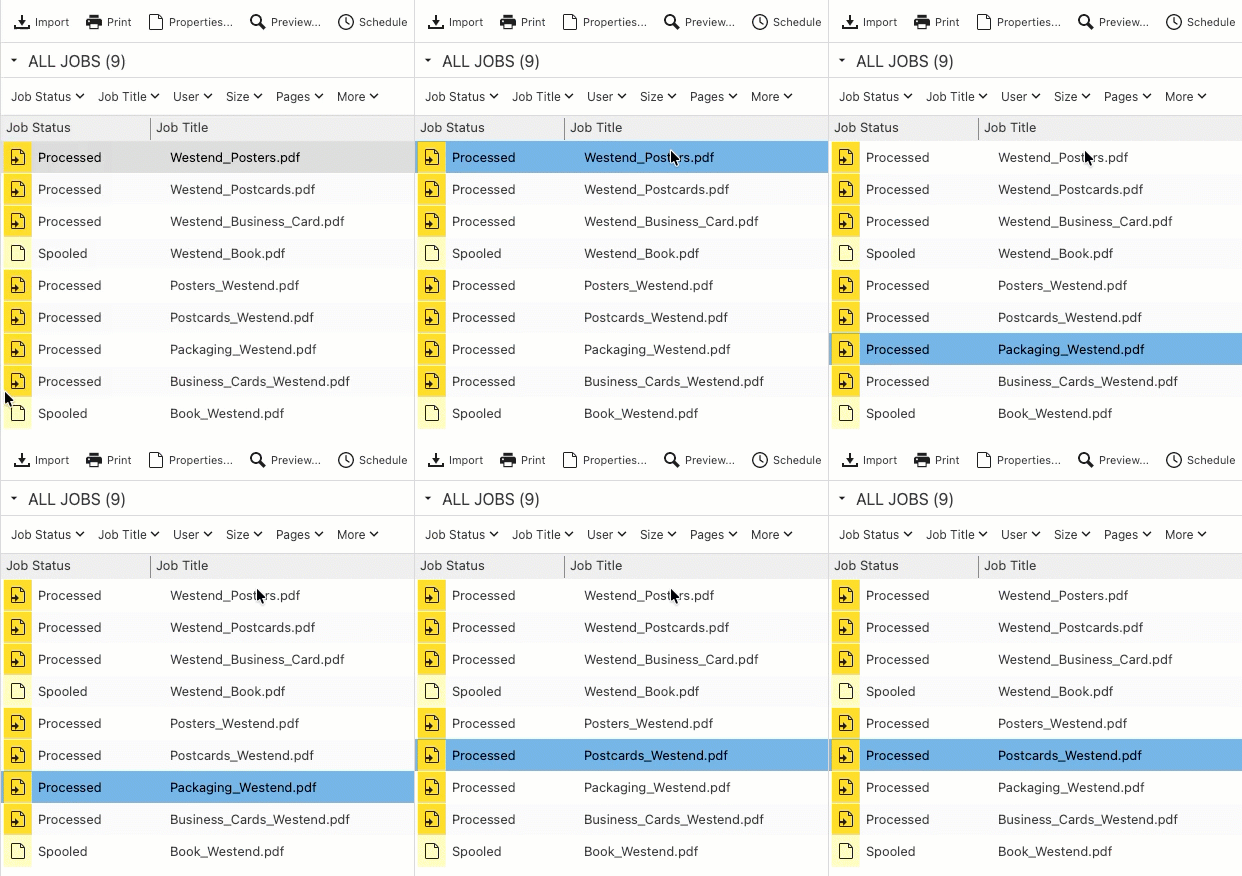
Wenn mehrere Aufträge mit demselben Zeichen beginnen, drücken Sie dieses Zeichen wiederholt, um durch die passenden Aufträge zu blättern. Sie können auch weitere Zeichen eingeben, um die Suche zu verfeinern und direkt zu einem bestimmten Auftrag zu springen. Nach einer Sekunde ohne weitere Eingaben wird die Zeichenfolge zurückgesetzt, sodass Sie eine neue Auswahl vornehmen können.
Die Auswahl durch Eingabe funktioniert sowohl in der Listen- als auch in der Symbolansicht, unterstützt alle Sprachen in Command WorkStation und ist sowohl unter Windows als auch auf dem Mac verfügbar.
Schauen Sie sich das Video über die Neuerungen an.
Verbesserungen an Fiery Scribe
Fiery Scribe nutzt eine KI-gestützte Auftragsannahme, um Kunden-E-Mails in produktionsreife Aufträge umzuwandeln. Es interpretiert Anfragen in natürlicher Sprache, ermittelt die wichtigsten Druckanforderungen und wendet die Auftragseigenschaften an, wodurch Sie den manuellen Aufwand bei der Auftragseinrichtung reduzieren und Aufträge schneller in die Produktion bringen können.
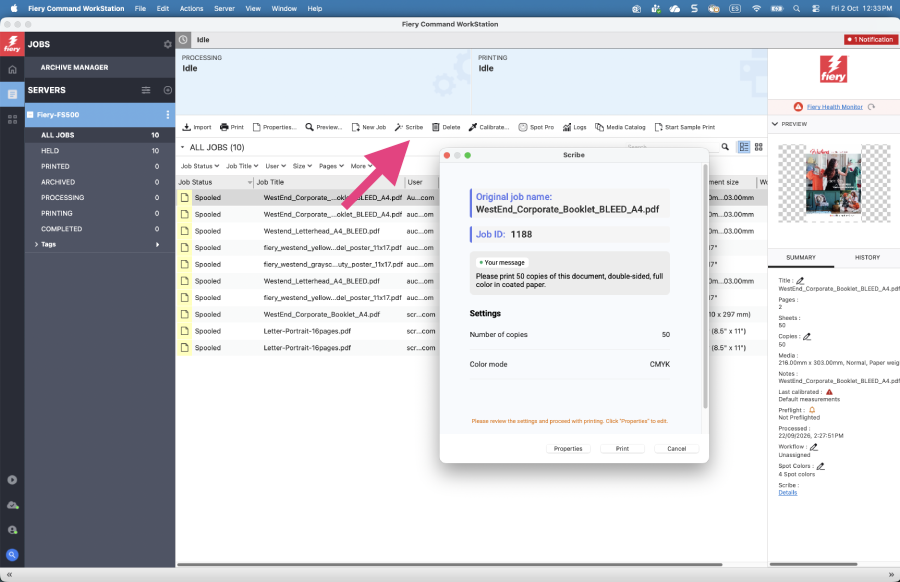
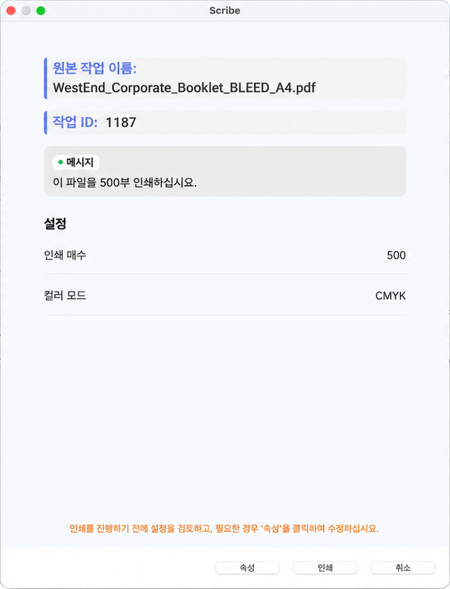
Fiery Scribe bietet nun eine erweiterte Unterstützung für Fiery Server und Sprachen, wodurch die automatisierte Auftragsannahme für mehr Fiery Server und einen größeren Nutzerkreis verfügbar ist.
Erweiterte Unterstützung für Fiery Server
Fiery Scribe nutzt nun JDF-Auftragstickets, um eine größere Bandbreite an Fiery Systemen zu unterstützen. Sie können Fiery Scribe nun mit allen Fiery Driven™ DFEs verwenden, auf denen die Systemsoftware Fiery FS500 Pro oder eine neuere Version läuft.
Für Linux-basierte Fiery Server ist das Fiery Automation Package erforderlich, um die JDF-Unterstützung zu aktivieren.
Erweiterte Sprachunterstützung
Fiery Scribe unterstützt nun alle in Fiery Command WorkStation verfügbaren Sprachen, sodass Ihre Kunden Aufträge in ihrer eigenen Sprache anfragen können. Fiery Scribe wertet die Anfragen aus und wendet die entsprechenden Auftragseigenschaften an, sodass sich eingehende Aufträge mit weniger manuellem Einrichtungsaufwand automatisieren lassen.
Fiery Scribe ist als Abonnement-Erweiterung über Fiery IQ erhältlich. Sie können es im Rahmen einer kostenlosen Testversion ausprobieren und ein Abonnement über einen autorisierten Fiery Händler oder den Fiery Shop erwerben.
Sehen Sie sich das Kurzvideo zu Fiery Scribe an, um zu erfahren, wie Sie das Programm einrichten und mit der Nutzung beginnen.
Schauen Sie sich das Video über die Neuerungen an.
Farb- und Bildverarbeitung
Fiery ImageViewer Objekt-Editor
Im Fiery Workflow Farbkorrekturen auf Objektebene durchführen
Der Fiery ImageViewer Objekt-Editor bietet eine KI-gestützte, objektbasierte Farbbearbeitung. Anwendende können einzelne Objekte innerhalb eines Druckauftrags auswählen und Farbanpassungen nur an den erforderlichen Stellen vornehmen, ohne den umgebenden Inhalt zu beeinflussen oder zu den Designanwendungen zurückkehren zu müssen.
Der patentierte Objekt-Editor nutzt KI-gestützte Segmentierung, um Objekte auf einer Seite automatisch zu erkennen und zu maskieren. Anwendende können ein Objekt mit einem einzigen Klick auswählen, gezielte Farbbearbeitungen vornehmen, das Ergebnis sofort in der Vorschau anzeigen und es schnell und einfach optimieren. Für eine schnellere Bearbeitung komplexer Seiten können mehrere Objekte gleichzeitig ausgewählt werden, und die Auswahl kann umgekehrt werden. Eine objektbasierte Korrektur kann auf eine Seite angewendet werden und mehrere ausgewählte Objekte umfassen. Dadurch lässt sich dieselbe Korrektur einfach auf zusammengehörige Elemente übertragen.
Die KI-Verarbeitung erfolgt vollständig auf dem Client-System, ohne Cloud-Verbindung. So bleiben die Auftragsdaten des Kunden geschützt, während eine vorhersehbare Leistung in Produktionsumgebungen sichergestellt ist.
Bearbeitung im Photoshop-Stil
Viele Korrekturen auf Objektebene, für die bisher Design-Anwendungen wie Photoshop erforderlich waren, lassen sich nun direkt in Fiery ImageViewer vornehmen. Der Objekt-Editor bietet eine automatische Objektauswahl im Stil von Photoshop sowie Funktionen zur gezielten Farbbearbeitung, sodass Anwendende komplexe Korrekturen auf Objektebene vornehmen können, ohne den Fiery Workflow verlassen zu müssen.
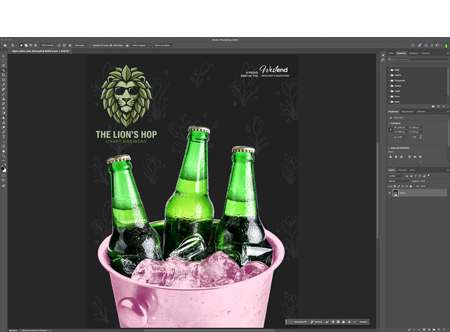
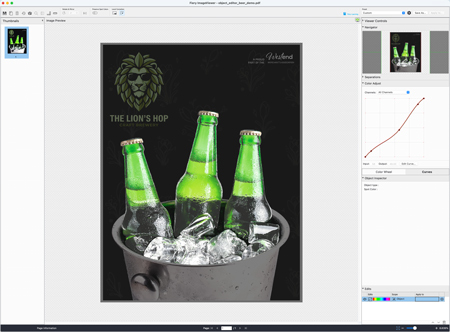
Bisher: Design-Anwendung öffnen > Objekte bearbeiten > speichern > als PDF exportieren > erneut RIPen > bei Bedarf den Vorgang wiederholen > erneut RIPen > drucken
Jetzt: Objekte direkt im ImageViewer bearbeiten > drucken
Durch die direkte Integration von Funktionen zur Objektbearbeitung in den ImageViewer verringert Fiery die Abhängigkeit von externen Designanwendungen und spezialisiertem Fachwissen im Bereich der Druckvorstufe. Häufige Produktionskorrekturen lassen sich in Sekundenschnelle durchführen, was zur Optimierung der Workflows beiträgt und einen reibungslosen Produktionsablauf gewährleistet.
Von seitenweiten Anpassungen bis hin zu Präzision auf Objektebene – keine erneute RIP-Verarbeitung erforderlich
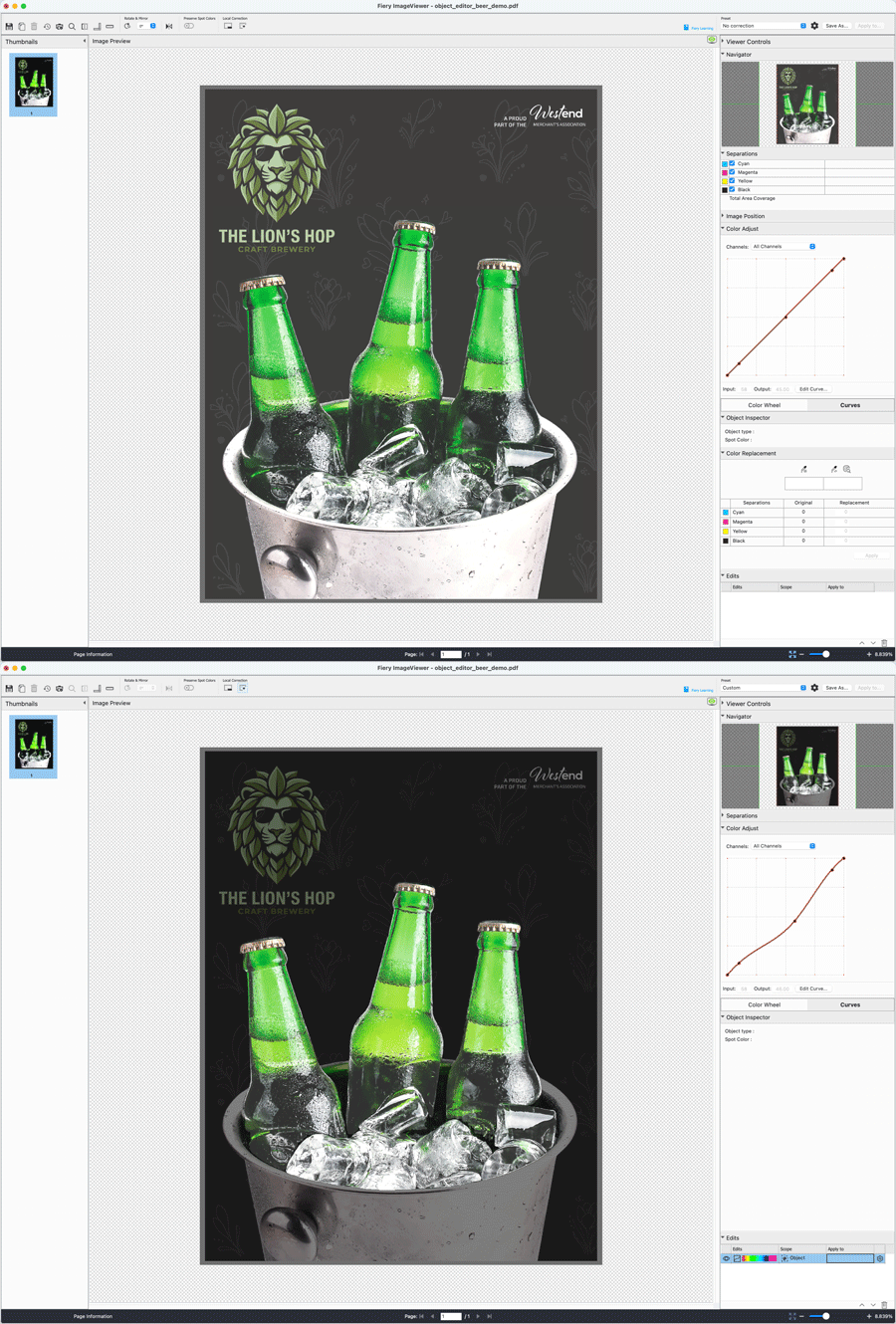
Mit der Einführung des Objekt-Editors können Sie nun innerhalb von ImageViewer auf drei verschiedenen Ebenen Farbbearbeitungen an der Rasterdatei (RIP-Datei) vornehmen, ohne dass vor dem Drucken eine erneute RIP-Verarbeitung erforderlich ist.
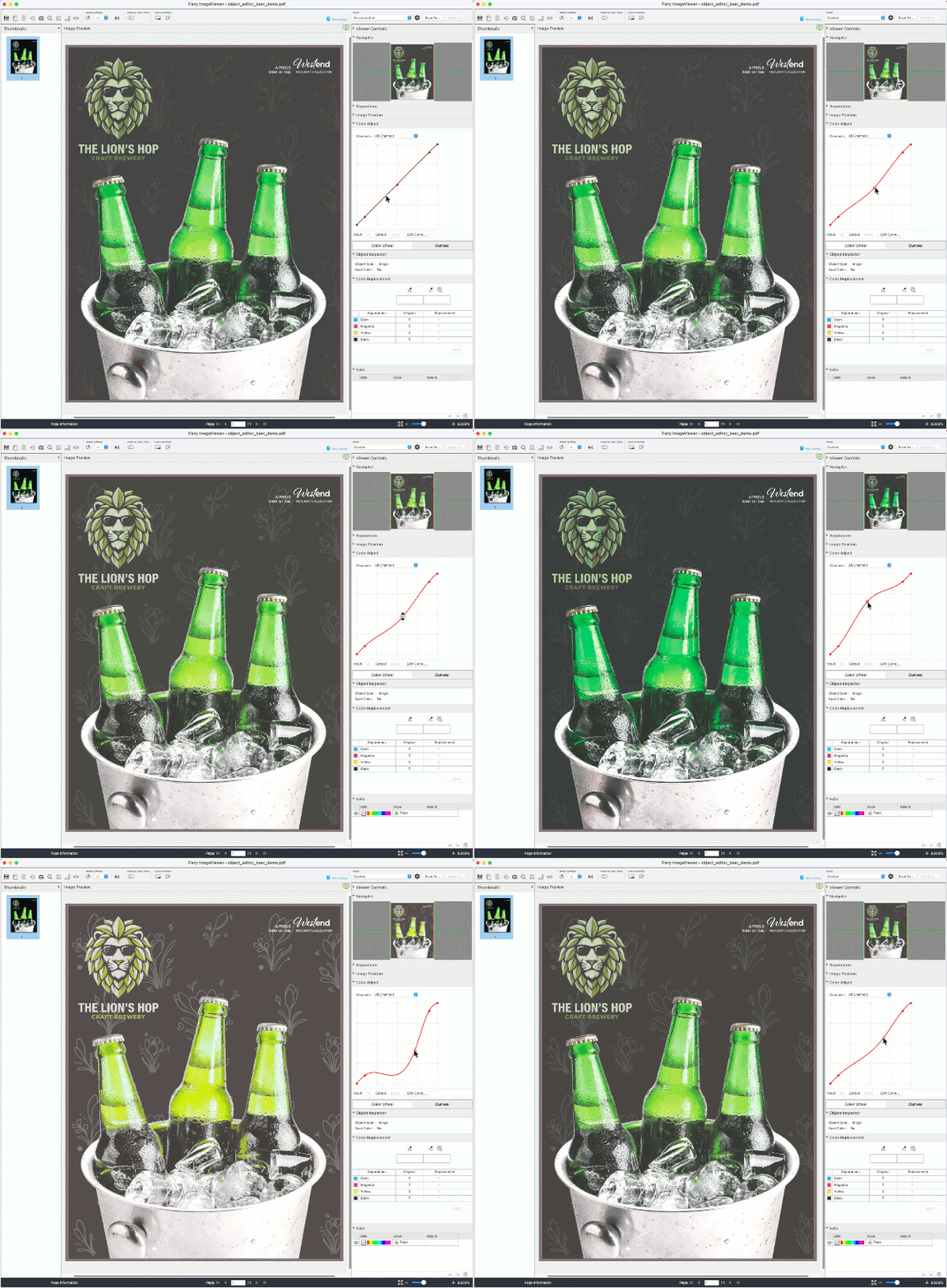
Globale Bearbeitungen (bestehend)
Passen Sie Kurven an oder ersetzen Sie Farben auf einer ganzen Seite oder im gesamten Auftrag.
Beachten Sie, wie sich alle Farben auf der Seite ändern, wenn die Farbkurve angepasst wird.
Lokale Bearbeitungen (bestehend)
Wenden Sie Korrekturen auf einen bestimmten Bereich einer Seite an.
Beachten Sie, wie sich das Löwenlogo und der Hintergrund innerhalb des Auswahlbereichs verändern, wenn die Kurve angewendet wird.
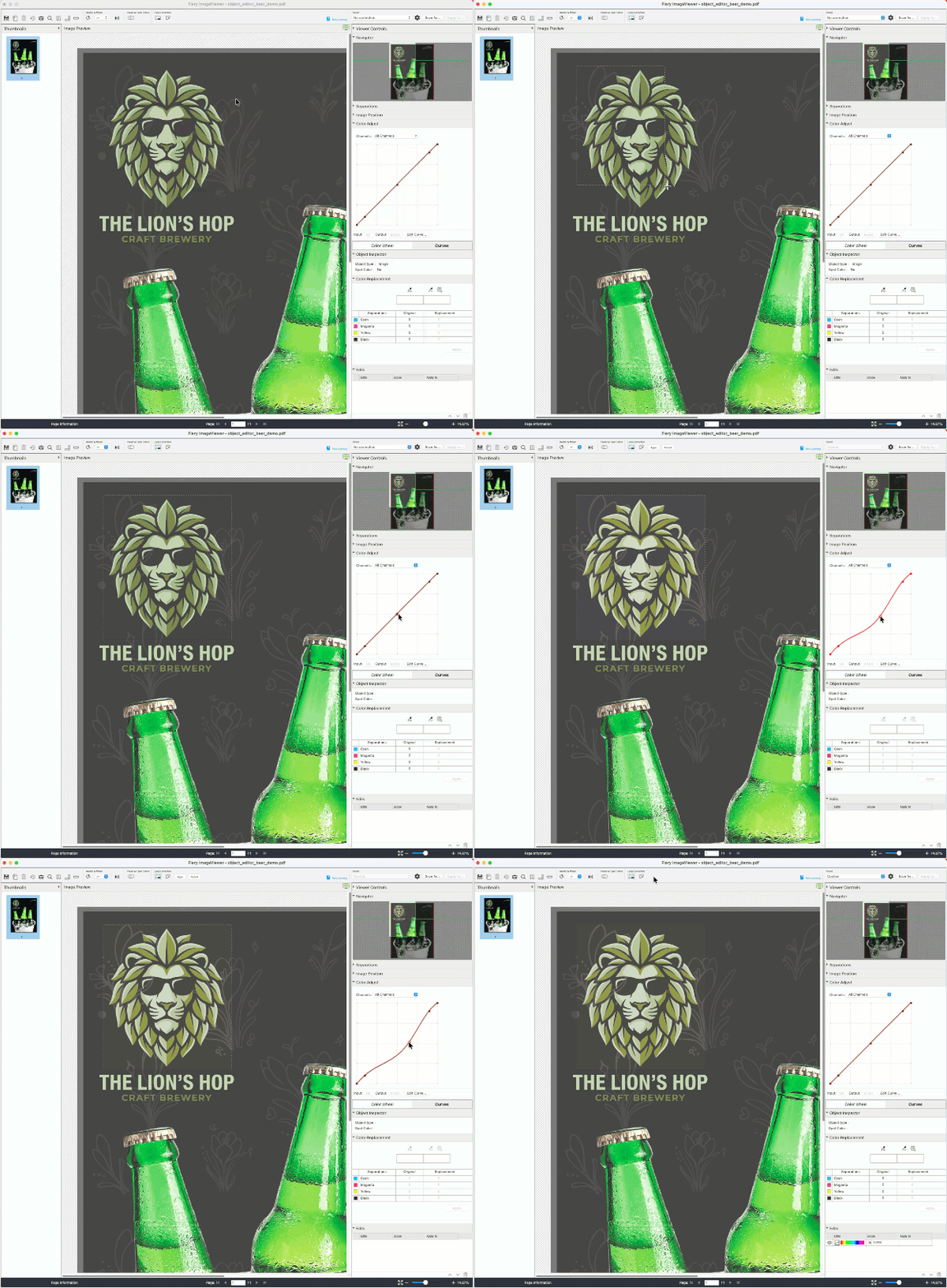
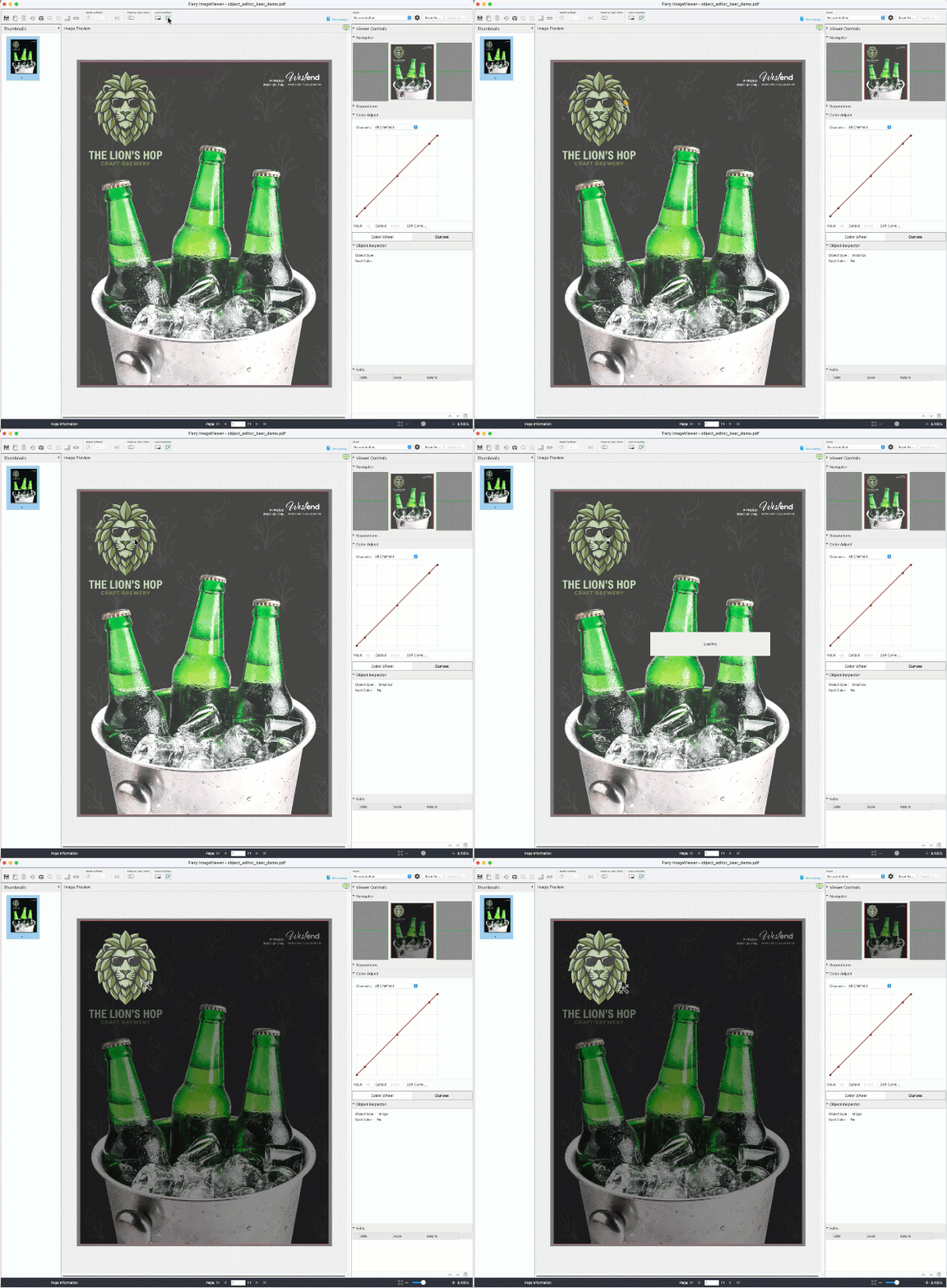
Objektbasierte Bearbeitungen (neu)
Erkennen Sie Objekte automatisch und passen Sie nur den ausgewählten Inhalt an.
Beachten Sie, dass nur der Löwenkopf für die Farbanpassung ausgewählt ist.
Hinweis: Sie können eine einzelne objektbasierte Bearbeitung auf einer Seite auf ein oder mehrere ausgewählte Objekte anwenden.
So erhalten Sie den Objekt-Editor
Systemanforderungen:
- Fiery FS800 Pro/FS800 oder neuere Software
- Eine Lizenz für das Fiery Graphic Arts Pro Package (Windows-basierte Server) oder das Fiery ColorRight Package (Linux-basierte Server)
Um den Objekt-Editor zu aktivieren, laden Sie das Plugin über Fiery Software Manager herunter und installieren Sie es.
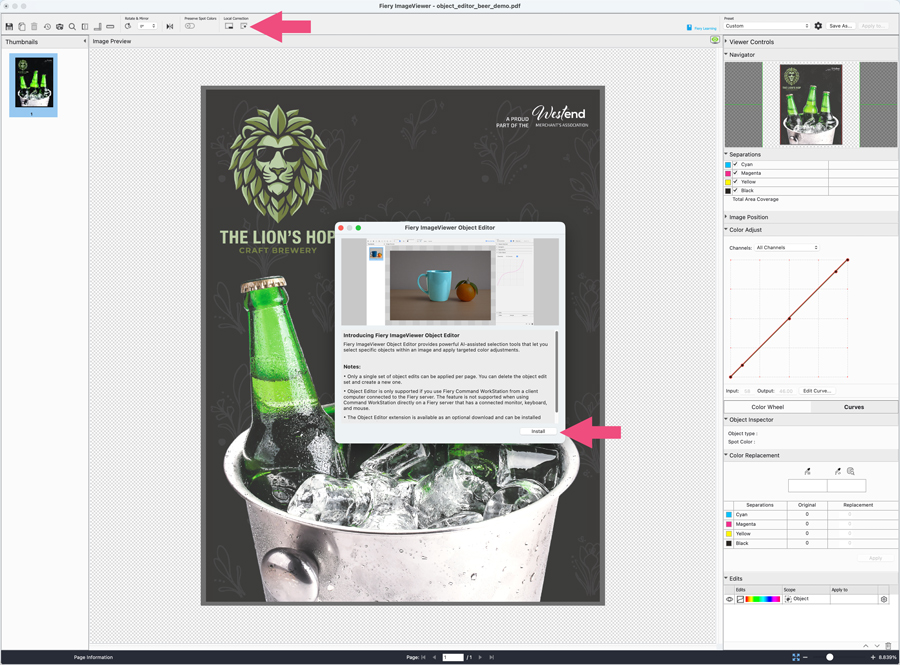
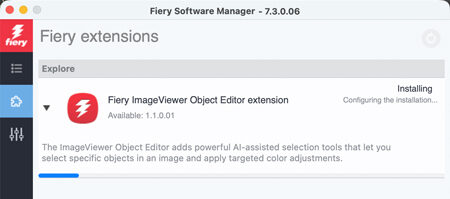
Fiery Software Manager wird geöffnet und installiert automatisch die Objekt-Editor-Erweiterung.
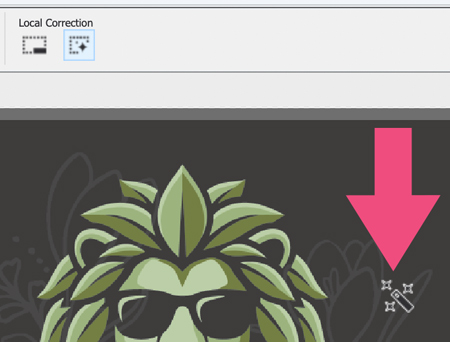
Der Objekt-Editor ist einsatzbereit, sobald die Option ausgewählt ist und sich das Symbol in einen Zauberstab verwandelt.
Hinweis: Der Objekt-Editor wird auf Fiery Command WorkStation Clients, die direkt auf einem Fiery Server installiert sind, nicht unterstützt.
Zusätzliche Informationen:
Videoanleitungen und einen Link zu einem kostenlosen E-Learning-Kurs finden Sie auf der ImageViewer Produktseite. Sie können auch direkt aus der Anwendung heraus auf die Lernressourcen von ImageViewer zugreifen.
Tastaturkürzel für die Objektauswahl:
Windows | macOS | Beschreibung |
Linksklick | Linksklick | Wählt ein Objekt aus. |
Strg + Linksklick | Cmd + Linksklick | Wählt weitere Objekte aus. |
Alt + Linksklick | Opt + Linksklick | Entfernt Objekte aus der Auswahl. |
Alt + I | Opt + I | Kehrt aktuelle Auswahl um. Ausgewählte Objekte werden abgewählt, und nicht ausgewählte Objekte werden ausgewählt. |
C + Linksklick | C + Linksklick | Löscht alle Auswahlen. |
Umschalt + Linksklick oder Umschalt + Rechtsklick | Umschalt + Linksklick oder Umschalt + Rechtsklick | Fügt mit Umschalt + Linksklick einen positiven Punkt zur Maske hinzu und mit Umschalt + Rechtsklick einen negativen Punkt. Positive Punkte kennzeichnen Bereiche, die in die Objektmaske aufgenommen werden sollen, während negative Punkte Bereiche kennzeichnen, die aus der Objektmaske ausgeschlossen werden sollen. Positive und negative Punkte helfen dabei, die Objektgrenzen zu verfeinern, wenn die anfängliche Objektauswahl nicht genau mit dem Bereich übereinstimmt, den Sie bearbeiten möchten. Beispiel: Stellen Sie sich das Bild einer Person vor, die ein Hemd trägt. Wenn Sie auf die Person klicken, wird möglicherweise zunächst die gesamte Person als ein einziges Objekt ausgewählt. |
G + Linksklick oder W + Linksklick | G + Linksklick oder W + Linksklick | Wählt ein Objekt mit Objekterkennungsmodellen aus, die auf grafische und Schriftelemente spezialisiert sind. Wenn ein Modell keine saubere Auswahl liefert, verwenden Sie das alternative Modell. Probieren Sie dies aus, wenn der Cursor ein Warnsymbol anzeigt, während Sie mit der Maus über ein Objekt fahren. |
Alt + K | Opt + K | Öffnet das Fenster „Maskenbearbeitung“, nachdem die Objektbearbeitungen übernommen wurden. |
Schauen Sie sich das Video über die Neuerungen an.
Verwaltung
Filtern und suchen im Medienkatalog
Die Suche nach dem richtigen Medium für einen Druckauftrag wurde jetzt schneller und einfacher, selbst wenn Sie mit umfangreichen Medienkatalogen arbeiten. Die neuen Such- und Filterfunktionen lassen sich auf die Medien-, Papier- und Substratkataloge anwenden.
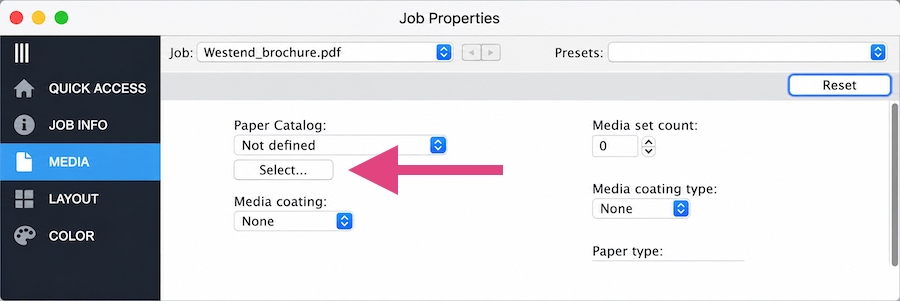
Wenn Sie das Fenster zur Medienauswahl über die Auftragseigenschaften öffnen, können Sie die Liste nun mithilfe der Filter- und Suchfunktion schnell eingrenzen.
Verwenden Sie die Option „Filtern“, um Medieneinträge einer bestimmten Größe anzuzeigen. Sie können aus den im Medienkatalog Ihres Geräts verfügbaren Größen auswählen oder „Alle“ auswählen, um alle Einträge anzuzeigen.
Verwenden Sie das Feld „Suche“, um einen bestimmten Medieneintrag zu finden. Die Suche erfolgt über alle verfügbaren Spalten, sodass Sie nach Informationen wie dem Namen des Mediums, der Beschreibung oder der Größe suchen können. Wenn Sie beispielsweise „A3“ eingeben, werden Ihnen alle Einträge angezeigt, die an beliebiger Stelle in den verfügbaren Medieninformationen „A3“ enthalten.
Sie können „Filtern“ und „Suche“ gemeinsam nutzen, um die Liste weiter einzugrenzen.
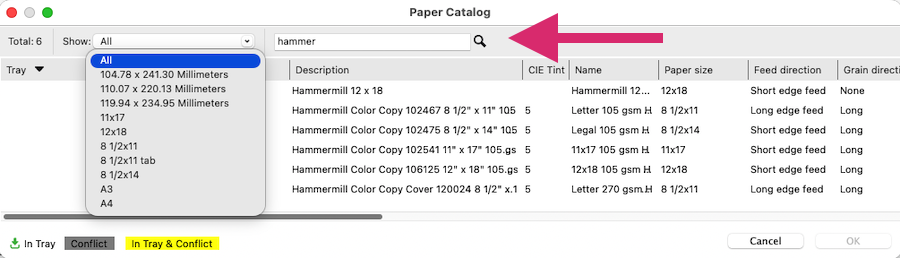
Die Gesamtanzahl gibt an, wie viele Medienkatalog-Einträge derzeit verfügbar sind – sowohl vor als auch nach dem Anwenden einer Suche oder eines Filters.
Außerdem werden Sie bei der Arbeit mit umfangreichen Medienkatalogen eine verbesserte Leistung feststellen. Das Fenster zur Medienauswahl öffnet sich deutlich schneller, und nachdem der Katalog geladen wurde, erfolgt der weitere Zugriff noch schneller, da die Kataloginformationen zwischengespeichert werden.
Schauen Sie sich das Video über die Neuerungen an.
Weitere Markierungen anzeigen
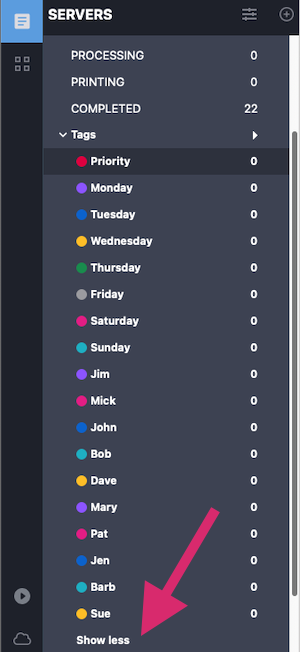
In Command WorkStation können Sie nun mehr als zehn Markierungen anzeigen, was die Verwaltung und Organisation von Aufträgen erleichtert, wenn ein Server über eine große Anzahl von Markierungen verfügt.
Bisher wurden in Command WorkStation nur die ersten zehn Markierungen in der Serverliste angezeigt. Bei mehr als zehn Markierungen mussten Sie die Markierungen im Dialogfeld „Markierungen verwalten“ nach oben oder unten verschieben, damit die gewünschten Markierungen auf den ersten zehn Positionen angezeigt werden.
Mit dieser Verbesserung wird unterhalb der Markierungensliste die Schaltfläche „Mehr anzeigen“ eingeblendet, sobald mehr als zehn Markierungen verfügbar sind. Klicken Sie auf „Mehr anzeigen“, um alle für den Server verfügbaren Markierungen anzuzeigen.
Um zur Standardansicht zurückzukehren, wählen Sie „Weniger anzeigen“, damit nur die ersten zehn Markierungen angezeigt werden.
Die wichtigsten Vorteile
- Einfache Anzeige aller vorhandenen Markierungen, ohne ihre Reihenfolge zu ändern
- Schneller Zugriff auf Markierungen in Umgebungen mit einer großen Anzahl von Markierungen
- Einfache und übersichtliche Ansicht, wenn weniger Markierungen verwendet werden
- Keine Änderung der bestehenden Obergrenze von 50 Markierungen pro Server
Schauen Sie sich das Video über die Neuerungen an.
Exportierbare Daten zur Kostenkalkulation
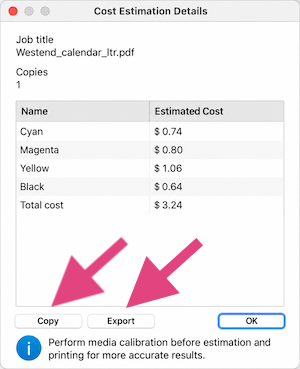
Mit den neuen Funktionen „Kopieren“ und „Exportieren“ in Fiery Smart Estimator* lasen sich Ihre Kostenkalkulationsinformationen für Aufträge und Tinte ganz einfach weitergeben und analysieren.
Bei unterstützten Bogendruck- und Hochgeschwindigkeitsservern können Sie die Details der Kostenkalkulation direkt aus der Anwendung kopieren oder als CSV-Datei exportieren. Dadurch lassen sich Informationen leichter austauschen, Berichte erstellen und weitere Analysen durchführen, ohne dass Daten manuell eingegeben werden müssen.
Je nach Server- und Druckertyp heißen der Menüeintrag und der Detaildialog „Kostenkalkulation“ oder „Tintenkalkulation“.*
Anwendungsfälle für Kalkulationsdetails
Verwenden Sie die Funktion „Kopieren“, um die vollständigen Kalkulationsdetails unter Beibehaltung ihrer Formatierung zu kopieren. Sie können die Informationen dann direkt in ein Word-Dokument einfügen, um Berichte oder Aufzeichnungen zu erstellen, oder in eine E-Mail, um Details schnell weiterzugeben.
Verwenden Sie die Funktion „Exportieren“, um Ihre Kalkulationsdaten als CSV-Datei zu speichern. Anschließend können Sie die Datei in einer Tabellenkalkulationsanwendung öffnen und die Daten analysieren, ohne die Informationen manuell eingeben zu müssen. So sparen Sie Zeit und verringern das Fehlerrisiko.
* Materialien zu Ihren Fiery Servern überprüfen, um die Unterstützung zu bestätigen.
Schauen Sie sich das Video über die Neuerungen an.
Selektiver Export von Auftragsvorgaben
Sie können nun auswählen, welche Auftragsvorgaben exportiert werden sollen. Dadurch wird es einfacher, nur die tatsächlich benötigten Vorgaben zu verwalten und weiterzugeben. Bisher wurden beim Export von Auftragsvorgaben alle benutzerdefinierten Vorgaben einbezogen, unabhängig der getroffenen Auswahl. Standardvorgaben wurden hingegen nicht berücksichtigt. Nun können Sie eine oder mehrere ausgewählte Vorgaben exportieren, darunter sowohl Standard- als auch von Benutzenden erstellte Auftragsvorgaben. Die ausgewählten Vorgaben werden als Standard-ZIP-Paket exportiert.
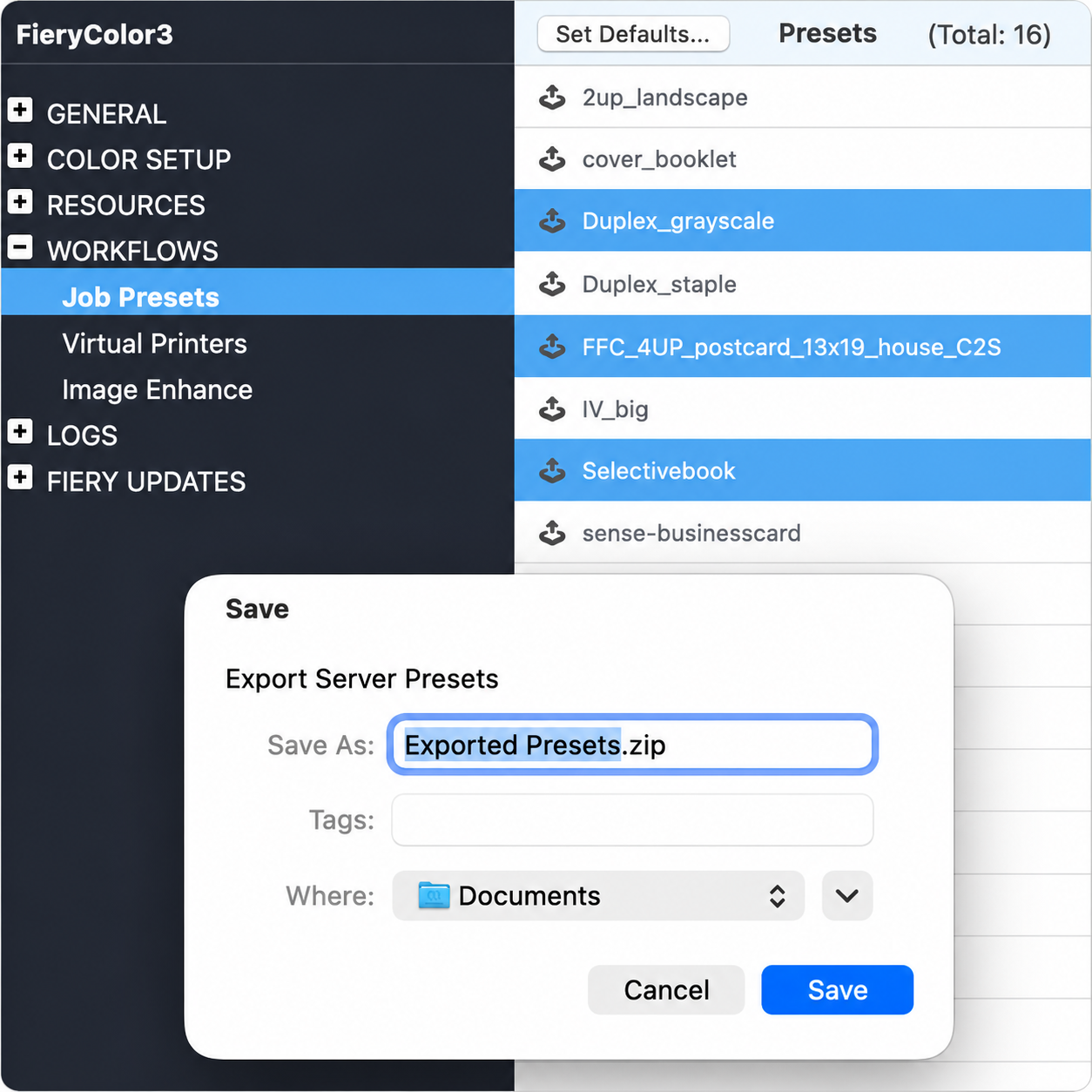
Vorgabenpakete, die mit früheren Versionen von Fiery Command WorkStation erstellt wurden, lassen sich auch weiterhin importieren. Command WorkStation 7.3 und höher unterstützt sowohl den Import älterer FJP-Vorgabenpakete als auch der neuen ZIP-Pakete. Dank dieser Abwärtskompatibilität können Sie weiterhin Ihre vorhandenen Vorgabenpakete verwenden und gleichzeitig die Vorteile der erweiterten Exportfunktionen nutzen.
Die wichtigsten Vorteile
- Schnelle Auswahl nur der Auftragsvorgaben, die Sie exportieren oder verwalten möchten
- Sowohl benutzerdefinierte als auch Standardvorgaben in Exportpakete aufnehmen
- Unnötige Vorgaben in exportierten Paketen reduzieren
- Duplikate von Vorgaben beim Importieren minimieren
- Kompatibilität durch Importieren älterer Vorgabenpakete gewährleisten
Bitte beachten Sie, dass aus Command WorkStation 7.3 und höher exportierte .zip-Vorgabenpakete nicht in Command WorkStation 7.2 oder niedriger importiert werden können.
Schauen Sie sich das Video über die Neuerungen an.
Fiery standardmäßig als Servervorgabe speichern
Sie können freigegebene Vorgaben nun einfacher in den Auftragseigenschaften speichern. Wenn Sie die Berechtigung zum Erstellen von Servervorgaben haben, wird „Servervorgabe“ automatisch ausgewählt, sobald Sie das Dialogfeld „Vorgabe speichern“ öffnen. Dadurch können Sie eine Vorgabe zur Nutzung durch alle Personen speichern, die auf den Fiery Server zugreifen, ohne den Vorgabentyp manuell ändern zu müssen.
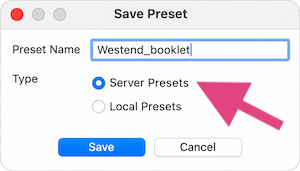
Wenn Sie nicht über die Berechtigung zum Erstellen von Servervorgaben verfügen, bleibt wie bisher standardmäßig die Option „Lokale Vorgabe“ ausgewählt. Die Servervorgabe ist nur verfügbar, wenn Sie über die erforderlichen Berechtigungen verfügen.
Ihre Vorgabenoptionen richten sich nach den Berechtigungen, die Ihrem Benutzerkonto zugewiesen sind, und nicht lediglich nach Ihrer Rolle. Dadurch ist sichergestellt, dass Ihnen automatisch die entsprechenden Optionen für Servervorgaben zur Verfügung stehen,
wenn Ihnen ein Administrator über das Werkzeug „Configure“ die Berechtigung zum Erstellen von Servervorgaben erteilt.
Dank dieser Verbesserung können Sie serverweite Vorgaben mit weniger Klicks erstellen und freigeben, während sich für Benutzer, die Vorgaben lokal speichern, keine Änderungen ergeben.
Schauen Sie sich das Video über die Neuerungen an.
Unterstützung für die Weiterverarbeitung mit variablen Daten mit Fiery Impose
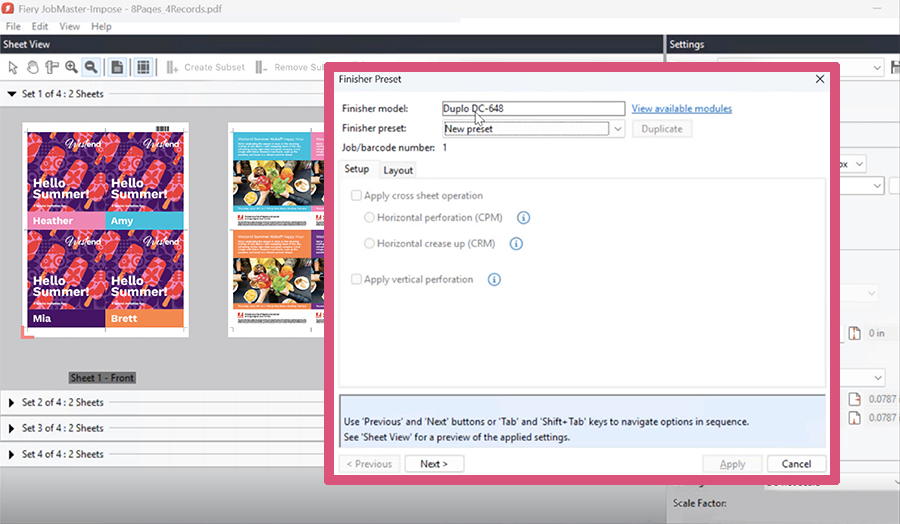
Mit Fiery Impose können Sie nun die Einrichtung komplexer Weiterverarbeitungsschritte für Aufträge mit variablen Daten (VDP) automatisieren.
Bisher konnten PDF/VT- und FreeForm Create Aufträge (.ffp) nicht von denselben erweiterten Workflows für Finisher-Vorlagen profitieren, die für herkömmliche Druckaufträge zur Verfügung stehen. Nun können Sie vorhandene Finisher-Vorlagen oder Vorgaben auf unterstützte VDP-Aufträge anwenden.
Wenn Sie eine Weiterverarbeitungsvorlage auswählen, erstellt Fiery Impose automatisch das richtige Ausschießlayout und fügt die erforderlichen Markierungen für die Weiterverarbeitung wie Schnitt-, Rillen-, Perforations- und Barcode-Markierungen für den unterstützten Finisher hinzu. Dadurch wird der manuelle Einrichtungsaufwand reduziert, die Konsistenz verbessert und sichergestellt, dass personalisierte Aufträge präzise und effizient ausgeführt werden.
Die automatisierte Einrichtung des Finishers für VDP-Aufträge optimiert die Produktion, reduziert manuelle Eingriffe und minimiert Einrichtungsfehler.
Die wichtigsten Vorteile
- Vorbereitung unterstützter VDP-Aufträge für die Weiterverarbeitung mit weniger manuellen Einrichtungsschritten
- Verbesserung der konsistenten Weiterverarbeitungsqualität bei personalisierten Druckanwendungen
Fiery FreeForm Create 2.5
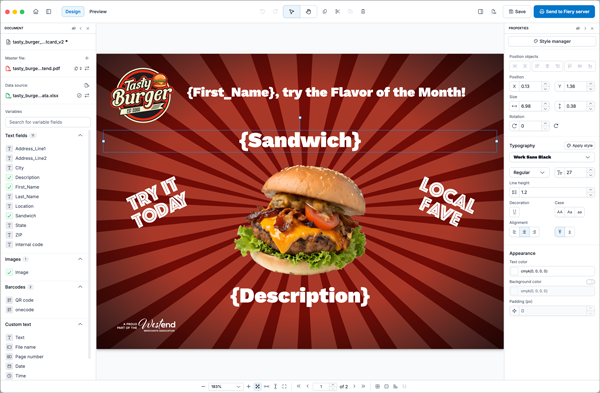
Fiery FreeForm Create ist eine kostenlose, eigenständige Anwendung zur Erstellung variabler Daten. Mit nur wenigen Klicks können Sie schnell und einfach personalisierte Elemente wie Text, Bilder und Barcodes zu Dateien hinzufügen.
Mit Version 2.5 können Sie die Einrichtungszeit verkürzen, alltägliche Designaufgaben vereinfachen und personalisierte Kommunikationsinhalte effizienter und sicherer erstellen.
Zu den neuen Funktionen für alle Anwendenden zählen:
- Dunkler Modus
- Überarbeitete Benutzeroberfläche
- Mehrere Masterdateien
- Benutzerdefinierte Hilfslinien
- Verbesserungen des Stil-Managers
- Einfügen auf ungeraden oder geraden Seiten
- Erweiterte Unterstützung für Spot-Farben
- Verbesserungen bei der Benutzerfreundlichkeit
- Inline-Rich-Text-Bearbeitung
Erfahren Sie mehr über die Neuerungen in Fiery FreeForm Create 2.5.
Fiery FreeForm Create kann vom Fiery Software Manager heruntergeladen werden.
Schauen Sie sich das Video über die Neuerungen an.
Geänderte oder nicht mehr verfügbare Funktionen
Einstellung der Aktivierung des Fiery Acrobat-Kits unter macOS
Ab Fiery Command WorkStation 7.3 können Sie die Optionen des Fiery Adobe Acrobat Kits unter macOS nicht mehr aktivieren. Diese Änderung gilt nur für die älteren Fiery Acrobat Kit Optionen (Acrobat Pro 2020 und Adobe Acrobat Pro 2017/PitStop Edit 2019) und hat keine Auswirkungen auf separat lizenzierte Adobe Acrobat-Abonnements.
Durch diese Änderung wurden ältere, von Apple Rosetta 2 abhängige Adobe-Lizenzierungskomponenten entfernt, wodurch die Kompatibilität von Command WorkStation mit zukünftigen macOS-Versionen auf Apple-Silicon-Systemen sichergestellt wird. Die Aktivierung und Deaktivierung des Fiery Acrobat Kits unter Windows bleibt unverändert.
Wenn Sie eine aktivierte Fiery Acrobat Kit-Lizenz unter macOS haben, wird während des Upgrades eine Warnung angezeigt, dass das Fiery Acrobat-Kit in Fiery Command WorkStation 7.3 für macOS nicht mehr unterstützt wird. Ihre aktivierte Lizenz bleibt sichtbar, und Sie können sie weiterhin deaktivieren, um die Lizenz für die Verwendung auf einem Windows-Computer wiederherzustellen.
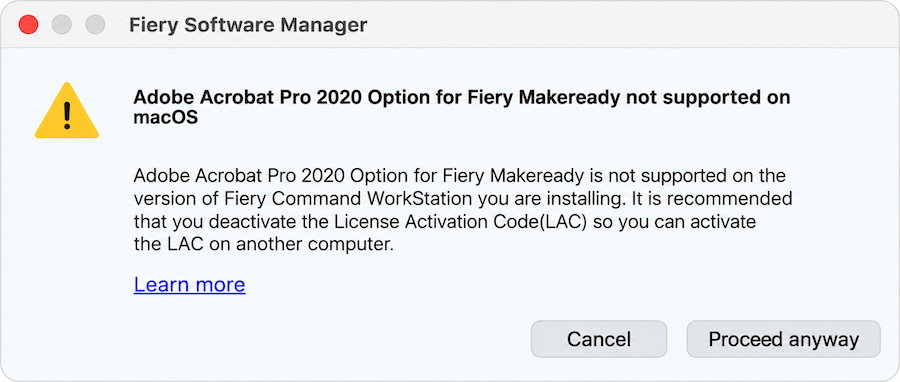
Wenn Sie eine Fiery Acrobat Kit Lizenz unter macOS deaktivieren müssen, werden Sie aufgefordert, den „Acrobat Kit Deactivation Helper“ aus dem Fiery Download-Center herunterzuladen. Dieses Hilfsprogramm stellt die Komponenten bereit, die für die Durchführung des Lizenzdeaktivierungsprozesses erforderlich sind.
Fiery Learning
Kostenlose Lernressourcen
Fiery Learning bietet eine Fülle von Bildungsressourcen u. a. in Form von kostenlosen, webbasierten Kursen für das Selbststudium, Videos, praxisorientierten Leitfäden und Anleitungen. Aus diesem Angebot können Sie die Ressourcen frei wählen, die Ihren Interessen, Ihrem Kenntnis- und Wissenstand und Ihren zeitlichen Möglichkeiten am besten entsprechen.
- E-Learning-Kurse: Sitzungen für interaktives Online-Lernen
- Simulationslernen: Lernlösungen zum Einüben praxisbewährter Techniken und Methoden in einer realistischen immersiven Umgebung.
- Kurzvideos: Videos mit Erläuterungen zentraler Themen durch Fiery Fachleute.
- Webinare: Zugriff auf Aufzeichnungen unserer „World of Fiery“-Webinare; im Rahmen dieses ständig erweiterten Programms für die Fort- und Weiterbildung werden kostenlose Webinare für Farbfachleute sowie für Führungskräfte und Verantwortliche von Druckereien und Hausdruckereien/CRD-Abteilungen angeboten, in denen Schwerpunktthemen erörtert oder relevante Informationen über technische Neuentwicklungen bereitgestellt werden.
- Anleitungen: Schritt-für-Schritt-Anleitungen mit Beispieldateien.
Fiery Zertifizierungsprogramme
In unserer schnelllebigen Zeit benötigen Druckfachleute eine einfache, praktikable und erschwingliche Möglichkeit, sich schnell neues Wissen anzueignen und Qualifikationsnachweise zu erlangen, die ihre Expertise belegen – um ihr Tätigkeitsfeld zu erweitern, ihren Wert im Unternehmen zu steigern und die nächste Sprosse auf der Karriereleiter zu erklimmen. Seien Sie anderen einen Schritt voraus: Unsere kostenpflichtigen Zertifizierungsprogramme helfen Ihnen, sich am Arbeitsplatz zu profilieren.
Fiery Cutsheet Foundations Certification
Ihr Einstieg in das Verständnis der Grundlagen der Fiery Technologie und des digitalen Front-Ends in der Druckindustrie. Diese Kurse wurden auf Einstiegsniveau entwickelt und geben Ihnen Schritt für Schritt Sicherheit, von der Einrichtung von Fiery Command WorkStation bis zum Verständnis der grundlegenden Prinzipien des Farbmanagements.
Fiery Professional Certification
In unserem Lehrgang „Fiery Professional Certification“ erfahren Sie alles, was Sie wissen müssen, um die Leistung Ihrer Fiery Technologielösungen zu optimieren. In den von Fiery Fachleuten entwickelten Kursen werden die neuesten Informationen zu Fiery Technologien vermittelt, die für die betriebsinterne Fortbildung, für das eigene berufliche Weiterkommen oder für die Transformation Ihres Druckunternehmens genutzt werden können.
Fiery Expert Certification
Der Lehrgang „Fiery Expert Certification“ baut auf der Zertifizierung als Fiery Professional auf und erweitert und vertieft die dort erlangten Kenntnisse. Der Schwerpunkt liegt hierbei auf dem Einsatz der erweiterten Fiery Werkzeuge und der optimalen Nutzung der Fiery Funktionalität in ihrer Gesamtheit.
Fiery Technician Certification
Das Fiery Techniker-Zertifizierungsprogramm vermittelt Ihnen und Ihren Servicetechnikern die erforderlichen Kenntnisse und Fähigkeiten, um die Leistung zu optimieren und die Fiery Technologien und Fiery Lösungen zu warten.
Weitere Informationen zu den Fiery Zertifizierungsprogrammen und das Anmeldeformular zu den Lehrgängen finden Sie auf dieser Webseite.
Fiery Communities
Fiery Communities bringt Sie mit anderen Fiery Anwendenden, Fachleuten und Support-Ressourcen an einem Ort zusammen und erleichtert es Ihnen so, Antworten zu finden, bewährte Vorgehensweisen auszutauschen und über Fiery Produkte zu diskutieren.
Fiery Communities bietet Ihnen darüber hinaus weitere signifikante Vorteile:
- Eine leicht durchsuchbare Wissensdatenbank mit technischen Artikeln über Lösungen des technischen Supports von Fiery für häufige oder bekannte Probleme und Fragestellungen.
- Die Möglichkeit, Themen von Interesse oder spezifischen Schwerpunkten zu „folgen“.
- Ein personalisierter Feed, der dynamisch auf der Grundlage Ihrer bisherigen Aktivitäten auf der Website erstellt wird.
- Die Möglichkeit, aus mehreren angebotenen Lösungen die „beste“ Antwort auszuwählen.
- Fiery Licensing Assistant, eine automatisierte Chat-Option, die Ihnen bei Fragen zur Lizenzierung schnell hilft.
Weitere Ressourcen
Die folgende Liste enthält Links zu Vertriebs-, Schulungs- und Lernressourcen sowie zu technischen Informationen, mit denen Anwendende ihre Kenntnisse rund um Fiery Command WorkStation und die zugehörigen Produkte und Anwendungen erweitern und vertiefen können.
Fiery Command WorkStation Haupt-Webseite | |
Fiery Command WorkStation – Download | |
Fiery Impose Demomodus | |
Kostenlose 30-Tage-Testversion von Fiery JobMaster | |
Kostenlose 30-Tage-Testversion von Fiery Compose | |
Kostenlose 30-Tage-Testversion von Fiery ColorGuard | |
Kostenlose 30-Tage-Testversion des Fiery Graphic Arts Pro Package (externe Fiery Server mit FS400 Pro und höher) | |
Kostenlose 30-Tage-Testversion des Fiery ColorRight Package (integrierte Fiery Server mit FS400 Pro und höher) | |
Kostenlose 30-Tage-Testversion des Fiery Automation Package (integrierte Fiery Server mit FS400 Pro und höher) | |
Kostenlose 30-Tage-Testversion von Fiery JobFlow | |
Kostenlose 30-Tage-Testversion von Fiery JobFlow Pro | |
Anfrage für eine kostenlose 30- oder 60-tägige Testversion von Fiery Scribe mit 30 bzw. 60 verarbeiteten Aufträgen (FS500 Pro und neuere Fiery Server) | |
Vergleich der Fiery Lösungen zur Druckvorbereitung (Fiery Impose, Compose und JobMaster) | |
Fiery FreeForm Create Seite (Fiery FreeForm Kit herunterladen, auf Produktinformationen und Demovideos zugreifen) | |
Schulungsressourcen in Fiery Learning | |
Fiery Communities | |
Fiery Command WorkStation – Hilfe-Dokumentation |