

 English (US)
 Deutsch
 English (UK)
 Español
 Français
 Italiano
 日本 (日本語)
 中国大陆 (简体中文)
Fiery Command WorkStation 7.3
Guia de novidades da Fiery Command WorkStation Package 7.3
Visão geral
A Fiery® Command WorkStation®, interface de gerenciamento de trabalhos de impressão para servidores Fiery, torna a impressão mais produtiva e eficiente. Ela centraliza o gerenciamento de trabalhos, conecta todos os servidores Fiery na sua rede e aumenta a produtividade. A interface intuitiva simplifica o gerenciamento de trabalhos, independentemente do seu nível de experiencia.
Ela é totalmente compatível com as plataformas Apple® macOS® e Microsoft® Windows®, oferecendo as mesmas funcionalidades e aparência em todas as plataformas de computação. Uma conexão remota totalmente funcional com um servidor Fiery proporciona a mesma qualidade de administração do servidor que uma conexão local. A Fiery Command WorkStation 7.3 é compatível com servidores Fiery que executam o FS300/FS300 Pro e versões mais recentes, o Fiery Central 2.9 e mais recentes e o Fiery XF 7 e mais recentes.
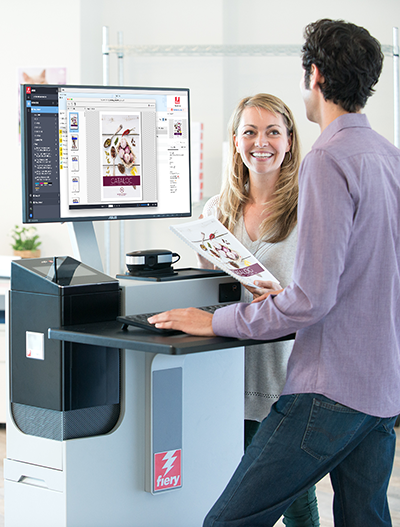
Você pode baixar a versão 7.3 da Command WorkStation em www.fiery.com/CWS.
Se você usa impressoras jato de tinta de alta velocidade, deve entrar em contato com o fabricante da impressora para obter informações de como atualizar para a versão mais recente da Fiery Command WorkStation.
Fiery Command WorkStation Package 7.3
A Fiery Command WorkStation 7.3 faz parte do Fiery Command WorkStation Package. O download e o processo de instalação deste pacote são feitos pelo Fiery Software Manager.
O pacote inclui a Fiery Command WorkStation, Fiery Hot Folders (somente impressoras de folhas soltas e jato de tinta de alta velocidade) e o Fiery Software Uninstaller (somente macOS).
Fiery Software Manager
Além do Command WorkStation Package, o Fiery Software Manager também facilita a instalação de importantes softwares Fiery.
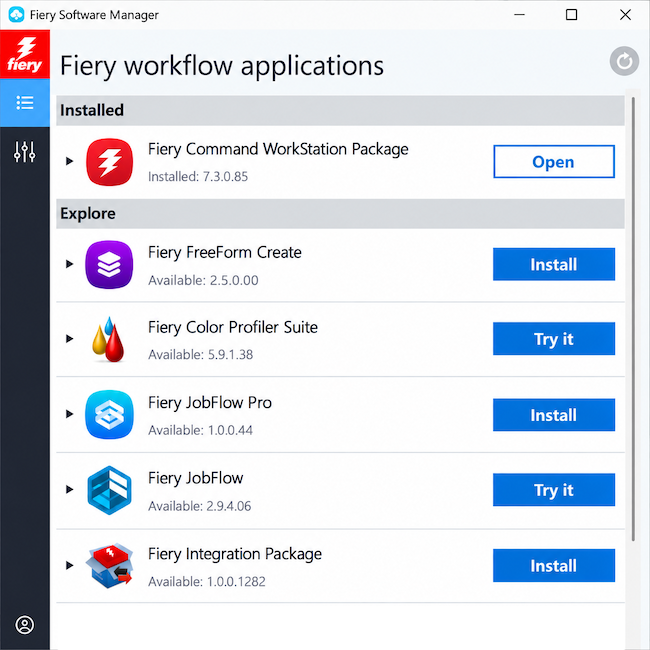
Para instalar ou atualizar os softwares com o Fiery Software Manager, é preciso ter uma conta Fiery.
Os seguintes aplicativos Fiery podem ser instalados:
- Fiery FreeForm Create
- Fiery Remote Scan
- Fiery JobFlow
- Fiery JobFlow Pro
- Fiery Color Profiler Suite
- Pacote de integração do Fiery
Fiery FreeForm Create
Um aplicativo independente e gratuito para criar trabalhos personalizados. Ele permite adicionar facilmente elementos variáveis como texto, imagens e códigos de barras aos arquivos existentes.
Fiery Remote Scan: somente impressoras de folhas soltas
Esse aplicativo permite acessar trabalhos de digitalização e sincronizar automaticamente caixas de correio de digitalização com um computador em servidores Fiery compatíveis.
Fiery JobFlow
O Fiery JobFlow™ automatiza o fluxo de trabalho de pré-impressão para simplificar o processamento e a impressão de trabalhos. Você pode começar com o Fiery JobFlow Base* gratuito para gerenciar fluxos de trabalho, incluindo conversão de PDF, Fiery Preflight, aperfeiçoamento de imagem e imposição de documentos, envio, arquivamento e impressão de trabalhos. Você pode fazer upgrade para a versão paga do Fiery JobFlow e acrescentar mais inteligência com fluxos de trabalho com base em regras, preflight avançado e edição de PDF, tudo com a tecnologia Enfocus PitStop; além de processos de aprovação na nuvem.
*A versão do Fiery JobFlow Base está disponível para impressoras de folhas soltas, não para impressoras de grandes formatos.
Fiery JobFlow Pro
O Fiery JobFlow Pro ajuda você a automatizar a preparação de trabalhos e o encaminhamento, reduzindo as etapas manuais. Ele analisa o conteúdo da tarefa, aplica predefinições do Fiery, ajuda a explicar resultados complexos da verificação pré-impressão e aciona fluxos de trabalho a partir de Hot Folders, códigos de barras, atividade do servidor Fiery e dispositivos de produção. Com uma integração profunda com o Fiery, o JobFlow Pro ajuda você a manter a produção mais ágil e com maior consistência.
Fiery Color Profiler Suite
Gerencie cores e qualidade em todas as suas impressoras com tecnologia Fiery Driven, utilizando ferramentas avançadas para criar, editar e verificar perfis de cores. Garanta cores precisas e com consistência em todas as aplicações e substratos, além de aumentar a produtividade e o retorno sobre o investimento.
Fiery Integration Package: somente cliente Windows para impressoras de folhas soltas
O Fiery Integration Package inclui o Fiery JDF e a Fiery API. O aplicativo para Windows pode atualizar os servidores Fiery baseados em Windows e Linux. Os usuários devem selecionar a opção “Exibir recursos adicionais” nas preferências do Fiery Software Manager para ver o Fiery Integration Package e baixá-lo.
1 Padrão em servidores externos FS500 Pro e mais recentes. Requer o Fiery Graphic Arts Package, Premium Edition (servidores externos Fiery FS350 e anteriores), o Fiery Graphic Arts Pro Package (servidores externos Fiery FS400 Pro) ou o Fiery Automation Package (servidores integrados Fiery FS400 e mais recentes).
2 Requer o Fiery Image Enhance Visual Editor
3 Requer o Fiery Impose
Especificações
A Fiery Command WorkStation 7.3 e o Fiery Hot Folders podem ser conectados a:
Servidores Fiery com o software de sistema Fiery:
- FS300/FS300 Pro ou versão posterior
- Fiery Central 2.9 e mais recentes
- Fiery XF 7 e mais recentes
Para computadores clientes, os requisitos para instalar a Fiery Command WorkStation e o Fiery Hot Folders são:
Clientes macOS:
- macOS 14, 15, 26 e 27
- Recomendável 4 GB de RAM ou mais
- 7 GB de espaço disponível no disco rígido
- Resolução de vídeo mínima:
- Para usuários de impressoras de folhas soltas: 1280 x 1024
- Para usuários de impressoras de grandes formatos: 1600 x 900
Clientes Windows:
- Microsoft Windows 10 (64 bits) e 11
- Microsoft Windows Server 2022 e 2025
- Processador Intel® Core™ i3 ou superior
- 4 GB ou mais de RAM
- 16 GB de espaço disponível no disco rígido
- Resolução de vídeo mínima:
- Para usuários de impressoras de folhas soltas: 1280 x 1024
- Para usuários de impressoras de grandes formatos: 1600 x 900
Para se conectar a versões anteriores do software do sistema Fiery, você pode instalar a Fiery Command WorkStation 5.8 (para Fiery System 9), 6.4 (para Fiery System 10), 6.5 (para FS100/100 Pro), 6.8 (para FS150/150 Pro) ou 7.2 (para FS200/200 Pro). Encontre versões anteriores da Fiery Command WorkStation aqui.
Saiba como fazer o downgrade da versão 6.x para a versão 5.8 em http://solutions.fiery.com/cws/58/install.
Novos recursos por área de inovação
Mantendo a tradição de agregar valor à nossa comunidade Fiery, a versão 7.3 inclui uma gama de novos recursos em todas as áreas de inovação do Fiery, incluindo produtividade, cor e imagem, gerenciamento e conexão.
Os novos recursos desta versão oferecem:
- Formas mais rápidas e automatizadas de preparar tarefas para impressão
- Recursos avançados para modificação de cor em fase final e controle preciso
- Formas mais eficientes de trabalhar com tarefas e gerenciar a configuração do servidor
Produtividade | Cor e imagem | Gerenciamento |
|
|
|
* Disponível também para usuários de impressoras de grandes formatos Fiery Driven.
Observação: os recursos variam de acordo com o modelo do dispositivo. Consulte a matriz de recursos ou a ficha técnica do produto individual para saber exatamente quais recursos estão disponíveis.
** Disponível como parte do Fiery Graphic Arts Pro Package ou Fiery ColorRight Package.
Produtividade
Menu personalizável de Ações da tarefa
Na medida em que mais recursos excelentes são adicionados aos seus servidores Fiery, o menu Ações da tarefa pode ficar extenso e difícil de navegar. Agora você pode personalizá-lo para facilitar a localização das ações que mais utiliza.
Com o menu Personalizar, você pode ocultar ações que usa raramente, mover as ações mais utilizadas para o topo e agrupar ações relacionadas com separadores para criar um menu que se adapte à sua maneira de trabalhar.
Você pode clicar nas setas, arrastar e soltar ou clicar duas vezes para mover as ações entre Disponíveis e Selecionadas. As ações que você remover do menu principal continuam disponíveis no menu Mais, para que você ainda possa acessá-las sempre que precisar.
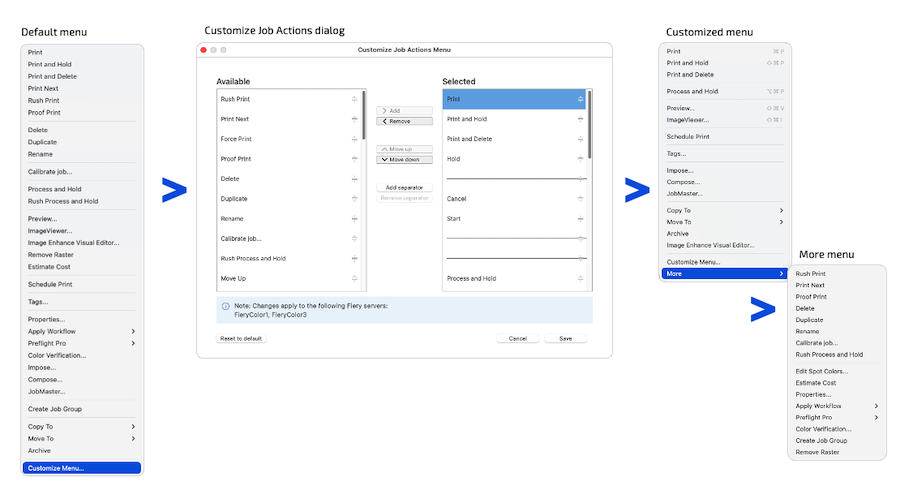
As personalizações se aplicam a todos os servidores Fiery da mesma tecnologia. Por exemplo, se você personalizar o menu Ações da tarefa de um servidor de folhas soltas, a personalização se aplicará aos outros servidores de folhas soltas conectados ao seu cliente, incluindo aqueles aos quais você se conectar posteriormente. É possível personalizar cada tecnologia de servidor separadamente, de modo que seus menus possam ser adaptados ao seu fluxo de trabalho para servidores de folhas soltas, de alta velocidade e de grande formato.
As personalizações são incluídas em qualquer backup e restauração do Espaço de Trabalho que você realizar a partir das Preferências. É necessária uma conta Fiery.
Principais benefícios
- Reduza a desorganização do menu e concentre-se nas ações que você mais usa
- Acesse as ações mais utilizadas com mais rapidez, priorizando-as no menu
- Organize as ações do jeito que você quiser, com ordenação personalizada e separadores
Assista ao vídeo de novidades
Localização de tarefas por digitação
Agora você pode usar a função Digite para selecionar para navegar rapidamente até uma tarefa na Lista de Tarefas usando o teclado. Ele oferece a mesma experiência familiar de “digitar para selecionar” que você já conhece do Finder do Mac e do Windows Explorer, tornando mais rápido e fácil chegar à tarefa que você precisa realizar.
Com a Lista de tarefas em foco, basta começar a digitar o início do nome da tarefa. A função Digite para selecionar seleciona automaticamente a primeira tarefa correspondente com base na ordem de classificação atual, sem filtrar ou alterar a exibição da sua Lista de Tarefas. A correspondência não diferencia maiúsculas de minúsculas, portanto, você pode digitar naturalmente, sem se preocupar com o uso de maiúsculas.
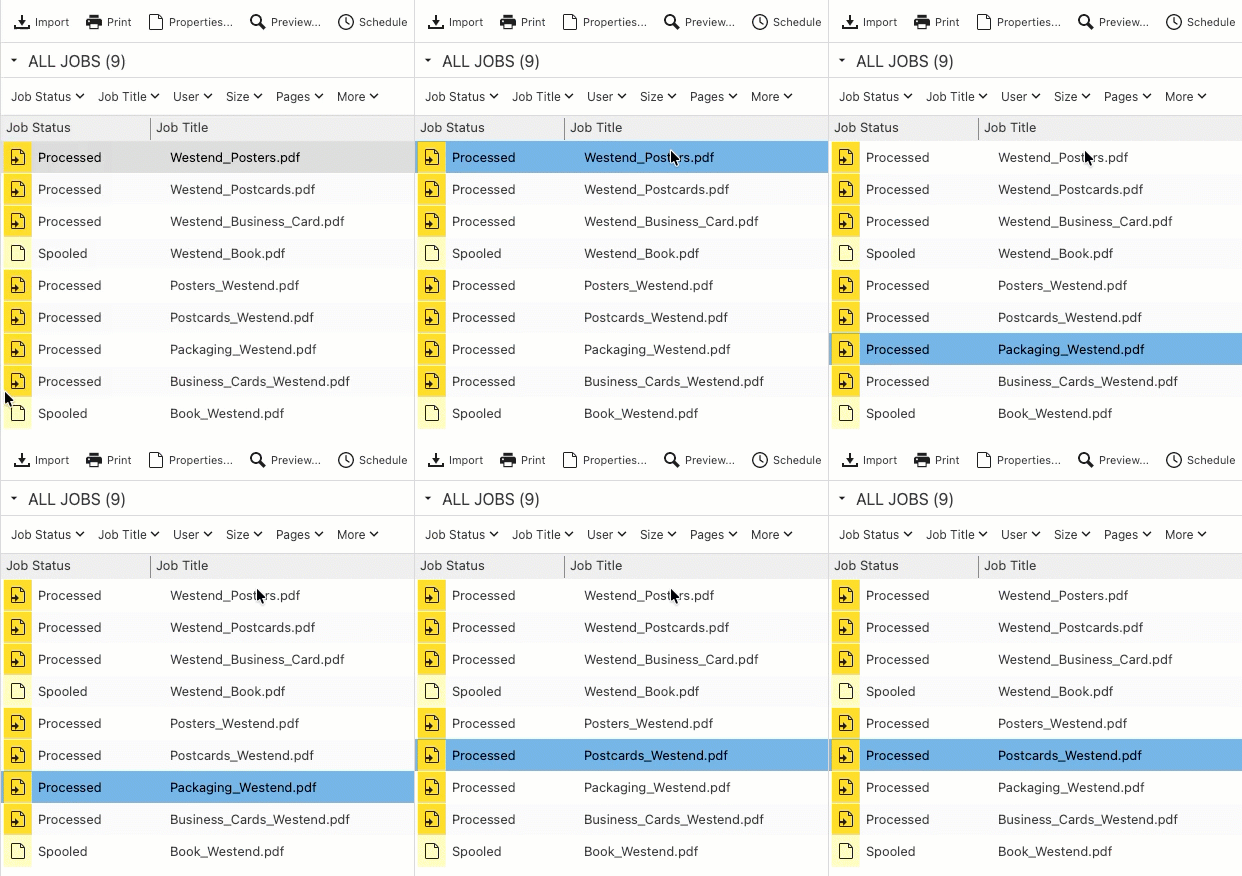
Se houver várias tarefas cujos nomes começarem com o mesmo caractere, pressione esse caractere repetidamente para percorrer as tarefas correspondentes. Você também pode continuar digitando caracteres adicionais para refinar a busca e acessar diretamente uma tarefa específica. Depois que você parar de digitar por um segundo, a sequência de caracteres é reiniciada, pronta para você iniciar uma nova seleção.
A função Digite para selecionar funciona tanto na visualização em lista quanto na visualização em ícones, é compatível com todos os idiomas da Command WorkStation e está disponível tanto no Windows quanto no Mac.
Assista ao vídeo de novidades
Aprimoramentos do Fiery Scribe
O Fiery Scribe utiliza um sistema de recebimento de tarefas baseado em IA para transformar e-mails de clientes em tarefas prontas para produção. Ele interpreta solicitações em linguagem natural, identifica os principais requisitos de impressão e aplica a propriedade de tarefa, ajudando você a reduzir a configuração manual das tarefas e a colocá-las em produção mais rapidamente.
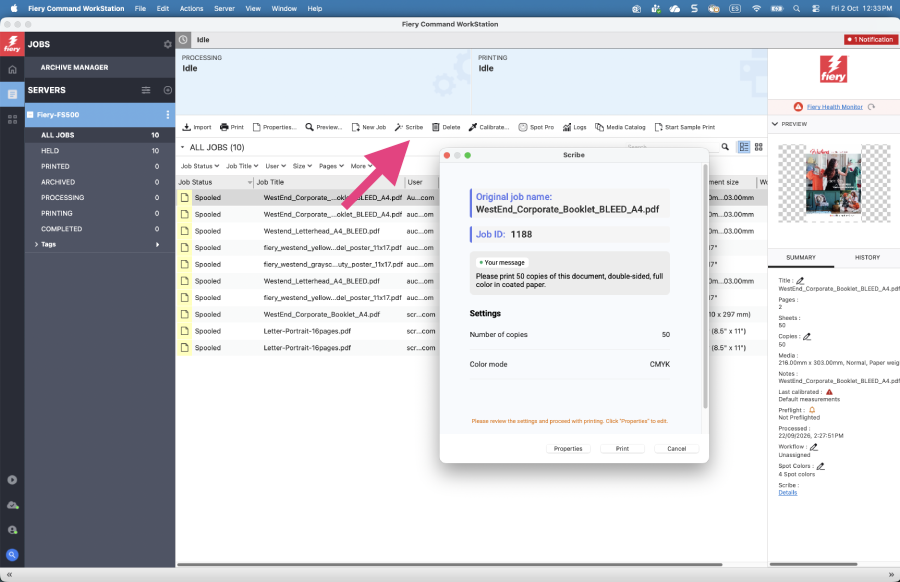
O Fiery Scribe agora oferece suporte ampliado a servidores Fiery e idiomas, disponibilizando a recepção automatizada de tarefas para mais servidores Fiery e usuários.
Suporte ampliado para servidores Fiery: o
Fiery Scribe agora utiliza o sistema de tickets de trabalho JDF para oferecer suporte a uma gama mais ampla de sistemas Fiery. Agora você pode usar o Fiery Scribe com todos os DFEs Fiery Driven™ que executam o software de sistema Fiery FS500 Pro e versões mais recentes.
Para servidores Fiery baseados em Linux, é necessário o Fiery Automation Package para habilitar o suporte a JDF.
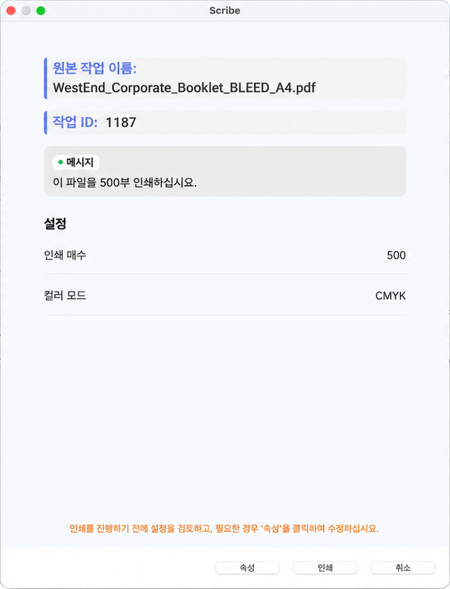
Suporte ampliado a idiomas: o
Fiery Scribe agora oferece suporte a todos os idiomas disponíveis na Fiery Command WorkStation, para que seus clientes possam enviar solicitações de tarefas em seu idioma original. O Fiery Scribe interpreta os pedidos e aplica as propriedades de tarefa adequadas, ajudando você a automatizar as tarefas recebidas com menos configuração manual.
O Fiery Scribe está disponível como um complemento de assinatura por meio do Fiery IQ. Você pode experimentá-lo com um teste gratuito e adquirir uma assinatura por meio de um revendedor autorizado da Fiery ou da Fiery Shop.
Assista ao vídeo do Fiery Scribe Express para saber como configurá-lo e começar a usá-lo.
Assista ao vídeo de novidades
Cor e imagem
Editor de objetos do Fiery ImageViewer
Faça correções de cores em objetos no fluxo de trabalho Fiery
O Editor de objetos do Fiery ImageViewer apresenta edição de cores baseada em objetos e com tecnologia de IA. Os operadores podem selecionar objetos individuais dentro de uma tarefa de impressão e aplicar ajustes de cor apenas onde necessário, sem afetar o conteúdo ao redor nem precisar voltar aos aplicativos de design.
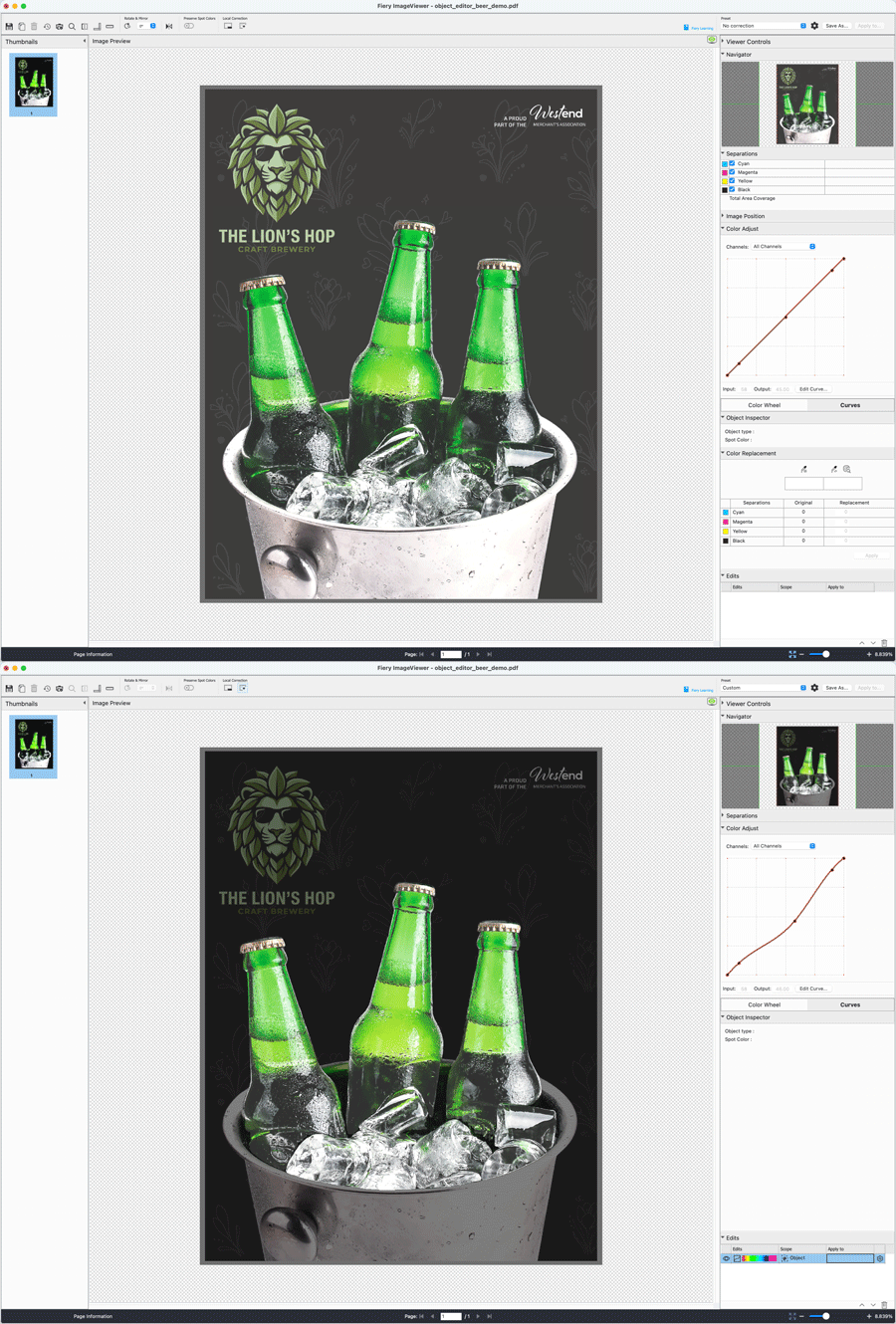
O Editor de objetos patenteado utiliza segmentação baseada em IA para detectar e aplicar máscaras automaticamente a objetos em uma página. Os operadores podem selecionar um objeto com um único clique, fazer edições de cor específicas, visualizar o resultado imediatamente e refinar os ajustes de forma rápida e fácil. É possível selecionar vários objetos de uma só vez, e as seleções podem ser invertidas para agilizar a edição de páginas complexas. É possível aplicar uma única edição baseada em objetos por página, o que pode incluir vários objetos selecionados, facilitando a aplicação da mesma correção em todos os elementos relacionados.
O processamento de IA é executado inteiramente no sistema do cliente, sem conectividade com a nuvem. Isso ajuda a proteger os dados das tarefas dos clientes, além de garantir desempenho previsível em ambientes de produção.
Edição de estilo Photoshop
Muitas correções de objetos que antes exigiam o uso de aplicativos de design como o Adobe Photoshop, agora podem ser realizadas diretamente no Fiery ImageViewer. O Editor de objetos oferece seleção automática de objetos no estilo do Photoshop e recursos de edição de cores específicas, permitindo que os operadores realizem correções sofisticadas no objeto sem sair do fluxo de trabalho do Fiery.
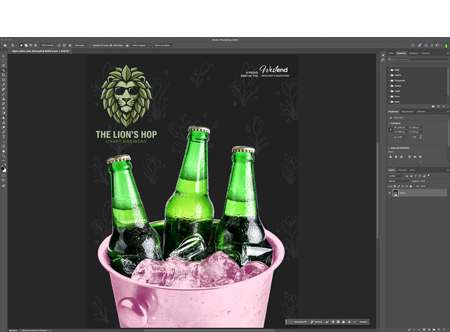
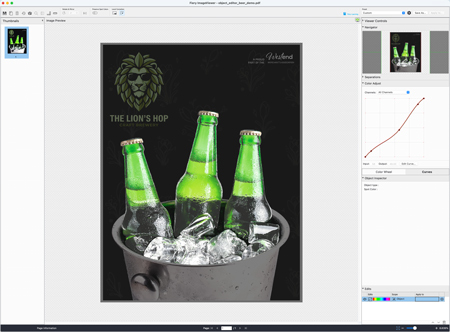
Antes: abrir no aplicativo de design > editar objetos >salvar > exportar para PDF > refazer o RIP > repetir o processo, se necessário > refazer o RIP > imprimir
Agora: editar objetos no ImageViewer > imprimir
Ao integrar recursos de edição de objetos diretamente ao Fiery ImageViewer, o Fiery reduz a dependência de aplicativos externos de design e de conhecimento especializado em pré-impressão. Correções comuns na produção podem ser realizadas em segundos, o que ajuda a simplificar os fluxos de trabalho e a manter o andamento da produção sem interrupções.
De ajustes em toda página à precisão em objeto— sem precisar executar o RIP novamente
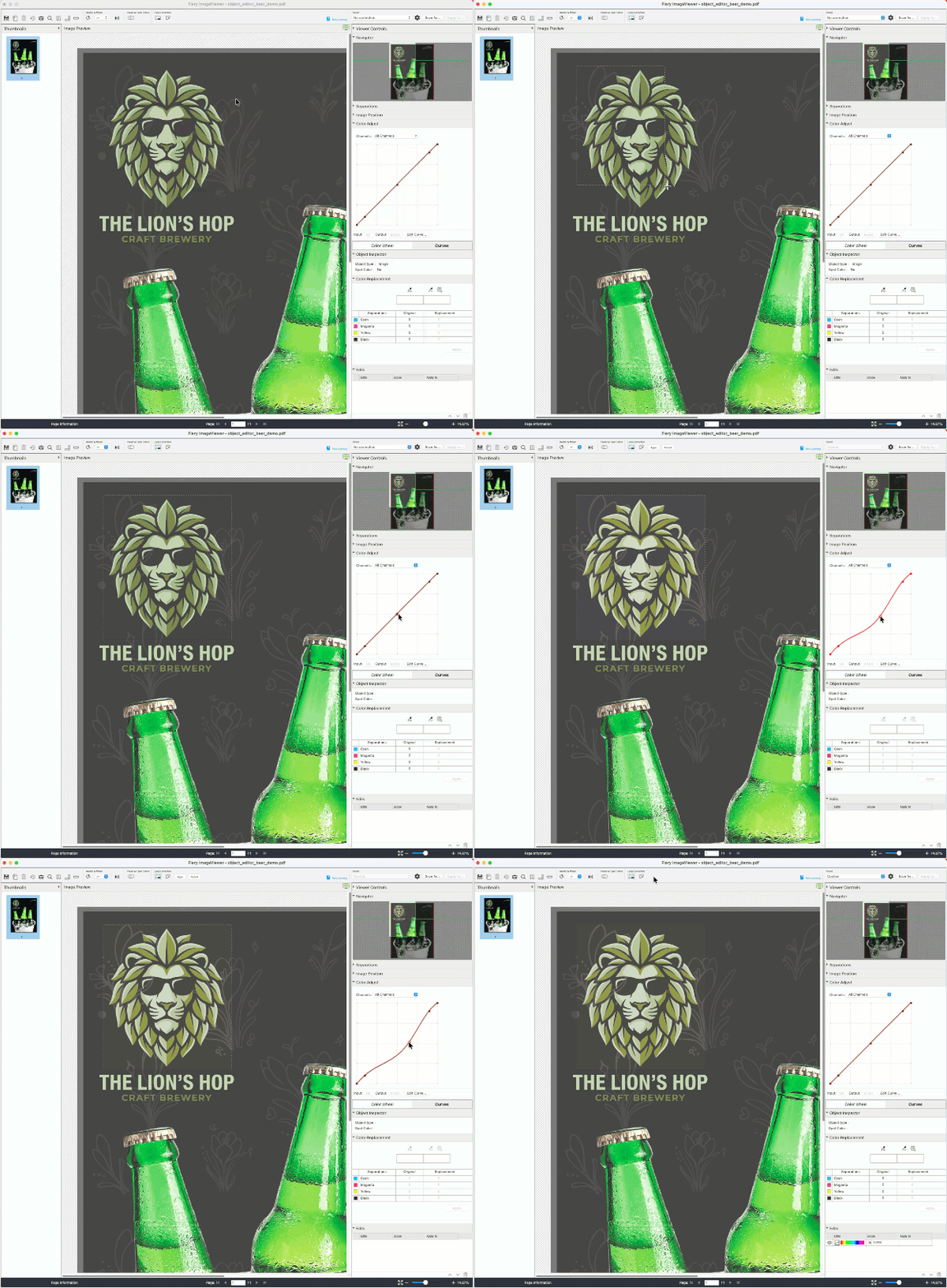
Com a introdução do Editor de objetos, agora é possível aplicar edições de cor no arquivo raster (RIP) em três níveis diferentes no ImageViewer, sem a necessidade de refazer o RIP antes da impressão.
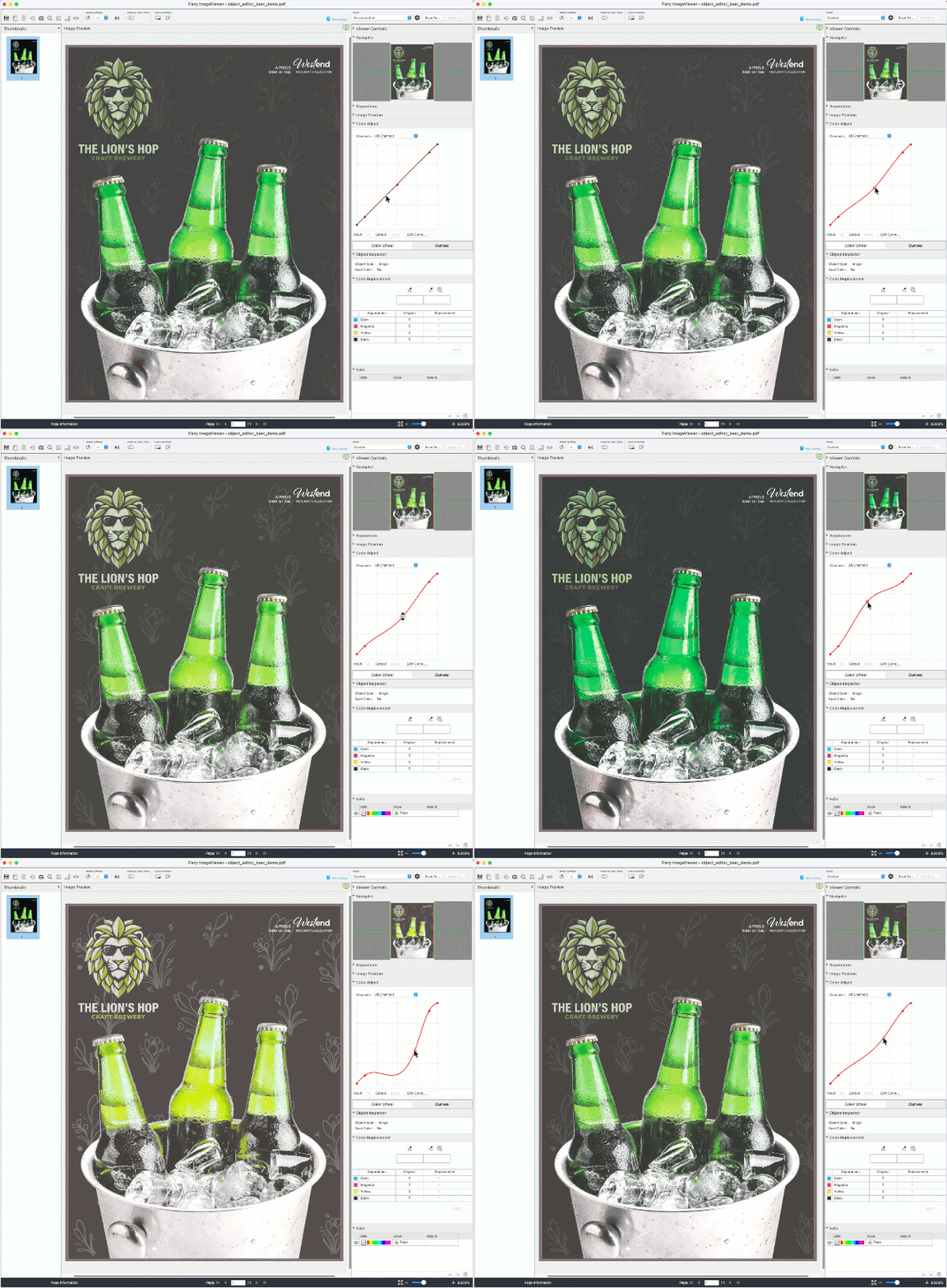
Edições globais (existentes)
Ajuste curvas ou substitua cores em toda uma página ou tarefa.
Observe como todas as cores da página mudam ao ajustar a curva.
Edições locais (existentes)
Aplique correções em uma área específica de uma página.
Observe como o logotipo de leão e o plano de fundo contidos na área de seleção mudam ao aplicar a curva.
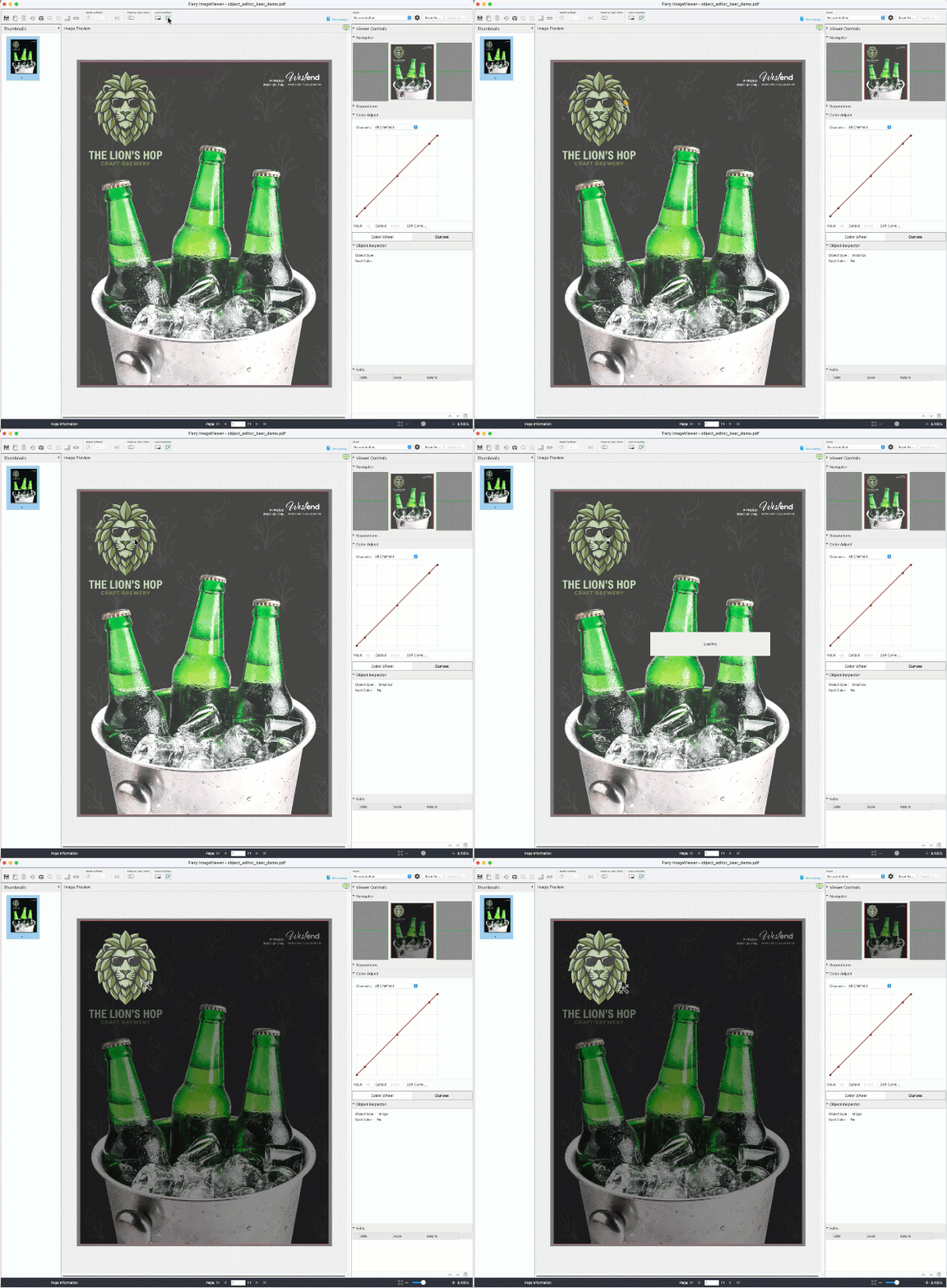
Edições baseadas em objeto (novas)
Detecte objetos automaticamente e ajuste apenas o conteúdo selecionado.
Observe que apenas a cabeça do leão está selecionada para o ajuste de cor.
Observação: aplique uma única edição baseada em objeto por página a um ou vários objetos selecionados.
Como obter o Object Editor
Requisitos do sistema:
- Software Fiery FS800 Pro/FS800 ou mais recente
- A licença do Fiery Graphic Arts Pro Package (servidores com Windows) ou do Fiery ColorRight Package (servidores com Linux)
Para ativar o Editor de objetos, baixe e instale o plug-in pelo Fiery Software Manager.
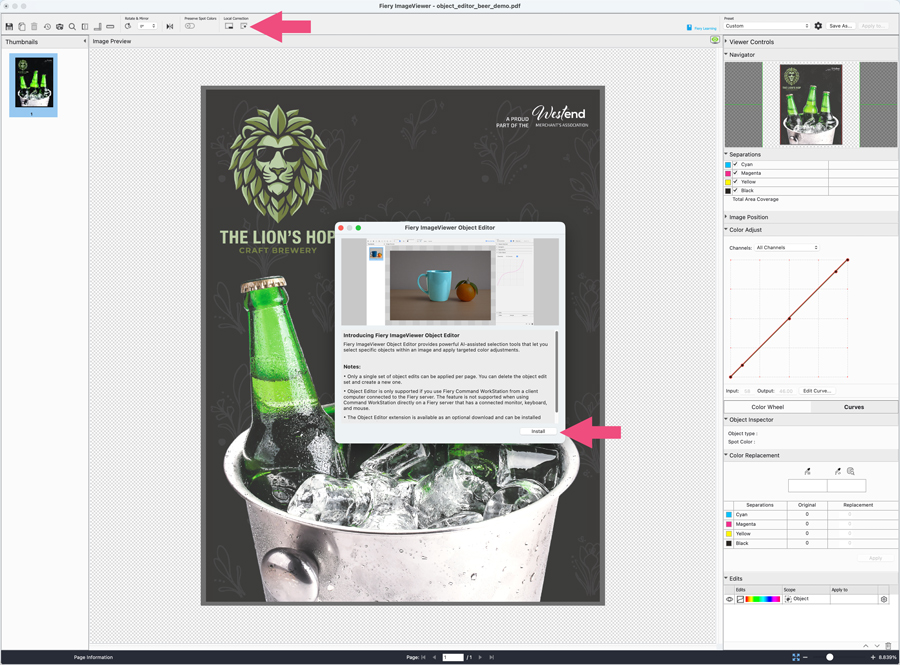
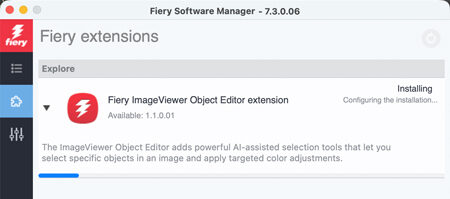
O Fiery Software Manager será aberto e instalará automaticamente a extensão do Editor de objetos.
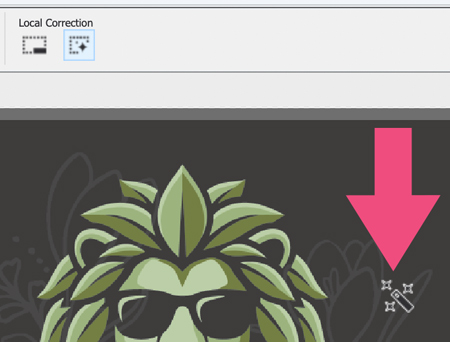
O Editor de objetos fica disponível para uso após selecionar a opção e o ícone se transforma em uma varinha mágica.
Observação: o Editor de objetos não é compatível com clientes da Fiery Command WorkStation instalados diretamente em um servidor Fiery.
Informações adicionais:
para acessar vídeos de tutoriais e um link para um curso de eLearning gratuito, acesse a página de produto do ImageViewer. Você também pode acessar os recursos de aprendizagem do ImageViewer diretamente do aplicativo.
Atalhos de teclado para seleção de objetos:
Windows | macOS | Descrição |
Clique esquerdo do mouse | Clique esquerdo do mouse | Selecionar um objeto. |
Ctrl + Clique esquerdo do mouse | Cmd + Clique esquerdo do mouse | Selecionar objetos adicionais. |
Alt + Clique esquerdo do mouse | Opt + Clique esquerdo do mouse | Remover objetos da seleção. |
Alt + I | Opt + I | Inverter a seleção atual. Cancela a seleção dos objetos selecionados, e os objetos não selecionados passam a estar selecionados. |
C + Clique esquerdo do mouse | C + Clique esquerdo do mouse | Limpar todas as seleções. |
Shift + Clique esquerdo do mouse ou Shift + Clique direito do mouse | Shift + Clique esquerdo do mouse ou Shift + Clique direito do mouse | Adicione um ponto positivo à máscara com Shift + Clique esquerdo do mouse e adicione um ponto negativo à máscara com Shift + Clique direito do mouse. Os pontos positivos indicam áreas que devem ser incluídas na máscara do objeto, e os pontos negativos indicam áreas que devem ser excluídas da máscara do objeto. Os pontos positivos e negativos ajudam a refinar os contornos do objeto quando a seleção inicial do objeto não corresponde exatamente à área que você deseja editar. Exemplo: considere uma imagem de uma pessoa vestindo uma camisa. Clicar na pessoa inicialmente pode selecioná-la por inteiro como um único objeto. |
G + Clique esquerdo do mouse ou W + Clique esquerdo do mouse | G + Clique esquerdo do mouse ou W + Clique esquerdo do mouse | Seleciona um objeto usando modelos de detecção de objetos especializados em conteúdo gráfico e fontes. Se um modelo não resultar em uma seleção clara, utilize o modelo alternativo. Tente fazer isso quando o cursor exibir um ícone de aviso ao passar sobre um objeto. |
Alt + K | Opt + K | Abra a janela de Edições de máscara após aplicar as edições no objeto. |
Assista ao vídeo de novidades
Gerenciamento
Filtragem e pesquisa no Catálogo de mídias
Agora, é mais rápido e fácil localizar o material de impressão correto para uma tarefa de impressão, mesmo quando se trabalha com grandes catálogos de mídias. Os novos recursos de pesquisa e filtragem se aplicam aos catálogos de mídias, papéis e substratos.
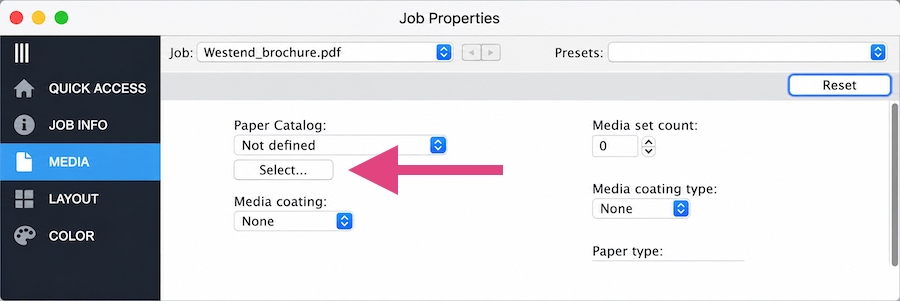
Ao abrir a janela de seleção de mídia a partir das Propriedades da tarefa, agora você pode filtrar rapidamente a lista usando as opções Filtro e Pesquisar.
Use a opção Filtro para exibir itens de mídia com um tamanho específico. Você pode escolher entre os tamanhos disponíveis no catálogo de mídias do seu dispositivo ou selecionar Todos para exibir todas as entradas.
Use o campo de pesquisa para encontrar um item de mídia específico. Sua pesquisa é realizada em todas as colunas disponíveis, de modo que você pode pesquisar por informações como nome da mídia, descrição ou tamanho. Por exemplo, se você digitar A3, verá os registros que contêm “A3” em qualquer parte das informações disponíveis sobre a mídia.
Você pode usar os recursos Filtro e Pesquisa juntos para refinar ainda mais a lista.
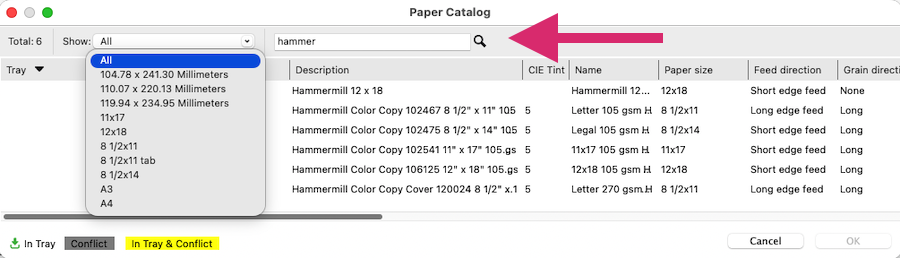
A contagem total mostra quantas entradas do catálogo de mídias estão disponíveis no momento, tanto antes quanto depois de você aplicar uma pesquisa ou um filtro.
Você também notará um melhor desempenho ao trabalhar com grandes catálogos de mídias. A janela de seleção de mídia abre bem mais rápido e, depois que o catálogo de mídias é carregado, os acessos seguintes ficam ainda mais rápidos, pois as informações do catálogo de mídias ficam armazenadas em cache.
Assista ao vídeo de novidades
Mostrar mais tags
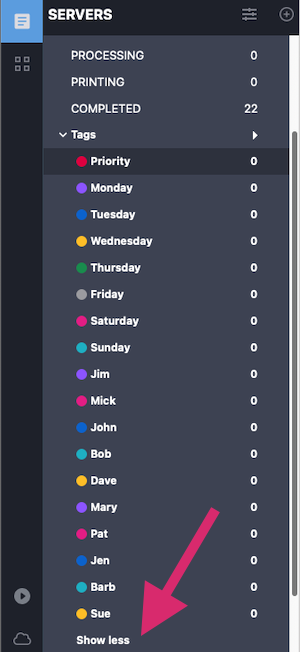
Agora é possível visualizar mais de dez tags na Command WorkStation, facilitando o gerenciamento e a organização de tarefas quando um servidor tem um grande número de tags.
Anteriormente, a Command WorkStation exibia apenas as dez primeiras tags na Lista de Servidores. Se você tivesse mais de dez tags, precisaria movê-las para cima ou para baixo na caixa de diálogo Gerenciar tags para colocar aquelas que desejava visualizar nas dez primeiras posições.
Com essa melhoria, quando houver mais de dez tags disponíveis, a opção Mostrar mais aparece abaixo da lista de tags. Selecione “Mostrar mais” para exibir todas as tags disponíveis para o servidor.
Para voltar à visualização padrão, selecione “Mostrar menos” para exibir apenas as dez primeiras tags.
Principais benefícios
- Visualize facilmente todas as tags disponíveis sem precisar reorganizar a ordem delas
- Acesse rapidamente as tags ao gerenciar ambientes com um grande número de tags
- Mantenha uma visualização simples e organizada quando forem utilizadas menos tags
- Não há alteração no limite máximo atual de 50 tags por servidor
Assista ao vídeo de novidades
Dados de orçamento exportáveis
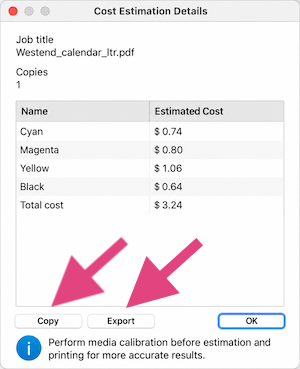
Agora você pode compartilhar e analisar facilmente as informações de orçamento do trabalho e de tinta com as novas funções Copiar e Exportar do Fiery Smart Estimator*.
Para servidores compatíveis com folhas soltas e servidores de alta velocidade, é possível copiar os detalhes do orçamento diretamente do aplicativo ou exportá-los como um arquivo CSV. Isso facilita o compartilhamento de informações, a criação de relatórios e a realização de análises mais aprofundadas, sem a necessidade de inserir dados manualmente.
Dependendo do tipo de servidor e de impressora, o item do menu e a caixa de diálogo de detalhes são denominados Orçamento de custo ou Orçamento de tinta.*
Casos de uso dos detalhes da estimativa:
use a opção “Copiar” para copiar todos os detalhes da estimativa, mantendo a formatação. Você pode colar as informações diretamente em um documento do Word para criar relatórios ou registros, ou em um e-mail para compartilhar rapidamente os detalhes.
Use a opção Exportar para salvar os detalhes de seu orçamento como um arquivo CSV. Você pode abrir o arquivo em um aplicativo de planilha e analisar os dados sem precisar inserir manualmente as informações, economizando tempo e reduzindo o risco de erros.
*Confira os materiais do servidor Fiery para confirmar o suporte.
Assista ao vídeo de novidades
Exportação seletiva de predefinições de tarefa
Agora você pode selecionar quais predefinições de tarefa deseja exportar, facilitando o gerenciamento e o compartilhamento apenas das predefinições de que precisa. Anteriormente, a exportação de predefinições de tarefa incluía todas as predefinições criadas pelo usuário, independentemente da seleção, enquanto as predefinições padrão eram excluídas. Agora, você pode exportar uma ou mais predefinições selecionadas, incluindo tanto as predefinições padrão quanto as criadas pelo usuário para tarefas. As predefinições selecionadas são exportadas como um arquivo ZIP padrão.
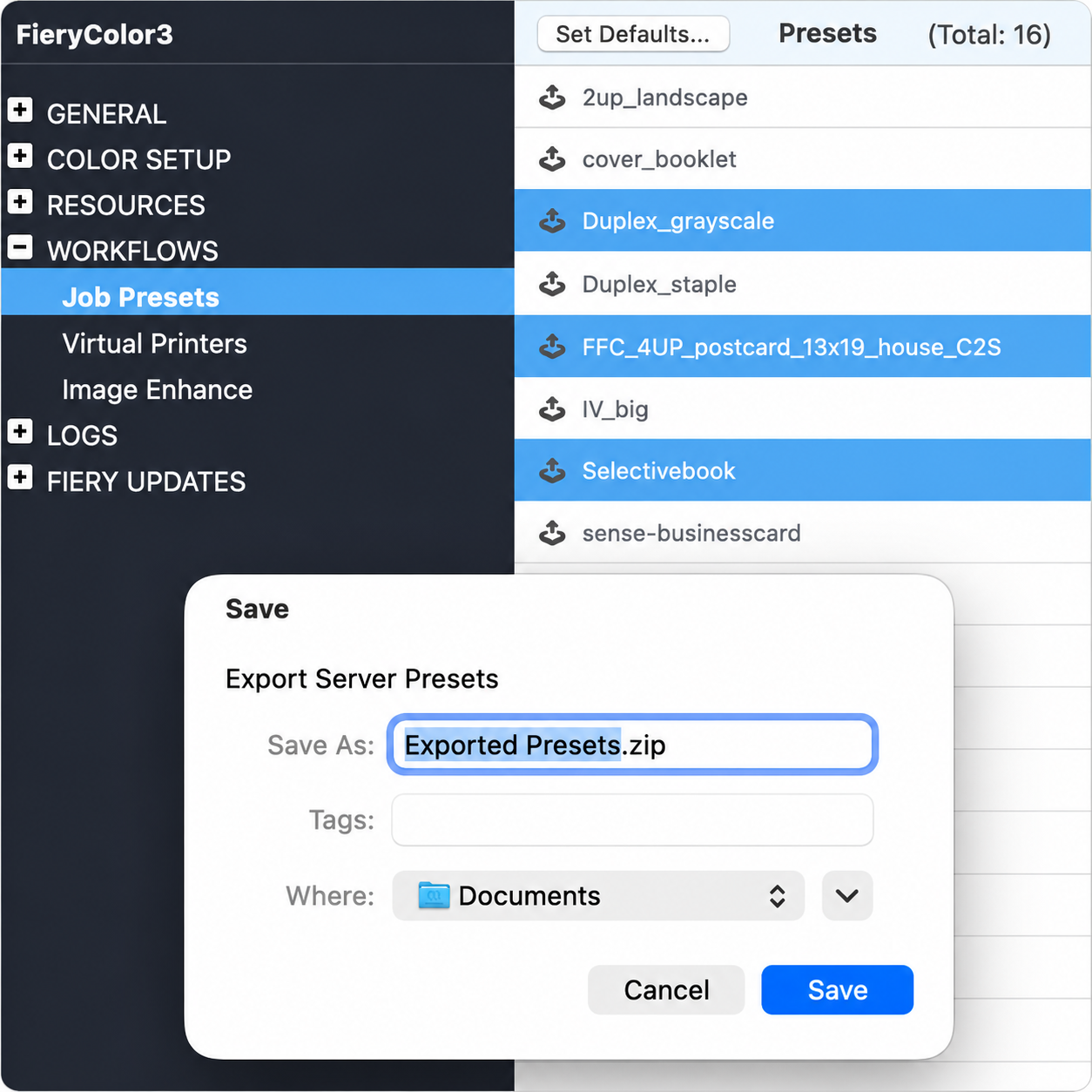
Você também pode continuar importando pacotes de predefinições criados com versões anteriores da Fiery Command WorkStation. A Command WorkStation 7.3 e versões posteriores oferecem suporte à importação de pacotes de predefinições FJP antigos, bem como dos novos pacotes ZIP. Essa compatibilidade com versões anteriores permite que você continue usando os pacotes de predefinições existentes, além de aproveitar as vantagens da funcionalidade aprimorada de exportação.
Principais benefícios
- Selecione rapidamente apenas as predefinições de tarefa que você deseja exportar ou gerenciar
- Incluir tanto as predefinições criadas pelo usuário quanto as padrão nos pacotes de exportação
- Reduzir as predefinições desnecessárias nos pacotes exportados
- Minimizar a duplicação de predefinições ao importar
- Manter a compatibilidade importando pacotes de predefinições antigas
Observe que os pacotes de predefinições .zip exportados da Command WorkStation 7.3 e versões posteriores não podem ser importados para a Command WorkStation 7.2 ou versões anteriores.
Assista ao vídeo de novidades
Salvar Fiery como predefinição do servidor por padrão
Agora você pode salvar predefinições compartilhadas com mais facilidade nas propriedades de tarefa. Se você tiver o privilégio de criar predefinições de servidor, a opção Predefinição de servidor será selecionada automaticamente ao abrir a caixa de diálogo Salvar predefinição. Isso significa que você pode salvar uma predefinição para que todos que acessarem o servidor Fiery possam usá-la, sem precisar alterar manualmente o tipo da predefinição.
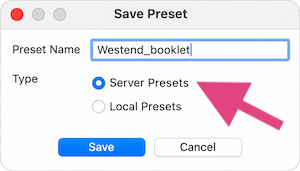
Caso você não tenha permissão para criar predefinições de servidor, a opção Predefinição local permanecerá selecionada por padrão, como antes. A opção Configuração pré-definida do servidor não está disponível, a menos que você tenha o privilégio necessário.
Suas opções predefinidas se baseiam nos privilégios atribuídos à sua conta de usuário, e não apenas na sua função. Isso garante que, caso seu administrador conceda o privilégio de criar um Predefinições de
servidor por meio da ferramenta Configurar, você terá automaticamente as opções adequadas de predefinição de servidor.
Com essa melhoria, você pode criar e compartilhar predefinições para todo servidor com menos cliques, enquanto os usuários que salvam predefinições localmente continuam tendo a mesma experiência.
Assista ao vídeo de novidades
Suporte ao acabamento com dados variáveis no Fiery Impose
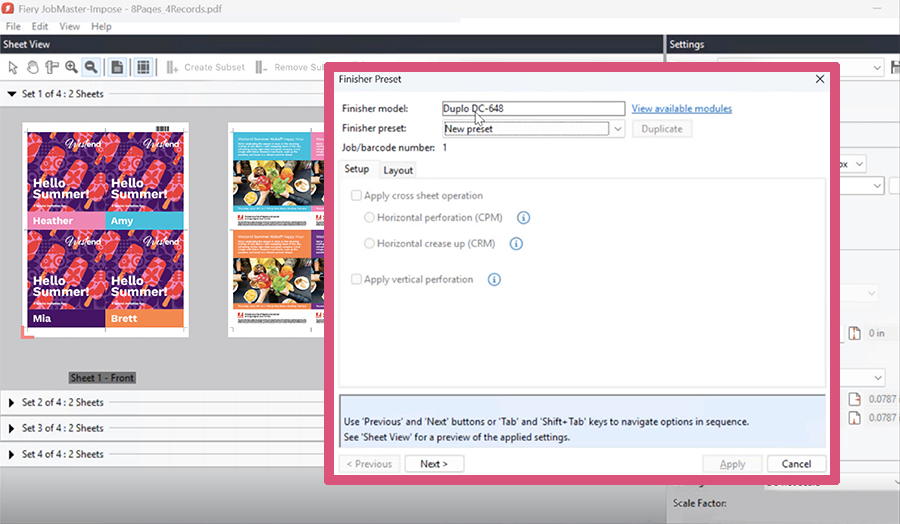
Agora você pode usar o Fiery Impose para automatizar a configuração avançada de acabamento para tarefas de impressão de dados variáveis (VDP).
Anteriormente, as tarefas em PDF/VT e FreeForm Create (.ffp) não podiam aproveitar os mesmos fluxos de trabalho avançados com módulos de acabamento disponíveis para tarefas de impressão convencionais. Agora, você pode aplicar modelos ou predefinições de módulos de acabamento já existentes a tarefas de VDP compatíveis.
Ao selecionar um modelo de acabamento, o Fiery Impose cria automaticamente o layout de imposição correto e adiciona as marcas de acabamento necessárias, como marcas de corte, vinco, perfuração e código de barras, para o módulo de acabamento compatível. Isso reduz a configuração manual, melhora a consistência e ajuda a garantir que as tarefas personalizadas sejam concluídas com precisão e eficiência.
Com a configuração automatizada de acabamento para tarefas de VDP, você pode agilizar a produção, reduzir as etapas manuais e minimizar os erros de configuração.
Principais benefícios
- Preparar tarefas VDP compatíveis para acabamento com menos configuração manual
- Melhorar a consistência do acabamento em aplicações de impressão personalizada
Fiery FreeForm Create 2.5
O Fiery FreeForm Create é um aplicativo gratuito e independente de criação de dados variáveis. Você pode adicionar de forma rápida e simples elementos personalizados como texto, imagens e códigos de barras aos arquivos com apenas alguns cliques.
A versão 2.5 ajuda você a reduzir o tempo de configuração, simplificar as tarefas diárias de design e criar comunicações personalizadas com mais eficiência e confiança.
Novos recursos para todos os usuários incluem:
- Modo escuro
- Interface renovada
- Vários arquivos mestre
- Linhas-guia personalizadas
- Aprimoramentos do Gerenciador de estilos
- Colar em páginas ímpares ou pares
- Maior suporte para cores especiais
- Melhorias na usabilidade
- Edição de rich text integrada
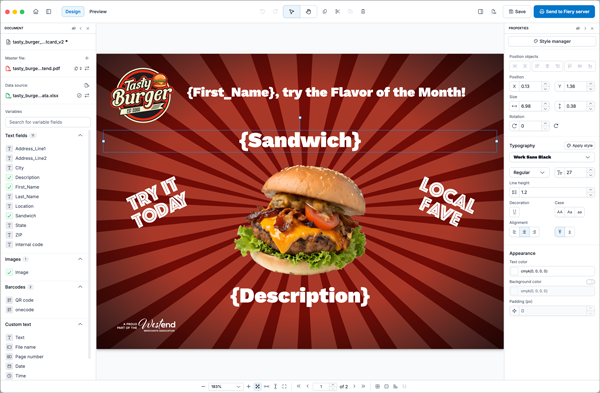
Saiba mais sobre as novidades no Fiery FreeForm Create 2.5.
O FreeForm Create pode ser baixado do Fiery Software Manager.
Assista ao vídeo de novidades
Funcionalidades modificadas ou removidas
Descontinuação da ativação do kit Fiery Acrobat no macOS
A partir da Fiery Command WorkStation 7.3, não será mais possível ativar as opções do kit Fiery Adobe Acrobat no macOS. Essa alteração se aplica apenas às opções antigas do Fiery Acrobat Kit (Acrobat Pro 2020 e Adobe Acrobat Pro 2017/PitStop Edit 2019) e não afeta as licenças do Adobe Acrobat licenciadas separadamente.
Essa alteração remove componentes legados de licença da Adobe que dependem do Apple Rosetta 2, ajudando a Command WorkStation a manter a compatibilidade com futuras versões do macOS em sistemas com Apple Silicon. A ativação e a desativação do Fiery Acrobat Kit no Windows permanecem inalteradas.
Se você tiver uma licença do kit Fiery Acrobat ativada no macOS, verá um aviso durante a atualização informando que o kit Fiery Acrobat não é mais compatível com a Fiery Command WorkStation 7.3 para macOS. Sua licença ativada permanecerá visível, e você ainda poderá desativá-la para recuperá-la e usá-la em um computador com Windows.
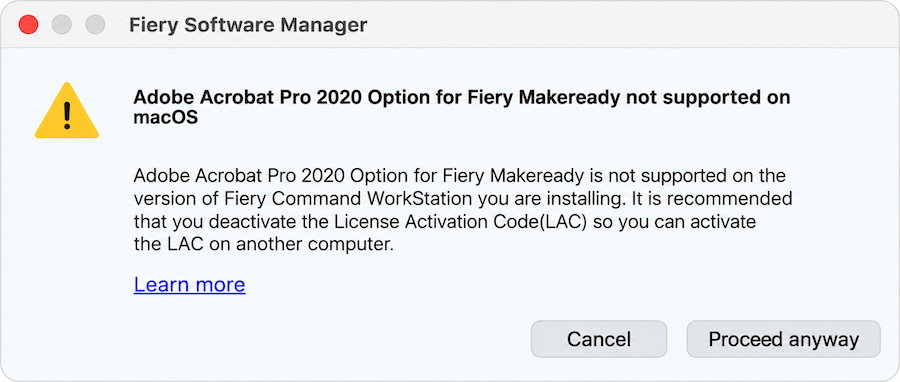
Se você precisar desativar uma licença do Fiery Acrobat Kit no macOS, será direcionado para baixar o Acrobat Kit Deactivation Helper na Central de Downloads da Fiery. Este auxiliar fornece os componentes necessários para concluir o processo de desativação da licença.
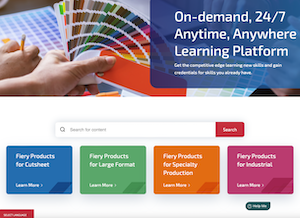
Aprendizado Fiery
Recursos de aprendizagem gratuitos
O Fiery Learning oferece recursos educacionais que melhor atendem às necessidades dos usuários, disponibilizando uma variedade de cursos gratuitos, individualizados e baseados na web; vídeos; ou guias práticos que facilitam a adequação do treinamento a agendas lotadas.
- Cursos de eLearning: sessões de aprendizagem on-line interativas
- Aprendizagem por simulação: solução de aprendizagem que oferece a oportunidade de praticar técnicas e procedimentos em um ambiente realista e imersivo
- Vídeos rápidos: vídeos curtos sobre tópicos importantes, fornecidos por especialistas da Fiery
- Webinars: acesso a gravações de webinars World of Fiery, um programa contínuo de webinars educacionais gratuitos que apresentam informações valiosas para profissionais que trabalham com cores e proprietários e gerentes de empresas de impressão ou gráficas internas/CRD
- Guias práticos: instruções passo a passo com arquivos de amostra
Programas de certificação Fiery
No mundo em constante mudança de hoje, os profissionais de impressão precisam de uma maneira prática e acessível de adquirir novas habilidades e credenciais rapidamente, para que possam fazer mais, ser mais e avançar em suas carreiras. Esteja um passo à frente dos outros. Nossos programas de certificação pagos ajudam você a se destacar no local de trabalho.
Certificação Fiery Cutsheet Foundations
Sua porta de entrada para dominar os conceitos básicos da tecnologia Fiery e do front-end digital no setor de impressão digital. Desenvolvidos especialmente para iniciantes, esses cursos aumentam sua confiança passo a passo, desde a configuração da Fiery Command WorkStation até a compreensão dos princípios fundamentais de gerenciamento de cores.
Certificação Profissional Fiery
A Certificação Profissional Fiery ensina aos profissionais de impressão as habilidades necessárias para otimizar o desempenho das soluções de tecnologia Fiery. Desenvolvidos por especialistas da Fiery, os cursos fornecem as informações mais recentes sobre a tecnologia Fiery para desenvolver as habilidades dos funcionários, aprimorar o desenvolvimento profissional e transformar seu negócio de impressão.
Certificação de Especialista Fiery
A Certificação de Especialista Fiery é uma versão mais avançada da Certificação Profissional Fiery e oferece uma experiência mais aprofundada. Os cursos especializados ajudam você a dominar os conjuntos de ferramentas Fiery avançadas e aprender a usar toda a gama de recursos.
Certificação de Técnico Fiery
O programa de Certificação de Técnico Fiery capacita você e seus técnicos de serviço com o conhecimento e as habilidades necessárias para otimizar o desempenho e manter as soluções de tecnologia Fiery.
Para obter mais informações sobre os programas de certificação Fiery e para se inscrever, acesse esta página.
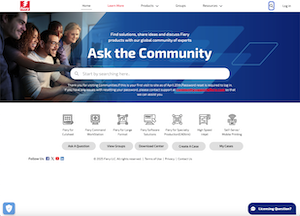
Fiery Communities
O Fiery Communities permite que você se conecte com outros usuários do Fiery, especialistas e recursos de suporte em um único lugar, facilitando a busca por respostas, a troca de práticas recomendadas e a conversa sobre os produtos Fiery.
A Fiery Communities também oferece outros excelentes recursos:
- Uma base de conhecimento pesquisável de artigos técnicos criados pela equipe de suporte técnico do Fiery para soluções de problemas comuns ou conhecidos.
- A capacidade de “seguir” tópicos do seu interesse ou em áreas de foco específicas.
- Um feed personalizado criado dinamicamente com base em suas atividades anteriores no site.
- A capacidade de selecionar a “melhor” resposta de várias soluções.
- Fiery Licensing Assistant, uma opção de bate-papo automatizada projetada para ajudar rapidamente com questões relacionadas ao licenciamento.
Recursos adicionais
A lista a seguir apresenta recursos técnicos, de vendas e de treinamento para ajudá-lo a ampliar o seu conhecimento sobre a Fiery Command WorkStation, bem como produtos e aplicativos relacionados.
Página da web principal da Fiery Command WorkStation | |
Download da Fiery Command WorkStation | |
Modo de demonstração do Fiery Impose | |
Solicitação de avaliação gratuita por 30 dias do Fiery JobMaster | |
Solicitação de avaliação gratuita por 30 dias do Fiery Compose | |
Versão de avaliação gratuita por 30 dias do Fiery ColorGuard | |
Solicitação de avaliação gratuita por 30 dias do Fiery Graphic Arts Pro Package (servidores Fiery externos FS400 Pro e posteriores) | |
Solicitação de avaliação gratuita por 30 dias do Fiery ColorRight Package (servidores Fiery integrados FS400 Pro e posteriores) | |
Solicitação de avaliação gratuita por 30 dias do Fiery Automation Package (servidores Fiery integrados FS400 Pro e posteriores) | |
Solicitação de avaliação gratuita por 30 dias do Fiery JobFlow | |
Solicitação de avaliação gratuita por 30 dias do Fiery JobFlow | |
Solicitação de teste gratuito do Fiery Scribe por 30 ou 60 tarefas processadas (FS500 Pro e servidores Fiery mais recentes) | |
Comparação entre as soluções de preparo Fiery (Fiery Impose, Compose e JobMaster) | |
Página do Fiery FreeForm Create (baixe o Fiery FreeForm Kit, acesse informações sobre produtos e vídeos de demonstração) | |
Recursos de treinamento no Aprendizado Fiery | |
Fiery Communities | |
Documentação de ajuda da Fiery Command WorkStation |