
 English (US)
 Português
 Deutsch
 English (UK)
 Español
 Français
 Italiano
 日本 (日本語)
 中国大陆 (简体中文)
Fiery Command WorkStation 7.3
Průvodce novými funkcemi balíčku Fiery Command WorkStation Package 7.3
Přehled
Fiery® Command WorkStation®, rozhraní pro řízení tiskových úloh pro servery Fiery, zvyšuje produktivitu a výkonnost tisku. Centralizuje správu úloh, připojuje se ke všem serverům Fiery ve vaší síti a zvyšuje produktivitu. Intuitivní rozhraní zjednodušuje správu úloh bez ohledu na vaši úroveň zkušeností.
Plná podpora napříč platformami Apple® macOS® a Microsoft® Windows® zajišťuje jednotný vzhled a ovládání a stejnou funkčnost na všech počítačových platformách. Plně funkční vzdálené připojení k serveru Fiery vám poskytuje stejnou kvalitu výsledků při správě serveru jako lokální připojení. Fiery Command WorkStation 7.3 podporuje servery Fiery s operačním systémem FS300/FS300 Pro nebo novějším, Fiery Central 2.9 nebo novějším a Fiery XF 7 nebo novějším.
Verzi 7.3 programu Command WorkStation si můžete stáhnout na adrese www.fiery.com/CWS.
Pokud používáte vysokorychlostní inkoustovou tiskárnu, obraťte se na výrobce tiskárny a požádejte o informace o aktualizaci na nejnovější verzi aplikace Fiery Command WorkStation.
Fiery Command WorkStation Package 7.3
Fiery Command WorkStation 7.3 je součástí balíčku Fiery Command WorkStation Package. Proces stažení a instalace tohoto balíčku se provádí prostřednictvím nástroje Fiery Software Manager.
Balíček obsahuje programy Fiery Command WorkStation, Fiery Hot Folders (pouze pro tiskárny na volné listy a vysokorychlostní inkoustové tiskárny) a Fiery Software Uninstaller (pouze pro macOS).
Fiery Software Manager
Kromě balíčku Command WorkStation Package usnadňuje Fiery Software Manager také instalaci důležitého softwaru Fiery.
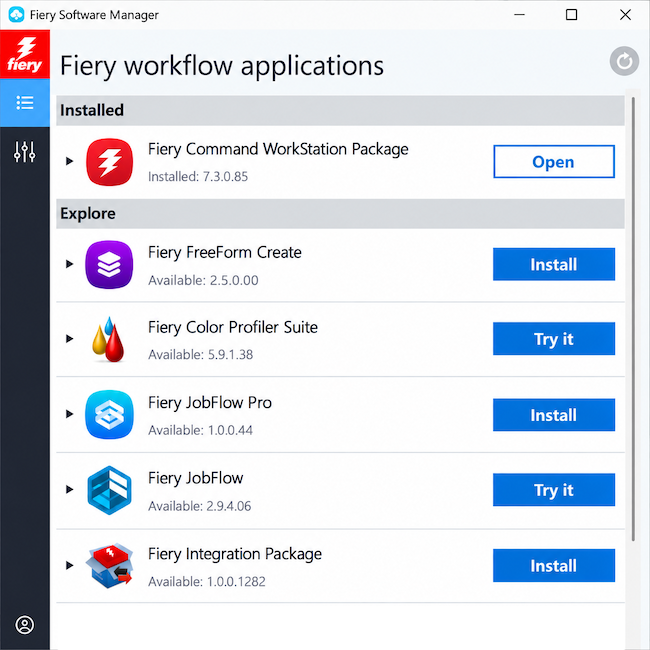
K instalaci nebo aktualizaci softwaru pomocí nástroje Fiery Software Manager potřebujete účet Fiery.
Nainstalovat lze následující aplikace Fiery:
- Fiery FreeForm Create
- Fiery Remote Scan
- Fiery JobFlow
- Fiery JobFlow Pro
- Fiery Color Profiler Suite
- Fiery Integration Package
Fiery FreeForm Create
Bezplatná samostatná aplikace pro vytváření personalizovaných úloh. Umožňuje snadno přidávat variabilní prvky, jako je text, obrázky a čárové kódy, do existujících souborů.
Fiery Remote Scan – pouze volné listy
Tato aplikace umožňuje načítat skenovací úlohy a automaticky synchronizovat skenovací poštovní schránky na podporovaných serverech Fiery s vaším stolním počítačem.
Fiery JobFlow
Aplikace Fiery JobFlow™ umožňuje automatizovat postupy předtiskové přípravy pro zefektivnění zpracování úloh a tisku. Můžete začít s bezplatným řešením Fiery JobFlow Base* pro konverzi PDF, Fiery Preflight, vylepšení obrazu, vyřazování dokumentů, odesílání úloh, archivaci a výstup. Můžete přejít na placenou verzi Fiery JobFlow, která nabízí pracovní postupy založené na pravidlech, pokročilou předtiskovou kontrolu a úpravu souborů PDF pomocí technologie Enfocus PitStop a cloudové schvalovací procesy.
*Verze Fiery JobFlow Base je k dispozici pouze pro tiskárny na volné listy a vysokorychlostní inkoustové tiskárny, nikoli pro velkoformátové tiskárny.
Fiery JobFlow Pro
Aplikace Fiery JobFlow Pro vám pomáhá automatizovat přípravu a směrování úloh s menším počtem ručních zásahů. Analyzuje obsah úloh, aplikuje předvolby Fiery, pomáhá vysvětlovat složité výsledky předtiskové kontroly a spouští pracovní postupy na základě sledovaných složek, čárových kódů, aktivity serveru Fiery a produkčních zařízení. Díky těsné integraci s řešeními Fiery vám JobFlow Pro pomáhá zajistit rychlejší a konzistentnější průběh produkce.
Fiery Color Profiler Suite
Spravujte barvy a kvalitu na všech tiskárnách Fiery Driven pomocí pokročilých nástrojů pro vytváření, upravování a prohlížení profilů. Dosáhněte přesného a konzistentního podání barev napříč aplikacemi i substráty a zároveň zvyšte svou produktivitu a návratnost investice.
Fiery Integration Package – pouze pro klienty s Windows, pro tiskárny na volné listy
Balíček Fiery Integration Package obsahuje Fiery JDF a Fiery API. Aplikace pro Windows může aktualizovat servery Fiery se systémem Windows i Linux. Chcete-li zobrazit balíček Fiery Integration Package a stáhnout jej, musíte v předvolbách aplikace Fiery Software Manager vybrat možnost „Zobrazit další funkce“.
1 Standardní na externích serverech FS500 Pro a novějších. Vyžaduje balíček Fiery Graphic Arts Package, Premium Edition (externí servery Fiery FS350 a starší), balíček Fiery Graphic Arts Pro Package (externí servery Fiery FS400 Pro) nebo balíček Fiery Automation Package (integrované servery Fiery FS400 a novější).
2 Vyžaduje Fiery Image Enhance Visual Editor
3 Vyžaduje Fiery Impose
Specifikace
Fiery Command WorkStation 7.3 a Fiery Hot Folders lze připojit k:
Servery Fiery se systémovým softwarem Fiery:
- FS300/FS300 Pro nebo novější
- Fiery Central 2.9 nebo novější
- Fiery XF 7 nebo novější
Pro klientské počítače jsou požadavky na instalaci Fiery Command WorkStation a Fiery Hot Folders následující:
Klienti s macOS:
- macOS 14, 15, 26 a 27
- Doporučeno 4 GB paměti RAM nebo více
- 7 GB volného místa na pevném disku
- Minimální rozlišení displeje:
- Pro uživatele tiskáren na volné listy: 1280×1024
- Pro uživatele velkoformátových tiskáren: 1600×900
Klienti s Windows:
- Microsoft Windows 10 (64bitový) a 11
- Microsoft Windows Server 2022 a 2025
- Procesor Intel® Core™ i3 nebo vyšší
- 4 GB nebo více paměti RAM
- 16 GB volného místa na pevném disku
- Minimální rozlišení displeje:
- Pro uživatele tiskáren na volné listy: 1280×1024
- Pro uživatele velkoformátových tiskáren: 1600×900
Pro připojení k dřívějším verzím systémového softwaru Fiery můžete nainstalovat Fiery Command WorkStation 5.8 (pro Fiery System 9), 6.4 (pro Fiery System 10), 6.5 (pro FS100/100 Pro) 6.8 (pro FS150/150 Pro) nebo 7.2 (pro FS200/200 Pro). Starší verze aplikace Fiery Command WorkStation si můžete stáhnout zde.
Informace o tom, jak provést downgrade z verze 6.x na verzi 5.8, naleznete na adrese http://solutions.fiery.com/cws/58/install.
Nové funkce podle oblastí inovací
V souladu s tradicí přinášení nových hodnot naší komunitě Fiery vám verze 7.3 nabízí řadu nových funkcí ve všech oblastech inovací Fiery, jako je produktivita, barvy, zobrazování a správa.
Nové funkce v této verzi poskytují:
- Rychlejší a více automatizované způsoby přípravy úloh k tisku
- Pokročilé funkce pro pozdější úpravy barev a přesné ovládání
- Efektivnější způsoby práce s úlohami a správy nastavení serveru
Produktivita | Barvy a zobrazování | Správa |
|
|
|
* K dispozici také pro velkoformátové tiskárny Fiery Driven.
Poznámka: Funkce se liší podle modelu tiskového stroje. Přesné informace o dostupných funkcích naleznete v jednotlivých produktových listech nebo v přehledu funkcí.
** K dispozici jako součást balíčku Fiery Graphic Arts Pro Package nebo Fiery ColorRight Package.
Produktivita
Přizpůsobitelná nabídka Akce úlohy
S tím, jak ve vašich serverech Fiery přibývají skvělé nové funkce, se nabídka Akce úlohy může prodloužit a může být těžké se v ní orientovat. Nyní si ji můžete přizpůsobit tak, aby se vám nejčastěji používané akce snáze hledaly.
Pomocí nabídky přizpůsobení můžete skrýt akce, které používáte jen zřídka, přesunout nejčastěji používané akce nahoru a seskupit související akce pomocí oddělovačů, abyste si vytvořili nabídku, která odpovídá vašemu způsobu práce.
Akce můžete přesouvat mezi sekcemi „Dostupné“ a „Vybrané“ kliknutím na šipky, přetažením myší nebo dvojitým kliknutím. Položky, které odstraníte z hlavní nabídky, budou nadále k dispozici v menu „Více“, takže k nim budete mít přístup, až je budete potřebovat.
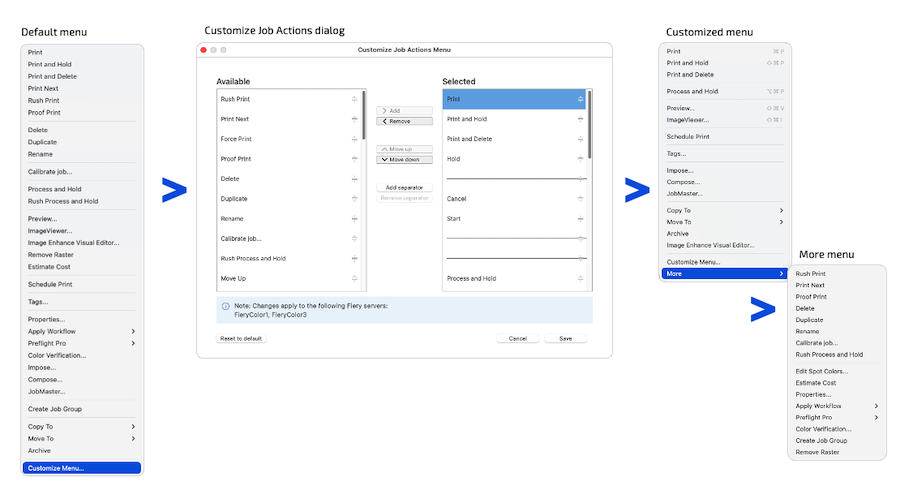
Vaše přizpůsobení se vztahují na všechny servery Fiery pracující se stejnou technologií. Pokud například přizpůsobíte nabídku Akce úlohy pro server pro tisk na volné listy, toto přizpůsobení se použije i na ostatní servery pro tisk na volné listy připojené k vašemu klientovi, včetně serverů pro tisk na volné listy, ke kterým se připojíte později. Servery s odlišnou technologií můžete přizpůsobit samostatně, takže nabídky lze přizpůsobit vašemu pracovnímu postupu pro servery pro tisk na volné listy, vysokorychlostní tisk a velkoformátový tisk.
Přizpůsobení jsou zahrnuta v každé záloze a obnově pracovního prostoru, kterou provedete v předvolbách. Je nutné mít účet Fiery.
Hlavní výhody
- Zpřehledněte si nabídky a soustřeďte se na akce, které používáte nejčastěji.
- Získejte rychlejší přístup k často používaným akcím tím, že je v nabídce upřednostníte.
- Uspořádejte si akce podle svých představ díky vlastnímu pořadí a oddělovačům.
Podívejte se na video o novinkách.
Vyhledávání úloh pomocí zadávání textu
Nyní můžete pomocí funkce výběru zadáním textu rychle přejít na konkrétní úlohu v seznamu úloh pomocí klávesnice. Nabízí stejné známé ovládání zadáním textu, jaké již znáte z aplikace Finder na Macu a Průzkumníka ve Windows, abyste se k požadované úloze dostali rychleji a snadněji.
Když máte seznam úloh aktivní, stačí začít psát začátek názvu úlohy. Funkce výběru zadáním textu automaticky vybere první odpovídající úlohu podle aktuálního pořadí, aniž by je filtrovala nebo změnila zobrazení seznamu. Při vyhledávání se nerozlišují velká a malá písmena, takže můžete psát přirozeně, aniž byste museli dbát na velká písmena.
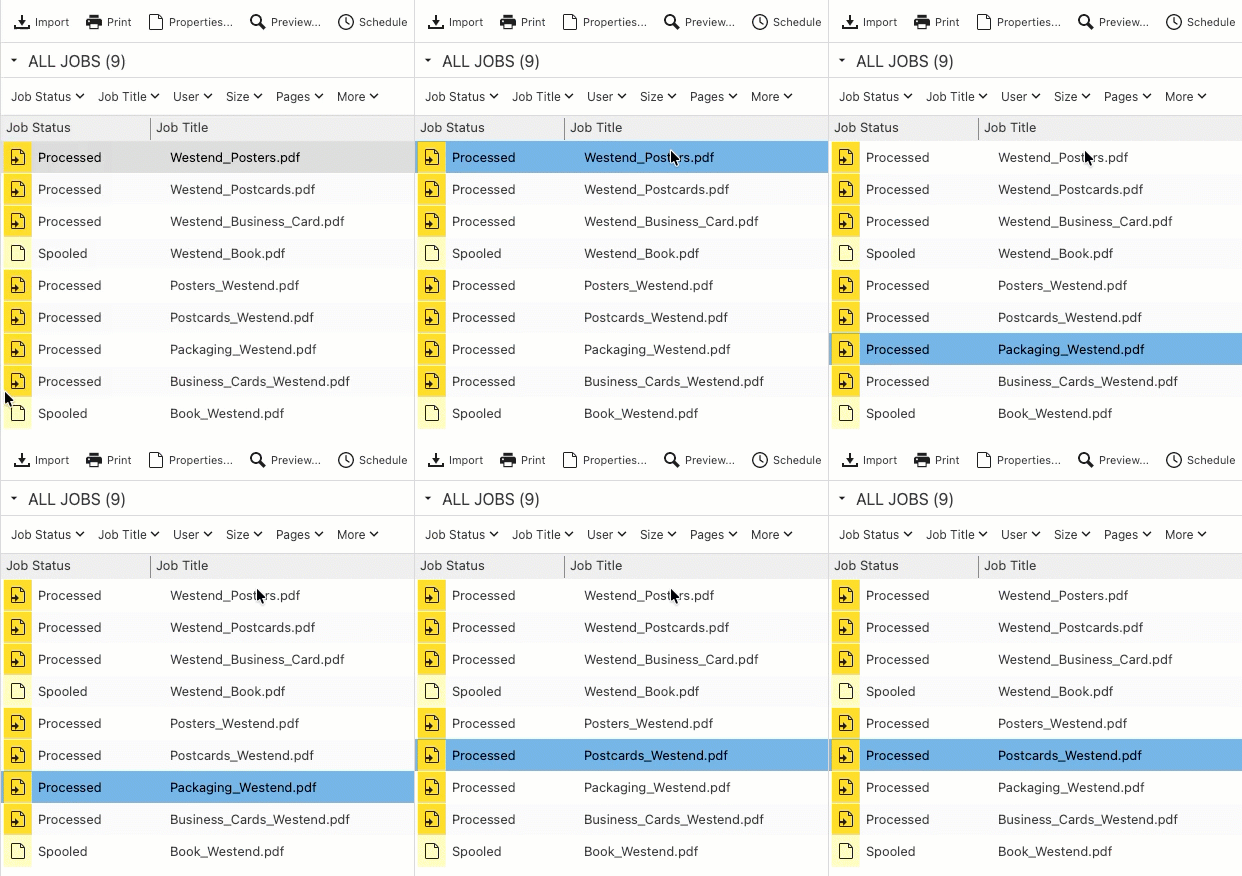
Pokud několik úloh začíná stejným znakem, opakovaným stisknutím tohoto znaku můžete procházet mezi odpovídajícími úlohami. Můžete také přidat další znaky, abyste upřesnili vyhledávání a přešli přímo na konkrétní úlohu. Jakmile na jednu sekundu přestanete psát, sekvence znaků se vynuluje a můžete začít s novým výběrem.
Funkce výběru zadáním textu funguje jak v zobrazení seznamu, tak v zobrazení ikon, podporuje všechny jazyky aplikace Command WorkStation a je k dispozici pro Windows i pro Mac.
Podívejte se na video o novinkách.
Vylepšení nástroje Fiery Scribe
Fiery Scribe využívá systém příjmu úloh založený na umělé inteligenci, který převádí e-maily od zákazníků na úlohy připravené pro produkci. Rozumí požadavkům v běžném jazyce a rozpozná hlavní tiskové požadavky. Nastaví vlastnosti úlohy, abyste nemuseli tolik ručně nastavovat a mohli úlohy rychleji poslat do produkce.
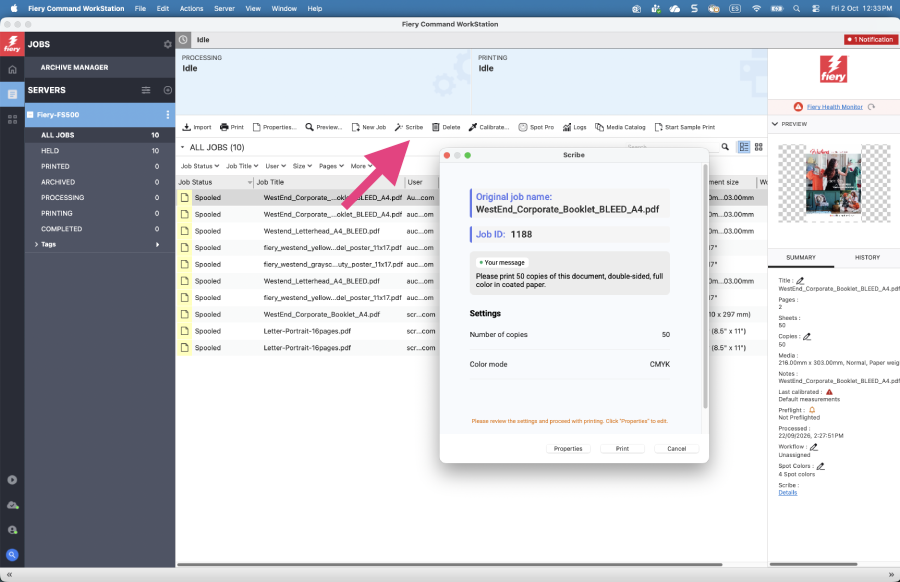
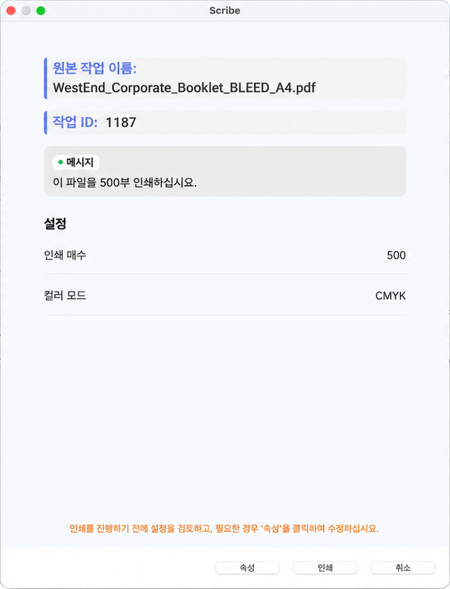
Fiery Scribe nyní nabízí rozšířenou podporu serverů Fiery a jazyků, díky čemuž je automatizovaný příjem úloh dostupný pro větší počet serverů Fiery a uživatelů.
Rozšířená podpora serverů Fiery
Aplikace Fiery Scribe nyní využívá systém správy lístků úloh JDF, díky čemuž podporuje širší škálu systémů Fiery. Aplikaci Fiery Scribe můžete nyní používat se všemi DFE typu Fiery Driven™, na kterých běží systémový software Fiery FS500 Pro a novější.
U serverů Fiery se systémem Linux je k aktivaci podpory JDF nutný balíček Fiery Automation Package.
Rozšířená jazyková podpora
Fiery Scribe nyní podporuje všechny jazyky dostupné v softwaru Fiery Command WorkStation, takže vaši zákazníci mohou posílat požadavky na úlohy ve svém rodném jazyce. Fiery Scribe požadavky přečte a přiřadí odpovídající vlastnosti úlohy. Pomáhá vám tak automatizovat příchozí úlohy s minimem ručního nastavování.
Fiery Scribe je k dispozici jako předplacený doplňek skrz Fiery IQ. Můžete si ho vyzkoušet v rámci bezplatné zkušební verze a následně předplatné zakoupit u autorizovaného prodejce Fiery nebo v obchodě Fiery.
Podívejte se na stručné video k nástroji Fiery Scribe a zjistěte, jak ho nastavit a začít s ním pracovat.
Podívejte se na video o novinkách.
Barvy a zobrazování
Editor objektů Fiery ImageViewer
Provádějte barevné korekce na úrovni objektů v rámci pracovního postupu Fiery
Nástroj Fiery ImageViewer Object Editor přináší úpravy barev podle objektů s využitím umělé inteligence. Operátoři mohou v rámci tiskové úlohy vybrat jednotlivé objekty a provést úpravy barev pouze tam, kde je to potřeba, aniž by tím ovlivnili okolní obsah nebo se museli vracet do grafické aplikace.
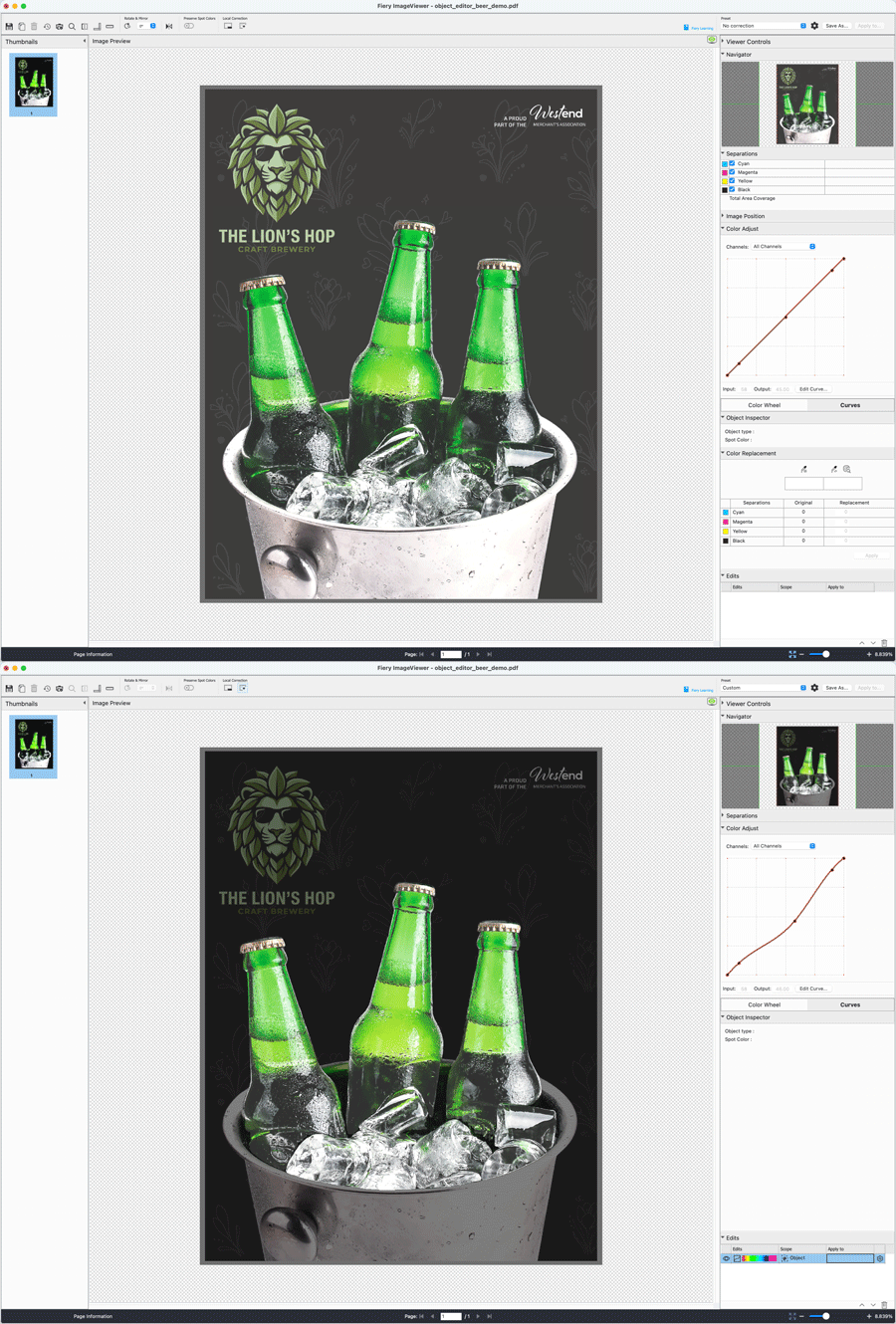
Patentovaný Object Editor využívá segmentaci pomocí umělé inteligence, která automaticky detekuje a maskuje objekty na stránce. Uživatelé mohou jediným kliknutím vybrat objekt, provést cílené úpravy barev, okamžitě si prohlédnout náhled výsledku a rychle a snadno ho doladit. Objektů lze vybrat několik najednou a výběr lze invertovat, což umožňuje rychleji upravovat složité stránky. Na každou stránku můžete použít jen jednu úpravu podle objektů. Ta může zahrnovat více vybraných objektů, takže snadno provedete stejnou korekci u všech souvisejících prvků.
Zpracování pomocí umělé inteligence probíhá výhradně na klientském systému bez připojení ke cloudu. Jsou tak chráněna data úloh zákazníků a zároveň je zajištěn předvídatelný výkon v produkčních prostředích.
Úpravy jako v aplikaci Photoshop
Mnoho oprav na úrovni objektů, k nimž se tradičně používaly grafické aplikace, jako je například Adobe Photoshop, lze nyní provádět přímo v aplikaci Fiery ImageViewer. Nástroj Object Editor nabízí automatický výběr objektů ve stylu aplikace Photoshop a funkce pro cílenou úpravu barev. Uživatelé tak mohou provádět sofistikované korekce na úrovni objektů, aniž by museli opustit pracovní postup Fiery.
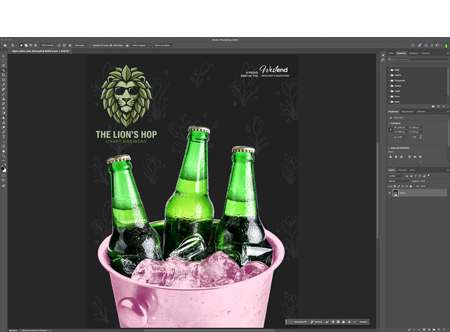
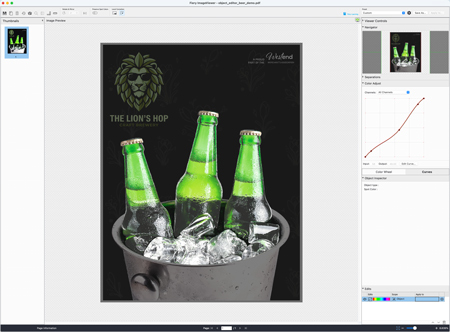
Dříve: otevřít v grafickém programu > upravit objekty > uložit > exportovat do PDF > znovu ripovat > v případě potřeby znovu iterovat > znovu ripovat > vytisknout
Nyní: upravit objekty přímo v aplikaci ImageViewer > vytisknout
Fiery integruje funkce pro úpravy objektů přímo do aplikace ImageViewer. Díky tomu není nutné používat externí grafické programy ani mít speciální znalosti v oblasti předtiskové přípravy. Běžné opravy v produkci lze provést během několika sekund, což přispívá ke zefektivnění pracovních postupů a zajišťuje plynulý průběh produkce.
Od celostránkových úprav až po přesné úpravy jednotlivých objektů – není třeba opětovně ripovat
S novým nástrojem Object Editor můžete v aplikaci ImageViewer upravovat barvy rastrového (ripovaného) souboru na třech různých úrovních. A před tiskem už soubor znovu ripovat nemusíte.
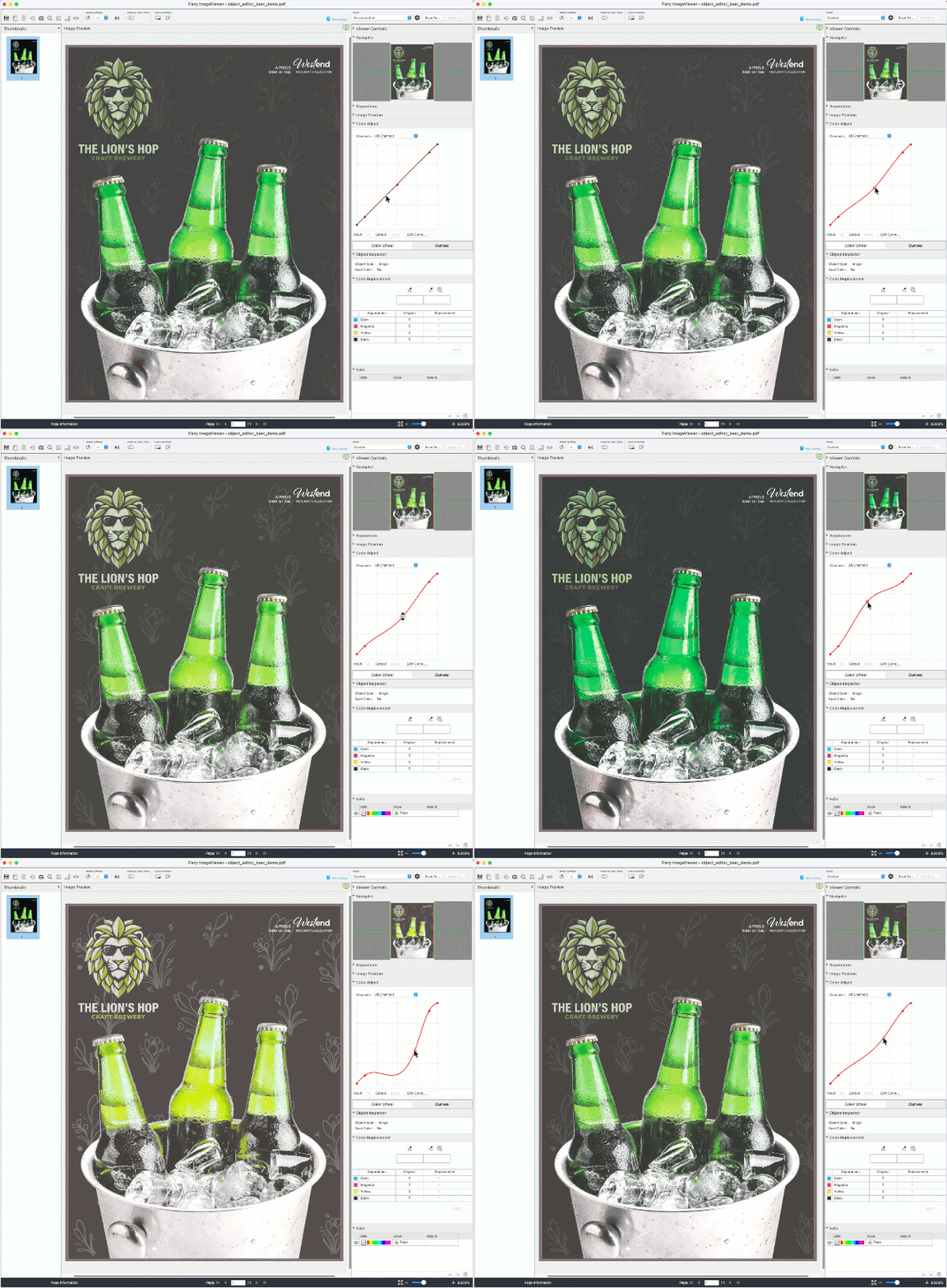
Globální úpravy (stávající)
Upravte křivky nebo nahraďte barvy na celé stránce či v celé úloze.
Všimněte si, jak se při úpravě křivky mění všechny barvy na stránce.
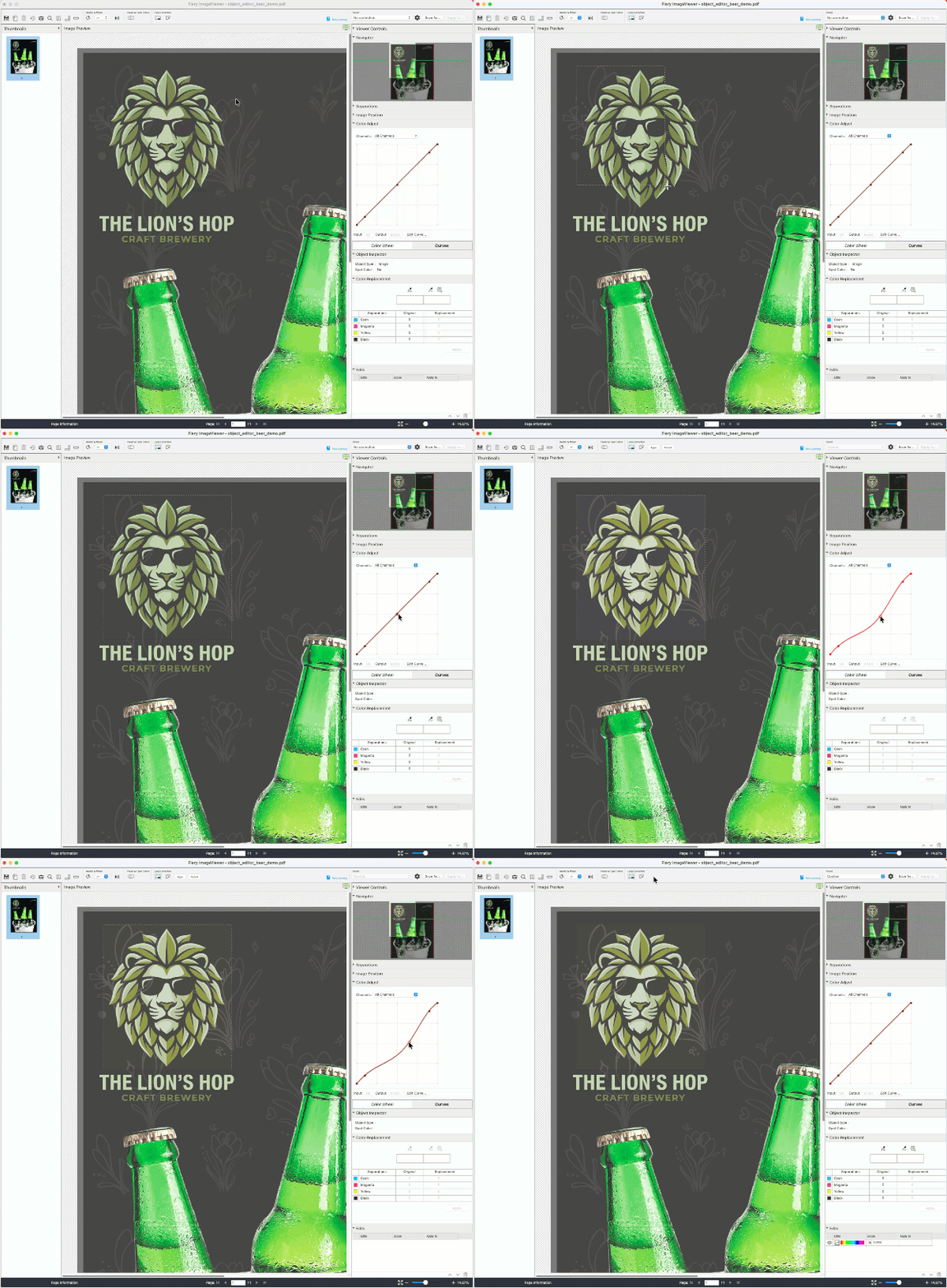
Místní úpravy (stávající)
Proveďte úpravy konkrétní části stránky.
Všimněte si, jak se po použití křivky mění logo lva a pozadí v oblasti výběru.
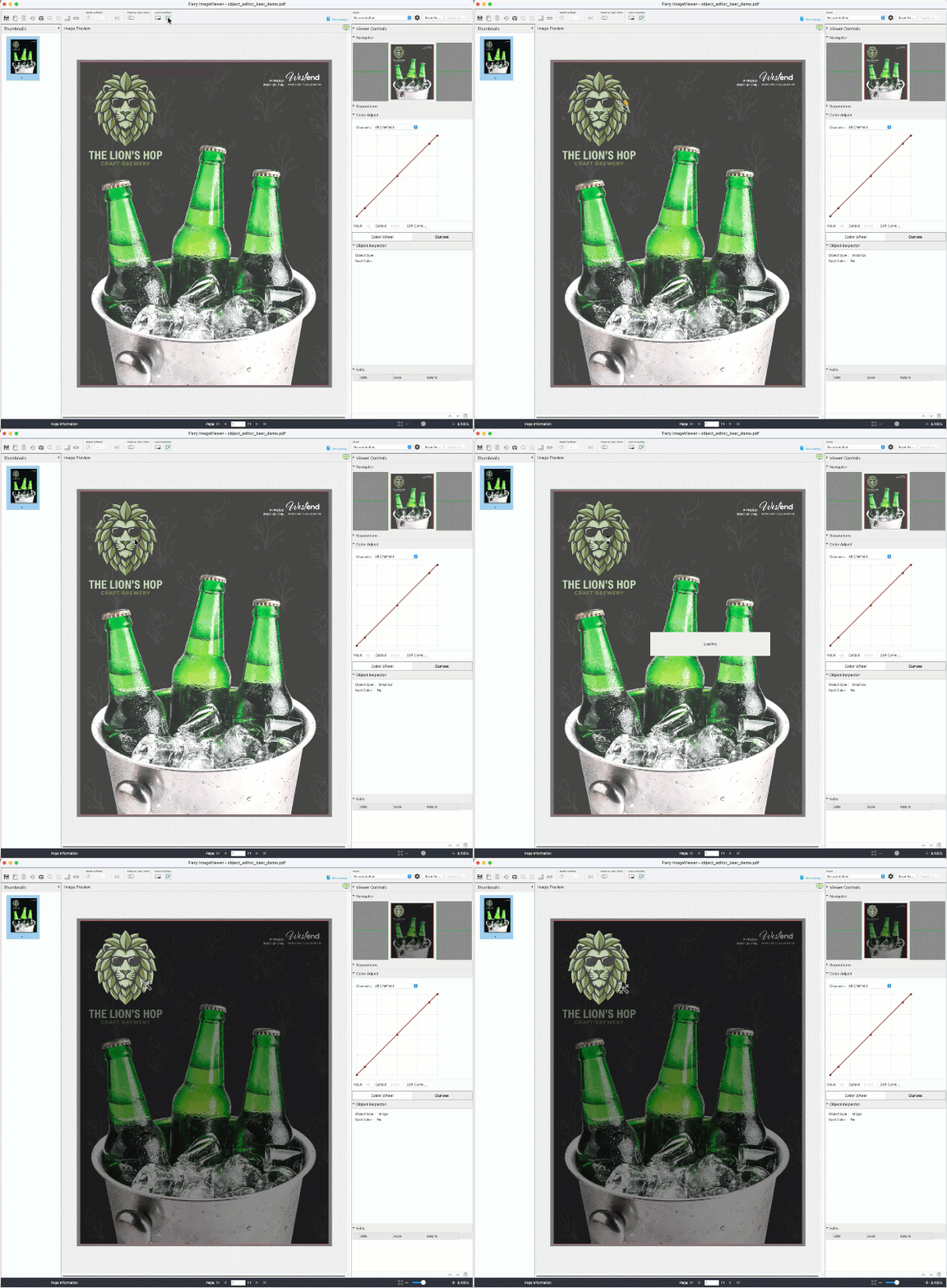
Objektové úpravy (novinka)
Objekty se automaticky rozpoznávají a upravuje se pouze vybraný obsah.
Všimněte si, že pro úpravu barev je vybrána pouze hlava lva.
Poznámka: Na jedné stránce můžete provést jednu objektovou úpravu, která se použije na jeden nebo více vybraných objektů.
Jak získat Object Editor
Systémové požadavky:
- Software Fiery FS800 Pro / FS800 nebo novější
- Licence k balíčku Fiery Graphic Arts Pro Package (pro servery se systémem Windows) nebo licence k balíčku Fiery ColorRight Package (pro servery se systémem Linux)
Chcete-li povolit Editor objektů, stáhněte si a nainstalujte plugin přes aplikaci Fiery Software Manager.
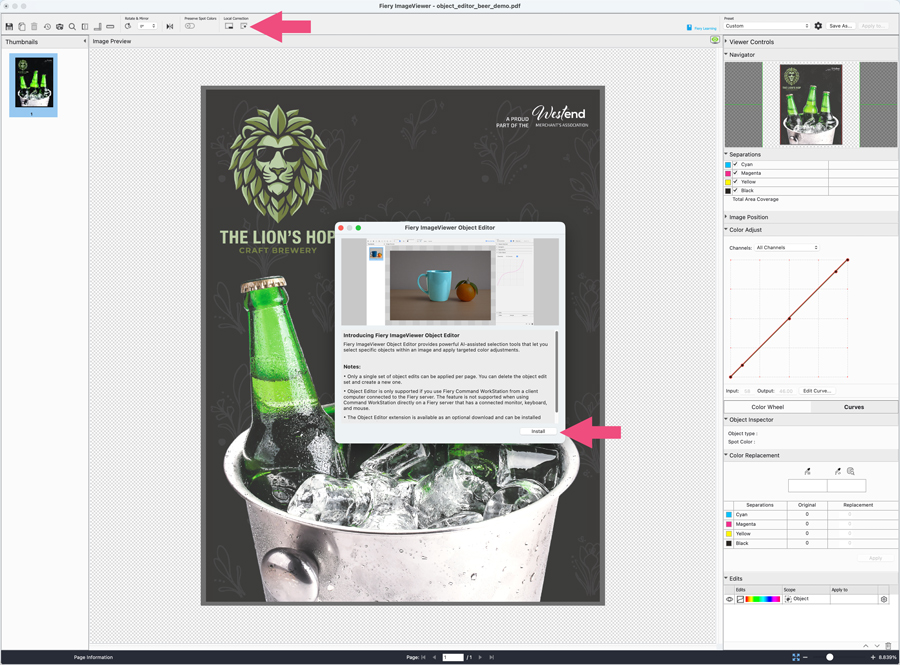
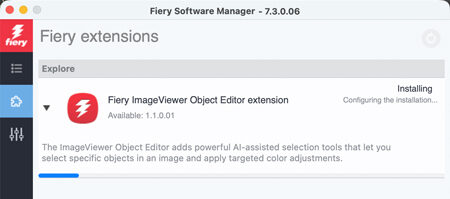
Spustí se aplikace Fiery Software Manager, která automaticky nainstaluje rozšíření Editor objektů.
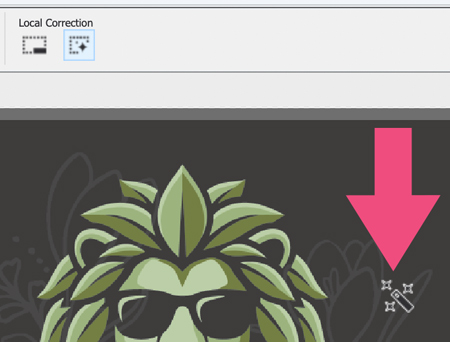
Editor objektů je připraven k použití, jakmile je tato možnost vybrána a ikona se změní na kouzelnou hůlku.
Poznámka: Editor objektů není podporován na klientech Fiery Command WorkStation nainstalovaných přímo na serveru Fiery.
Další informace:
Videonávody a odkaz na bezplatný e-learningový kurz najdete na produktové stránce věnované aplikaci stránce ImageViewer. K výukovým materiálům k aplikaci ImageViewer se dostanete také přímo z aplikace.
Klávesové zkratky pro výběr objektů:
Windows | macOS | Popis |
Kliknutí levým tlačítkem myši | Kliknutí levým tlačítkem myši | Vybere objekt. |
Ctrl + kliknutí levým tlačítkem myši | Cmd + kliknutí levým tlačítkem myši | Vybere další objekty. |
Alt + kliknutí levým tlačítkem myši | Opt + kliknutí levým tlačítkem myši | Odebere objekty z výběru. |
Alt + I | Opt + I | Invertuje aktuální výběr. Výběr aktuálně vybraných objektů se zruší a nevybrané objekty se vyberou. |
C + kliknutí levým tlačítkem myši | C + kliknutí levým tlačítkem myši | Vymaže veškerý výběr. |
Shift + kliknutí levým tlačítkem myši nebo Shift + kliknutí pravým tlačítkem myši | Shift + kliknutí levým tlačítkem myši nebo Shift + kliknutí pravým tlačítkem myši | Shift + kliknutí levým tlačítkem myši přidá k masce kladný bod a Shift + kliknutí pravým tlačítkem myši přidá k masce záporný bod. Kladné body jsou oblasti, které by měly být zahrnuty do masky objektu, a záporné body jsou oblasti, které by měly být z masky objektu vyloučeny. Kladné a záporné body pomáhají upřesnit hranice objektu, pokud počáteční výběr objektu přesně neodpovídá oblasti, kterou chcete upravit. Příklad: Představme si obrázek člověka, který má na sobě košili. Kliknutím na postavu se zpočátku může vybrat celá postava jako jeden objekt. |
G + kliknutí levým tlačítkem myšinebo W + kliknutí levým tlačítkem myši | G + kliknutí levým tlačítkem myšinebo W + kliknutí levým tlačítkem myši | Vybere objekt pomocí modelů detekce objektů specializovaných na grafiku a obsah písma. Pokud jeden model neposkytuje jednoznačný výběr, použijte alternativní model. Zkuste to, když se při najetí kurzorem na nějaký objekt zobrazí varovná ikona. |
Alt + K | Opt + K | Po použití úprav objektu otevře okno Úpravy masky. |
Podívejte se na video o novinkách.
Správa
Filtrování a vyhledávání v katalogu médií
Vyhledání správného média pro tiskovou úlohu je nyní rychlejší a snazší, a to i při práci s rozsáhlými katalogy médií. Nové funkce vyhledávání a filtrování se vztahují na katalogy médií, papíru a materiálů.
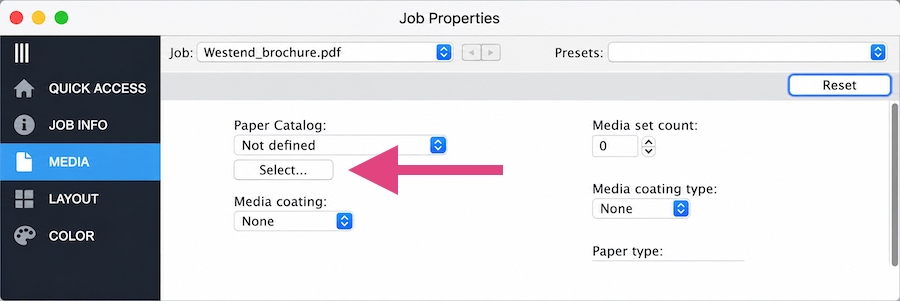
Když otevřete okno pro výběr média z nabídky Vlastnosti úlohy, můžete nyní pomocí funkcí filtrování a vyhledávání seznam rychle zúžit.
Pomocí možnosti filtrování můžete zobrazit položky médií určité velikosti. Můžete si vybrat z velikostí dostupných v katalogu médií vašeho zařízení, nebo zvolit možnost Vše, aby se zobrazily všechny položky.
Pomocí vyhledávacího pole můžete vyhledat konkrétní položku média. Vyhledávání se provádí ve všech dostupných sloupcích, takže můžete vyhledávat podle údajů, jako je název souboru, popis nebo velikost. Pokud například zadáte „A3“, zobrazí se vám položky, které obsahují „A3“ kdekoli v dostupných údajích o médiu.
Seznam můžete dále zúžit tím, že funkce filtrování a hledání použijete dohromady.
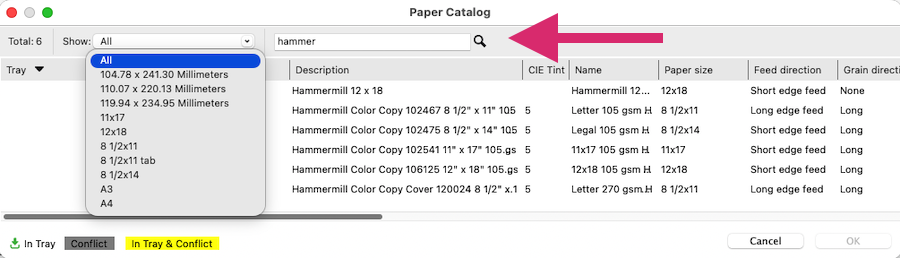
Celkový počet udává, kolik položek katalogu médií je aktuálně k dispozici, a to jak před, tak i po použití vyhledávání či filtru.
Navíc zaznamenáte lepší výkon při práci s rozsáhlými katalogy médií. Okno pro výběr médií se otevírá výrazně rychleji a po načtení katalogu je další přístup ještě rychlejší, protože informace z katalogu se ukládají do mezipaměti.
Podívejte se na video o novinkách.
Zobrazení více značek
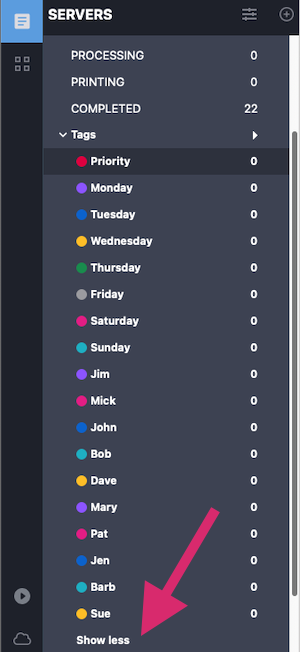
V aplikaci Command WorkStation si nyní můžete zobrazit více než deset značek, což usnadňuje správu a organizaci úloh v případě, že server obsahuje velký počet značek.
Dříve aplikace Command WorkStation zobrazovala v seznamu serverů pouze prvních deset značek. Pokud jste měli více než deset značek, museli jste je v dialogovém okně správy značek posunout nahoru nebo dolů, abyste ty, které jste chtěli zobrazit, dostali mezi prvních deset.
Díky tomuto vylepšení se v případě, že je k dispozici více než deset značek, pod seznamem značek zobrazí tlačítko „Zobrazit více“. Když kliknete na „Zobrazit více“, zobrazí se všechny dostupné značky pro daný server.
Chcete-li se vrátit k výchozímu zobrazení, vyberte možnost „Zobrazit méně“, aby se zobrazilo pouze prvních deset značek.
Hlavní výhody
- Snadno si zobrazte všechny dostupné značky, aniž byste museli měnit jejich pořadí.
- Rychle se dostaňte ke značkám, když spravujete prostředí s velkým počtem značek.
- Když štítků používáte jen málo, je zobrazení i nadále jednoduché a přehledné.
- Stávající maximální počet 50 značek na jeden server zůstává beze změny.
Podívejte se na video o novinkách.
Exportovatelná data odhadu nákladů
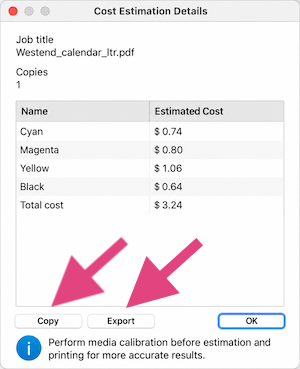
Díky novým funkcím kopírování a exportu v aplikaci Fiery Smart Estimator* můžete nyní snadno sdílet a analyzovat informace o odhadech nákladů na úlohy a inkoust.
U podporovaných serverů pro tisk na volné listy a vysokorychlostní tisk můžete podrobnosti odhadu zkopírovat přímo z aplikace nebo je exportovat jako soubor CSV. Díky tomu je snazší sdílet informace, vytvářet sestavy a provádět další analýzy, aniž by bylo nutné data zadávat ručně.
V závislosti na typu serveru a tiskárny se položka nabídky a dialogové okno s podrobnostmi nazývají „Odhad nákladů“ nebo „Odhad inkoustu“.*
Případy použití podrobností o odhadu
Pomocí funkce „Kopírovat“ můžete zkopírovat kompletní podrobnosti o odhadu, přičemž se zachová jejich formátování. Tyto informace pak můžete vložit přímo do dokumentu aplikace Word a vytvořit tak sestavy či záznamy nebo je vložit do e-mailu a rychle je sdílet.
Pomocí funkce Exportovat můžete uložit podrobnosti odhadu jako soubor CSV. Soubor pak můžete otevřít v tabulkovém procesoru a analyzovat data, aniž byste museli informace zadávat ručně, čímž ušetříte čas a snížíte riziko chyb.
*Nahlédněte do dokumentace k serveru Fiery, abyste ověřili podporu.
Podívejte se na video o novinkách.
Selektivní export předvoleb úloh
Nyní si můžete vybrat, které předvolby úloh chcete exportovat. Snadněji tak můžete spravovat a sdílet jen ty předvolby, které potřebujete. Dříve se při exportu předvoleb úloh zahrnovaly všechny předvolby vytvořené uživatelem, bez ohledu na výběr, zatímco výchozí předvolby byly vyloučeny. Nyní můžete exportovat jednu nebo více vybraných předvoleb úloh, a to jak ty výchozí, tak ty vytvořené uživatelem. Vybrané předvolby se exportují jako standardní archiv ZIP.
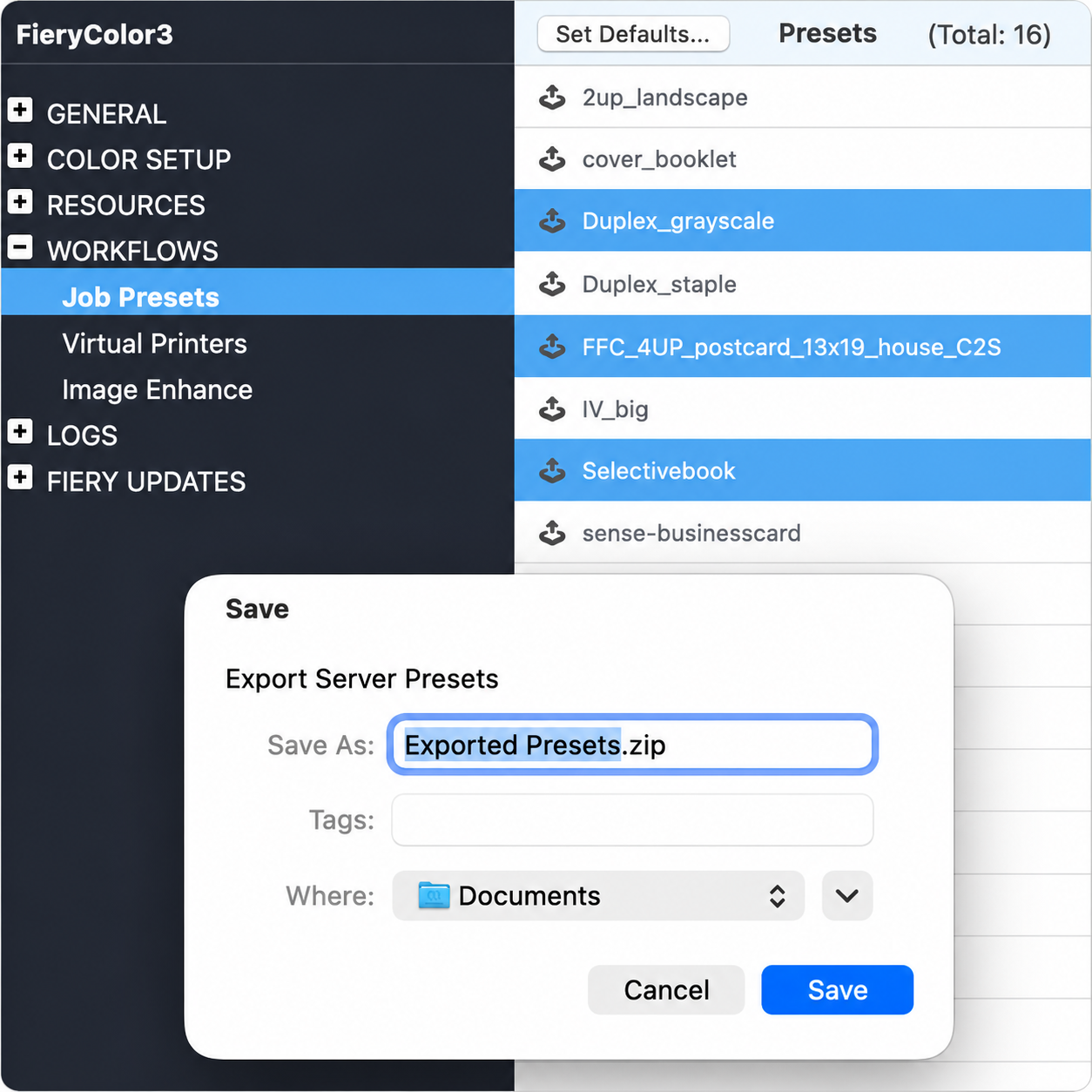
Můžete také i nadále importovat balíčky předvoleb vytvořené v dřívějších verzích softwaru Fiery Command WorkStation. Command WorkStation 7.3 a novější verze podporují import starších balíčků předvoleb ve formátu FJP i nových balíčků ve formátu ZIP. Díky této zpětné kompatibilitě můžete i nadále používat stávající balíčky předvoleb a zároveň využívat vylepšené funkce exportu.
Hlavní výhody
- Můžete rychle vybrat pouze ty předvolby úloh, které chcete exportovat nebo spravovat
- Do balíčků k exportu můžete zahrnout jak předvolby vytvořené uživatelem, tak ty výchozí
- Můžete omezit počet zbytečných předvoleb v balíčcích k exportu
- Při importu je omezen počet duplicitních předvoleb
- Je zachována kompatibilita díky možnosti importu starších balíčků předvoleb
Vezměte na vědomí, že balíčky předvoleb ve formátu .zip exportované ze softwaru Command WorkStation 7.3 a novějších verzí nelze importovat do aplikace Command WorkStation 7.2 či starších verzí.
Podívejte se na video o novinkách.
Možnost Uložit jako předvolbu serveru jako výchozí nastavení
V nabídce Vlastnosti úlohy můžete nyní sdílené předvolby ukládat mnohem snadněji. Pokud máte oprávnění k vytváření předvoleb serveru, při otevření dialogového okna „Uložit předvolbu“ se automaticky vybere položka „Předvolba serveru“. To znamená, že můžete uložit předvolbu tak, aby ji mohli používat všichni uživatelé, kteří se připojují k serveru Fiery, aniž by museli ručně měnit typ předvolby.
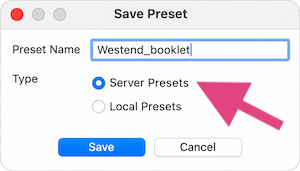
Pokud nemáte oprávnění k vytváření předvoleb serveru, vybere se stejně jako dosud možnost „Místní předvolba“. Možnost „Předvolba serveru“ není k dispozici, pokud nemáte potřebná oprávnění.
Vám dostupné možnosti předvoleb vycházejí z oprávnění přiřazených k vašemu uživatelskému účtu, nikoli pouze z vaší role. To znamená, že pokud vám správce prostřednictvím konfiguračního nástroje
udělí oprávnění k vytváření předvoleb serveru, automaticky se vám zobrazí příslušné možnosti předvoleb serveru.
Díky tomuto vylepšení můžete vytvářet a sdílet předvolby platné pro celý server s menším počtem kliknutí, přičemž uživatelé, kteří si předvolby ukládají lokálně, budou mít i nadále stejné možnosti.
Podívejte se na video o novinkách.
Podpora dokončování úloh s proměnnými daty v programu Fiery Impose
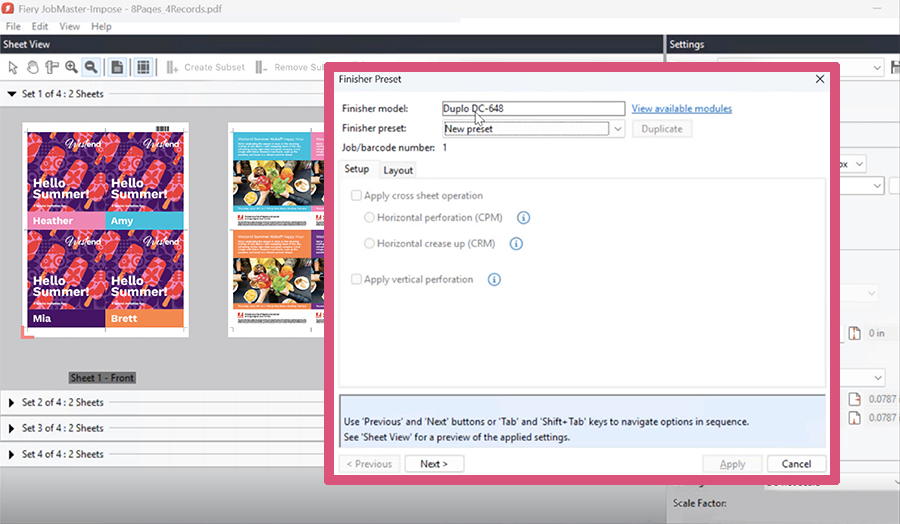
Nyní můžete pomocí nástroje Fiery Impose automatizovat nastavení pokročilého dokončování pro úlohy tisku proměnných dat (VDP).
Dříve nebylo možné u úloh ve formátech PDF/VT a FreeForm Create (.ffp) využívat stejné pracovní postupy šablon pokročilého dokončování, jaké byly k dispozici u běžných tiskových úloh. Nyní můžete na podporované úlohy VDP používat stávající šablony nebo předvolby dokončování.
Po výběru šablony dokončování vytvoří Fiery Impose automaticky správné rozložení vyřazování a přidá potřebné značky pro dokončování, jako jsou značky pro řezy, rýhování, děrování a čárové kódy, a to pro podporovaný finišer. Díky tomu se omezuje ruční nastavování, zvyšuje se jednotnost a zajišťuje se, že personalizované zakázky budou zpracovány přesně a efektivně.
Díky automatizaci nastavení dokončování u úloh VDP můžete zefektivnit produkci, omezit počet ručních zásahů a minimalizovat chyby při nastavování.
Hlavní výhody
- Můžete připravovat podporované úlohy VDP k dokončování s menším počtem ručních zásahů
- Zlepšuje se jednotnost konečné úpravy při personalizovaném tisku
Fiery FreeForm Create 2.5
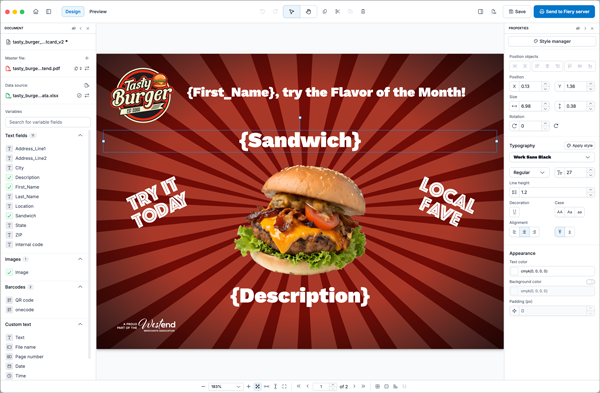
Fiery FreeForm Create je bezplatná, samostatná aplikace pro vytváření proměnných dat. Do souborů můžete rychle a jednoduše přidávat personalizované prvky, jako je text, obrázky a čárové kódy, a to pouhými několika kliknutími.
Verze 2.5 vám pomáhá zkrátit dobu přípravy, zjednodušit každodenní úkoly spojené s návrhem a vytvářet personalizovaná sdělení efektivněji a s větší jistotou.
Nové funkce pro všechny uživatele zahrnují:
- Tmavý režim
- Vylepšené uživatelské rozhraní
- Více souborů předlohy
- Vlastní vodicí čáry
- Vylepšení Správce stylů
- Vkládání na liché nebo sudé stránky
- Rozšířená podpora přímých barev
- Vylepšení použitelnosti
- Inline úpravy bohatého textu
Zjistěte více o novinkách v nástroji Fiery FreeForm Create 2.5.
Aplikaci Fiery FreeForm Create lze stáhnout pomocí aplikace Fiery Software Manager.
Podívejte se na video o novinkách.
Změněné nebo odstraněné funkce
Ukončení aktivace sady Fiery Acrobat Kit v systému macOS
Od verze Fiery Command WorkStation 7.3 již není možné aktivovat možnosti sady Fiery Adobe Acrobat Kit v systému macOS. Tato změna se týká pouze možností starší sady Fiery Acrobat Kit (Acrobat Pro 2020 a Adobe Acrobat Pro 2017 / PitStop Edit 2019) a nemá vliv na samostatně licencovaná předplatná aplikace Adobe Acrobat.
Tato změna odstraňuje starší licenční komponenty Adobe, které jsou závislé na Apple Rosetta 2, a pomáhá tak softwaru Command WorkStation zachovat kompatibilitu s budoucími verzemi systému macOS na systémech s čipy Apple Silicon. Postup aktivace a deaktivace balíčku Fiery Acrobat Kit ve Windows zůstává beze změny.
Pokud máte v systému macOS aktivovanou licenci na sadu Fiery Acrobat Kit, během aktualizace se zobrazí varování, že sada Fiery Acrobat Kit již není ve verzi Fiery Command WorkStation 7.3 pro macOS podporována. Vaše aktivovaná licence zůstane viditelná a stále ji můžete deaktivovat, abyste ji mohli používat na počítači se systémem Windows.
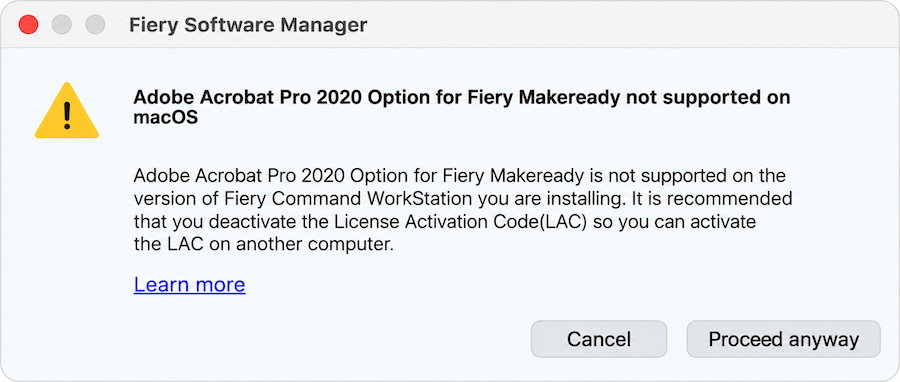
Pokud potřebujete deaktivovat licenci Fiery Acrobat Kit v systému macOS, budete přesměrováni na stránku, kde si můžete stáhnout nástroj Acrobat Kit Deactivation Helper z Centra stahování Fiery. Tento nástroj poskytuje komponenty potřebné k dokončení procesu deaktivace licence.
Fiery Learning
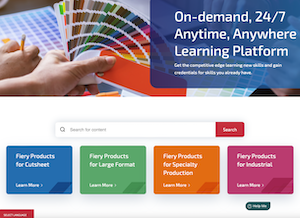
Bezplatné vzdělávací materiály
Fiery Learning poskytuje vzdělávací materiály, které nejlépe vyhovují vašim potřebám, a to prostřednictvím různých bezplatných webových kurzů, které si můžete absolvovat vlastním tempem, videí nebo praktických příruček, takže snadno zapadnou do vašeho nabitého programu.
- E-learningové kurzy: interaktivní online výukové lekce
- Simulační učení: vzdělávací řešení, které nabízí možnost procvičit si techniky a postupy v realistickém, imerzivním prostředí
- Stručná videa: krátká videa na klíčová témata, která přednášejí odborníci na danou problematiku ze společnosti Fiery
- Webináře: přístup k záznamům webinářů World of Fiery, probíhajícího programu vzdělávacích, bezplatných webinářů, které se vyznačují cennými informacemi pro odborníky na barvy a vlastníky a manažery tiskových firem nebo osoby odpovědné za operace v závodech/CRD
- Návody: podrobné pokyny s ukázkovými soubory
Certifikační programy Fiery
V dnešním rychle se měnícím světě potřebují profesionálové v oblasti tisku pohodlný a cenově dostupný způsob, jak rychle získat nové dovednosti a kvalifikace – abyste mohli dělat více, být lepší a posunout svou kariéru na vyšší úroveň. Buďte krok před ostatními. Naše placené certifikační programy vám pomohou vyniknout na pracovišti.
Certifikace Fiery Cutsheet Foundations
Vaše brána k osvojení základů technologie Fiery a digitálního front-endu v tiskovém průmyslu. Tyto kurzy, vytvořené speciálně pro začátečníky, vám krok za krokem dodají jistotu, od nastavení Fiery Command WorkStation až po pochopení základních principů správy barev.
Fiery Professional Certification
Program Fiery Professional Certification vás naučí potřebné dovednosti pro optimalizaci výkonu vašich technologických řešení Fiery. Byl vyvinut odborníky na danou problematiku společnosti Fiery a poskytuje nejnovější informace o technologii Fiery, které pomáhají rozvíjet dovednosti zaměstnanců, zlepšovat jejich profesní rozvoj a transformovat vaše podnikání v oblasti tisku.
Certifikace Fiery Expert
Certifikace Fiery Expert navazuje na certifikaci Fiery Professional a rozvíjí odborné znalosti do větší hloubky. Odborné kurzy vám pomohou osvojit si pokročilé sady nástrojů Fiery a naučit se využívat celou škálu funkcí.
Certifikace technika Fiery
Program certifikace techniků Fiery vám a vašim servisním technikům poskytne znalosti a dovednosti potřebné k optimalizaci výkonu a údržbě technologie a řešení Fiery.
Další informace o certifikačních programech Fiery a o tom, jak se do nich přihlásit, najdete na této webové stránce.
Fiery Communities
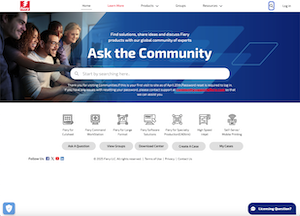
Portál Fiery Communities vás spojuje s ostatními uživateli Fiery, odborníky a podpůrnými materiály na jednom místě. Snadno tam najdete odpovědi, můžete tam sdílet osvědčené postupy a diskutovat o produktech Fiery.
Portál Fiery Communities vám také nabízí další skvělé funkce:
- znalostní databázi s možností hledání technických článků vytvořených týmem technické podpory Fiery pro řešení běžných nebo známých potíží,
- možnost „sledovat“ témata, která vás zajímají nebo která se týkají konkrétních oblastí zaměření,
- personalizovaný kanál, který se vytváří dynamicky na základě předchozích aktivit na webu,
- možnost vybrat „nejlepší“ odpověď z více řešení,
- Fiery Licensing Assistant, automatizovanou chatovací funkci, která vám rychle pomůže s dotazy týkajícími se licencí.
Další materiály
Tento seznam prodejních, školicích a technických materiálů vám pomůže rozšířit vaše znalosti o Fiery Command WorkStation a souvisejících produktech a aplikacích.
Hlavní webová stránka softwaru Fiery Command WorkStation | |
Stažení softwaru Fiery Command WorkStation | |
Ukázkový režim Fiery Impose | |
Žádost o bezplatnou 30denní zkušební verzi programu Fiery JobMaster | |
Žádost o 30denní bezplatnou zkušební verzi programu Fiery Compose | |
Třicetidenní bezplatná zkušební verze progrmau Fiery ColorGuard | |
Žádost o 30denní bezplatnou zkušební verzi balíčku Fiery Graphic Arts Pro Package (pro FS400 Pro a novější externí servery Fiery) | |
Žádost o 30denní bezplatnou zkušební verzi balíčku Fiery ColorRight Package (pro FS400 Pro a novější integrované servery Fiery) | |
Žádost o 30denní bezplatnou zkušební verzi balíčku Fiery Automation Package (pro FS400 Pro a novější integrované servery Fiery) | |
Žádost o 30denní bezplatnou zkušební verzi programu Fiery JobFlow | |
Žádost o 30denní bezplatnou zkušební verzi programu Fiery JobFlow Pro | |
Žádost o bezplatnou zkušební verzi programu Fiery Scribe na 30 dní nebo 60 zpracovaných úloh (pro Fiery FS500 Pro a novější servery Fiery) | |
Srovnání řešení Fiery pro tvorbu finálních výtisků (Fiery Impose, Fiery Compose a JobMaster) | |
Stránka věnovaná Fiery FreeForm Create (stažení sady Fiery FreeForm, přístup k informacím o produktech a ukázkovým videím) | |
Školící materiály na portálu Fiery Learning | |
Fiery Communities | |
Dokumentace nápovědy k softwaru Fiery Command WorkStation |