 English (US)
 Português
 Deutsch
 English (UK)
 Español
 Français
 Italiano
 日本 (日本語)
 中国大陆 (简体中文)
Fiery Command WorkStation 7.3
Overzicht van nieuwe functies voor Fiery Command WorkStation Package 7.3
Overzicht
Met Fiery® Command WorkStation®, de beheerinterface voor afdruktaken op Fiery-servers, wordt afdrukken productiever en krachtiger. Het centraliseert taakbeheer, maakt verbinding met alle Fiery-servers in uw netwerk en verbetert de productiviteit. De intuïtieve interface vereenvoudigt het beheren van taken, ongeacht uw ervaringsniveau.
Volledige ondersteuning voor Apple® macOS® en Microsoft® Windows® biedt consistente vormgeving en uitstraling, plus dezelfde functionaliteit op alle platforms. Een volledig functionele verbinding op afstand met een Fiery-server biedt dezelfde kwalitatieve resultaten voor serverbeheer als bij een lokale verbinding. Fiery Command WorkStation 7.3 ondersteunt Fiery-servers met FS300/FS300 Pro of hoger, Fiery Central 2.9 of hoger en Fiery XF 7 of hoger.
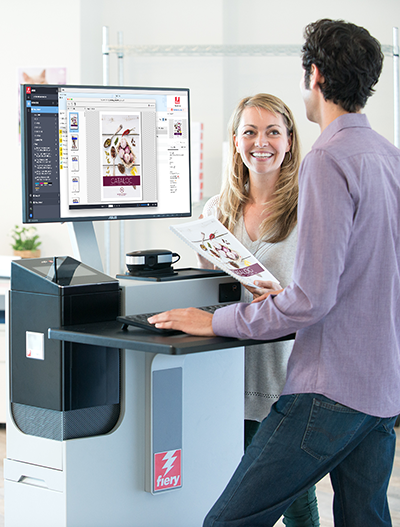
U kunt versie 7.3 van Command WorkStation downloaden op www.fiery.com/CWS.
Als u een snelle inkjetprinter gebruikt, neem dan contact op met de fabrikant van uw printer voor informatie over hoe u kunt upgraden naar de nieuwste versie van Fiery Command WorkStation.
Fiery Command WorkStation Package 7.3
Fiery Command WorkStation 7.3 maakt deel uit van Fiery Command WorkStation Package. Het download- en installatieproces voor dit pakket wordt verwerkt door Fiery Software Manager.
Het pakket bevat Fiery Command WorkStation, Fiery Hot Folders (alleen voor cut-sheet- en snelle inkjetprinters) en Fiery Software Uninstaller (alleen macOS).
Fiery Software Manager
Naast Command WorkStation Package ondersteunt Fiery Software Manager ook de installatie van belangrijke Fiery-software.
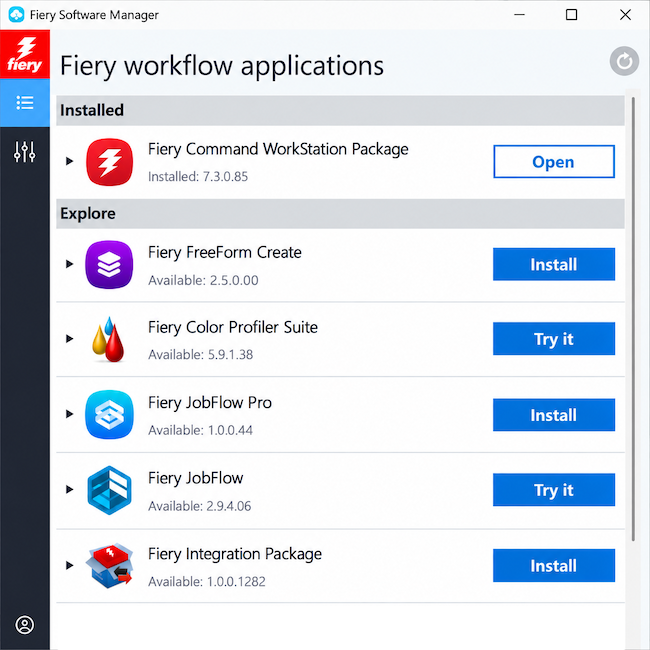
Om software te installeren of bij te werken met Fiery Software Manager hebt u een Fiery Account nodig.
De volgende Fiery-toepassingen kunnen worden geïnstalleerd:
- Fiery FreeForm Create
- Fiery Remote Scan
- Fiery JobFlow
- Fiery JobFlow Pro
- Fiery Color Profiler Suite
- Fiery Integration Package
Fiery FreeForm Create
Een gratis, zelfstandige toepassing voor het creëren van gepersonaliseerde taken. Hiermee kunt u eenvoudig variabele elementen aan bestaande bestanden toevoegen, zoals tekst, afbeeldingen en barcodes.
Fiery Remote Scan – alleen cut-sheet
Met deze toepassing kunt u scantaken ophalen en automatisch scanpostvakken synchroniseren op ondersteunde Fiery-servers met uw desktopcomputer.
Fiery JobFlow
Met Fiery JobFlow™ kunt u prepressworkflowautomatisering stroomlijnen voor het verwerken en afdrukken van taken. U kunt beginnen met de gratis Fiery JobFlow Base* voor PDF-conversie, Fiery Preflight, beeldverbetering, documentinslag en taakverzending, -archivering en -uitvoer. U kunt een upgrade uitvoeren naar de betaalde Fiery JobFlow voor op regels gebaseerde workflows, geavanceerde Preflight- en PDF-bewerkingen, mogelijk gemaakt door Enfocus PitStop-technologie, en goedkeuringsprocessen in de cloud.
*Fiery JobFlow Base-versie is beschikbaar voor cut-sheet- en snelle inkjetprinters, niet voor grootformaatprinters.
Fiery JobFlow Pro
Met Fiery JobFlow Pro kunt u de voorbereiding en routering van taken automatiseren, waardoor er minder handmatige handelingen nodig zijn. Het analyseert de inhoud van taken, past Fiery-voorkeuzen toe, helpt bij het toelichten van complexe preflightresultaten en activeert workflows op basis van Hot Folders, barcodes, Fiery-serveractiviteit en productieapparatuur. Dankzij de diepgaande Fiery-integratie helpt JobFlow Pro u om de productie sneller en consistenter te laten verlopen.
Fiery Color Profiler Suite
Beheer kleur en kwaliteit op al uw Fiery Driven-printers met geavanceerde gereedschappen voor het maken, bewerken en controleren van profielen. Zorg voor nauwkeurige, consistente kleuren in alle toepassingen en op alle substraten, en verhoog tegelijkertijd uw productiviteit en rendement op uw investering.
Fiery Integration Package – alleen voor Windows-client en cut-sheet
Fiery Integration Package bevat Fiery JDF en Fiery API. De Windows-toepassing kan zowel op Windows als op Linux gebaseerde Fiery-servers bijwerken. U dient ‘Aanvullende functies weergeven’ in de voorkeuren van Fiery Software Manager te selecteren om Fiery Integration Package te zien en te downloaden.
1 Standaard op externe FS500 Pro-servers en hoger. Vereist Fiery Graphic Arts Package, Premium Edition (externe Fiery FS350-servers en lager), Fiery Graphic Arts Pro Package (externe Fiery FS400 Pro-servers) of Fiery Automation Package (interne Fiery FS400-servers en hoger).
2 Vereist Fiery Image Enhance Visual Editor
3 Vereist Fiery Impose
Specificaties
Fiery Command WorkStation 7.3 en Fiery Hot Folders kunnen verbinding maken met:
Fiery-servers met Fiery-systeemsoftware:
- FS300/FS300 Pro of nieuwer
- Fiery Central 2.9 of hoger
- Fiery XF 7 of hoger
Voor clientcomputers zijn de vereisten voor het installeren van Fiery Command WorkStation en Fiery Hot Folders als volgt:
macOS-clients:
- macOS 14, 15, 26 en 27
- 4 GB RAM of meer aanbevolen
- 7 GB beschikbare ruimte op de vaste schijf
- Minimale beeldschermresolutie:
- Voor cut-sheetgebruikers: 1280 x 1024
- Voor grootformaatgebruikers: 1600 x 900
Windows-clients:
- Microsoft Windows 10 (64-bits) en 11
- Microsoft Windows Server 2022 en 2025
- Intel® Core™ i3-processor of hoger
- 4 GB RAM of meer
- 16 GB beschikbare ruimte op de vaste schijf
- Minimale beeldschermresolutie:
- Voor cut-sheetgebruikers: 1280 x 1024
- Voor grootformaatgebruikers: 1600 x 900
Om verbinding te maken met eerdere versies van Fiery-systeemsoftware, kunt u Fiery Command WorkStation 5.8 (voor Fiery System 9), 6.4 (voor Fiery System 10), 6.5 (voor FS100/100 Pro), 6.8 (voor FS150/150 Pro) of 7.2 (voor FS200/200 Pro) installeren. Eerdere versies van Fiery Command WorkStation kunt u hier downloaden.
Ontdek hoe u kunt downgraden van versie 6.x naar versie 5.8 op http://solutions.fiery.com/cws/58/install.
Nieuwe functies per innovatiegebied
De traditie voortzettend om toegevoegde waarde te bieden aan onze Fiery-community, biedt versie 7.3 u een reeks nieuwe functies in alle Fiery-innovatiegebieden, waaronder productiviteit, kleur en imaging en beheer.
Nieuwe functies in deze release bieden:
- Snellere en meer geautomatiseerde manieren om taken voor te bereiden voor afdrukken
- Geavanceerde mogelijkheden voor bewerking van kleuren in een laat stadium en nauwkeurige controle
- Efficiëntere manieren om met taken te werken en de serverconfiguratie te beheren
Productiviteit | Kleur en imaging | Beheer |
|
|
|
* Ook beschikbaar voor Fiery Driven-grootformaatprinters.
Opmerking: de beschikbaarheid van functies varieert afhankelijk van het model van de printer. Voor informatie over welke functies beschikbaar zijn, raadpleegt u de datasheet of de functiematrix van het afzonderlijke product.
** Beschikbaar als onderdeel van Fiery Graphic Arts Pro Package of Fiery ColorRight Package.
Productiviteit
Aanpasbaar menu Taakacties
Naarmate er steeds meer mooie functies aan uw Fiery-servers worden toegevoegd, kan het menu Taakacties steeds langer worden en moeilijker te doorlopen zijn. U kunt het nu aanpassen, zodat de acties die u het vaakst gebruikt gemakkelijker te vinden zijn.
Met het menu Aanpassen kunt u acties die u zelden gebruikt verbergen, uw meest gebruikte acties bovenaan plaatsen en verwante acties met scheidingstekens groeperen, zodat u een menu kunt samenstellen dat aansluit bij uw manier van werken.
U kunt op de pijltjes klikken, slepen en neerzetten of dubbelklikken om acties te verplaatsen tussen Beschikbaar en Geselecteerd. Acties die u uit het hoofdmenu verwijdert, blijven beschikbaar in het menu Meer, zodat u ze nog steeds kunt openen wanneer u ze nodig hebt.
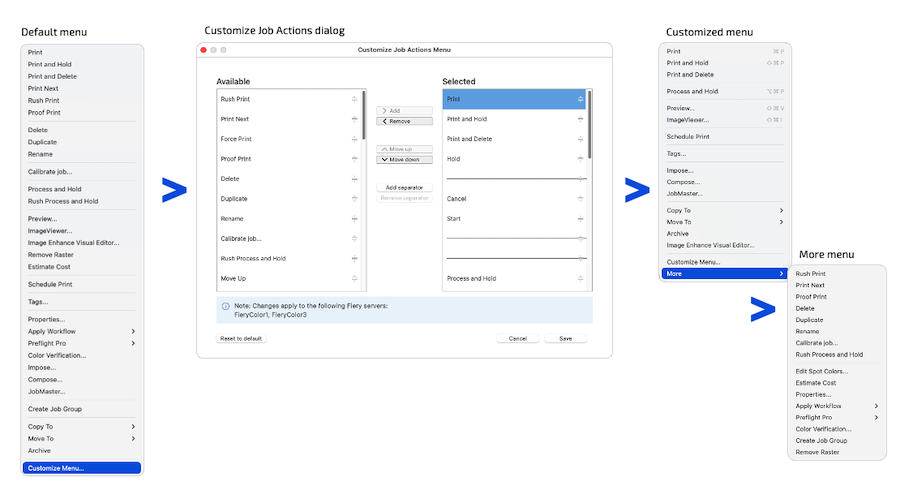
Uw aanpassingen gelden voor alle Fiery-servers met dezelfde technologie. Als u bijvoorbeeld het menu Taakacties voor een cut-sheetserver aanpast, geldt deze aanpassing ook voor de andere cut-sheetservers die met uw client zijn verbonden, inclusief cut-sheetservers waarmee u later verbinding maakt. U kunt elke servertechnologie afzonderlijk aanpassen, zodat uw menu’s kunnen worden afgestemd op uw workflow voor cut-sheet-, snelle en grootformaatservers.
Aanpassingen worden meegenomen bij elke back-up en herstelbewerking van de werkruimte die u uitvoert via Voorkeuren. Er is een Fiery Account vereist.
Belangrijkste voordelen
- Maak uw menu overzichtelijker en concentreer u op de acties die u het vaakst gebruikt
- Krijg sneller toegang tot veelgebruikte acties door ze in het menu bovenaan te plaatsen
- Organiseer acties op uw manier met een aangepaste volgorde en scheidingstekens
Bekijk de video met nieuwe functies
Typen om taaklocatie te selecteren
Je kunt nu Typen om te selecteren gebruiken om met uw toetsenbord snel naar een taak in de takenlijst te navigeren. Het biedt dezelfde vertrouwde ervaring met Typen om te selecteren die u al kent van de Mac Finder en Windows Verkenner, waardoor u sneller en gemakkelijker aan de slag kunt met wat u moet doen.
Zodra de takenlijst is geselecteerd, hoeft u alleen maar het begin van de naam van een taak te typen. Met Typen om te selecteren wordt automatisch de eerste overeenkomende taak geselecteerd op basis van de huidige sorteervolgorde, zonder dat de weergave van uw takenlijst wordt gefilterd of gewijzigd. Bij het zoeken wordt geen onderscheid gemaakt tussen hoofdletters en kleine letters, dus u kunt gewoon typen zonder u zorgen te maken over hoofdletters.
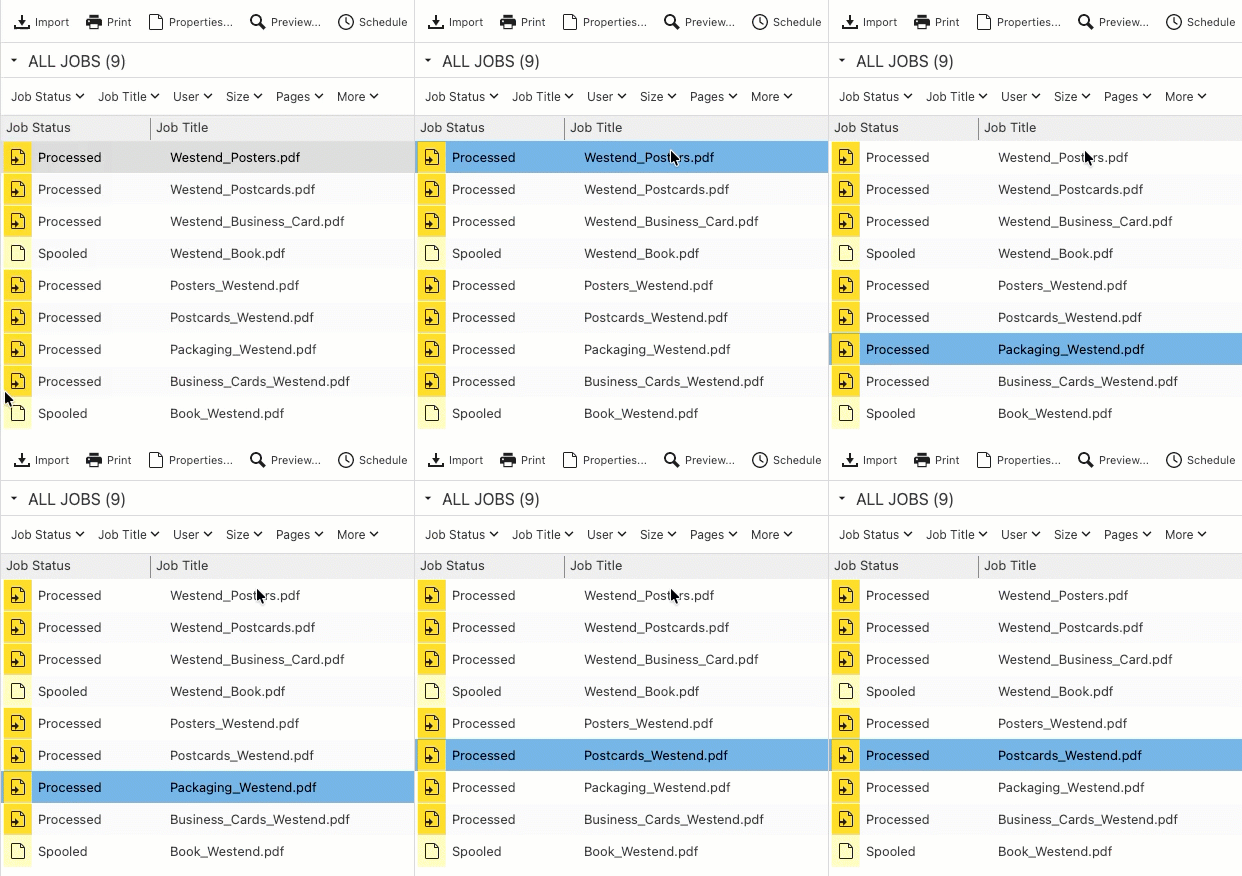
Als meerdere taken met hetzelfde teken beginnen, druk dan herhaaldelijk op dat teken om door de overeenkomende taken te bladeren. U kunt ook doorgaan met het invoeren van extra tekens om de zoekresultaten te verfijnen en direct naar een specifieke taak te gaan. Zodra je één seconde niet meer typt, wordt de tekenreeks gereset, zodat u een nieuwe selectie kunt maken.
Typen om te selecteren werkt zowel in de lijst- als in de pictogramweergave, ondersteunt alle talen van Command WorkStation en is beschikbaar op zowel Windows als Mac.
Bekijk de video met nieuwe functies
Fiery Scribe-verbeteringen
Fiery Scribe maakt gebruik van een AI-gestuurde inname van taken om e-mails van klanten om te zetten in taken die klaar zijn voor productie. Het interpreteert verzoeken in natuurlijke taal, identificeert de belangrijkste afdrukvereisten en past de taakeigenschappen toe, waardoor u minder tijd kwijt bent aan het handmatig instellen van taken en taken sneller in productie kunt nemen.
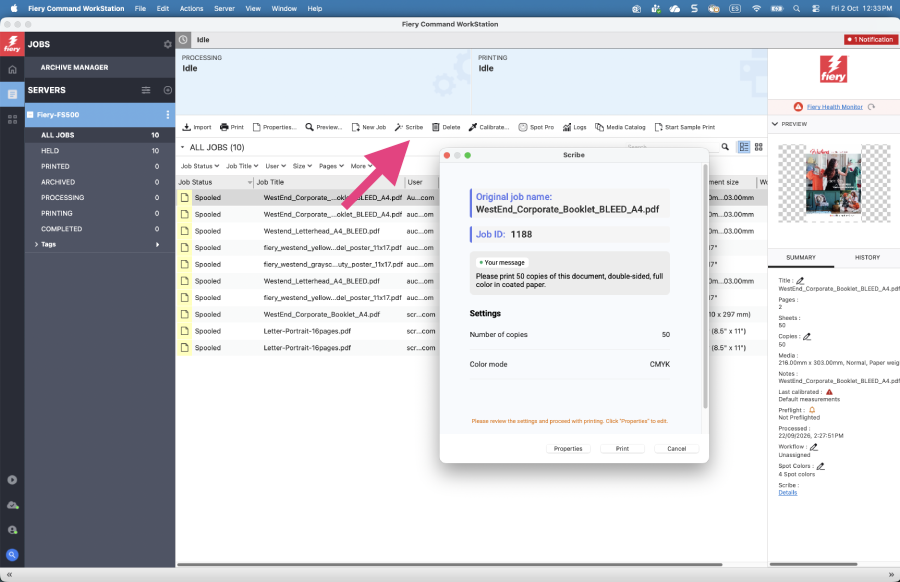
Fiery Scribe biedt nu uitgebreidere ondersteuning voor Fiery-servers en talen, waardoor geautomatiseerde inname van taken beschikbaar is voor meer Fiery-servers en gebruikers.
Uitgebreide ondersteuning voor Fiery-servers
Fiery Scribe maakt nu gebruik van JDF-taaktickets om een breder scala aan Fiery-systemen te ondersteunen. U kunt Fiery Scribe nu gebruiken met alle Fiery Driven™ DFE’s waarop de Fiery FS500 Pro-systeemsoftware of een nieuwere versie draait.
Voor op Linux gebaseerde Fiery-servers is het Fiery Automation Package vereist om JDF-ondersteuning in te schakelen.
Uitgebreide taalondersteuning
Fiery Scribe ondersteunt nu alle talen die beschikbaar zijn in Fiery Command WorkStation, zodat uw klanten taakaanvragen in hun eigen taal kunnen indienen. Fiery Scribe interpreteert hun aanvragen en past de juiste taakeigenschappen toe, waardoor u inkomende taken kunt automatiseren met minder handmatige instellingen.
Fiery Scribe is beschikbaar als aanvullende abonnementsoptie via Fiery IQ. U kunt het uitproberen met een gratis proefversie en een abonnement afsluiten via een erkende Fiery-reseller of de Fiery Shop.
Bekijk de video over Fiery Scribe Express om te leren hoe u dit installeert en ermee aan de slag gaat.
Bekijk de video met nieuwe functies
Kleur en imaging
Fiery ImageViewer Object Editor
Voer kleurcorrecties op objectniveau uit in de Fiery-workflow
Fiery ImageViewer Object Editor introduceert AI-gestuurde, objectgebaseerde kleurbewerking. Operators kunnen afzonderlijke objecten binnen een afdruktaak selecteren en alleen daar waar dat nodig is kleuraanpassingen toepassen, zonder dat dit invloed heeft op de omliggende inhoud en zonder dat ze terug hoeven te gaan naar de ontwerptoepassingen.
De gepatenteerde Object Editor maakt gebruik van AI-gestuurde segmentatie om objecten op een pagina automatisch te detecteren en te maskeren. Operators kunnen met één muisklik een object selecteren, gerichte kleuraanpassingen doorvoeren, het resultaat direct bekijken en snel en eenvoudig verfijnen. Er kunnen meerdere objecten tegelijk worden geselecteerd en selecties kunnen worden omgekeerd, zodat complexe pagina’s sneller kunnen worden bewerkt. Per pagina kan één objectgebaseerde bewerking worden toegepast, waarbij meerdere geselecteerde objecten kunnen worden meegenomen, waardoor het eenvoudig is om dezelfde correctie op alle gerelateerde elementen toe te passen.
De AI-verwerking vindt volledig plaats op het clientsysteem, zonder verbinding met de cloud. Dit draagt bij aan de beveiliging van de taakgegevens van klanten en zorgt tegelijkertijd voor voorspelbare prestaties in productieomgevingen.
Bewerkingen in Photoshop-stijl
Veel correcties op objectniveau waarvoor voorheen ontwerpprogramma’s zoals Adobe Photoshop nodig waren, kunnen nu rechtstreeks in Fiery ImageViewer worden uitgevoerd. De Object Editor biedt automatische objectselectie in Photoshop-stijl en mogelijkheden voor gerichte kleurbewerking, waardoor operators geavanceerde correcties op objectniveau kunnen uitvoeren zonder de Fiery-workflow te hoeven verlaten.
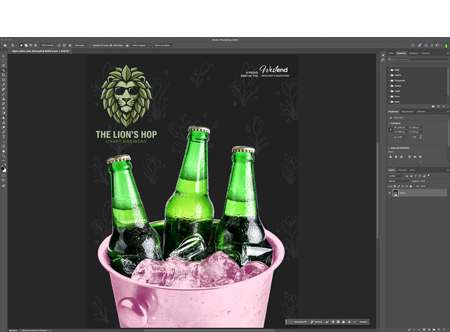
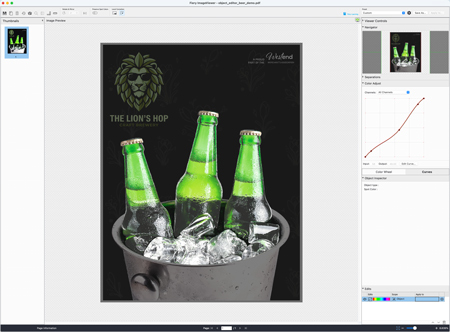
Voorheen: openen in ontwerptoepassing > objecten bewerken > opslaan > exporteren naar PDF > opnieuw RIPpen > indien nodig herhalen > opnieuw RIPpen > afdrukken
Nu: objecten rechtstreeks bewerken in ImageViewer > afdrukken
Door functies voor het bewerken van objecten rechtstreeks in Fiery ImageViewer te integreren, vermindert Fiery de afhankelijkheid van externe ontwerpprogramma’s en gespecialiseerde prepressexpertise. Veelvoorkomende productiecorrecties kunnen binnen enkele seconden worden uitgevoerd, waardoor werkprocessen worden gestroomlijnd en de productie soepel blijft verlopen.
Van aanpassingen op paginaniveau tot precisie op objectniveau – opnieuw RIPpen is niet nodig
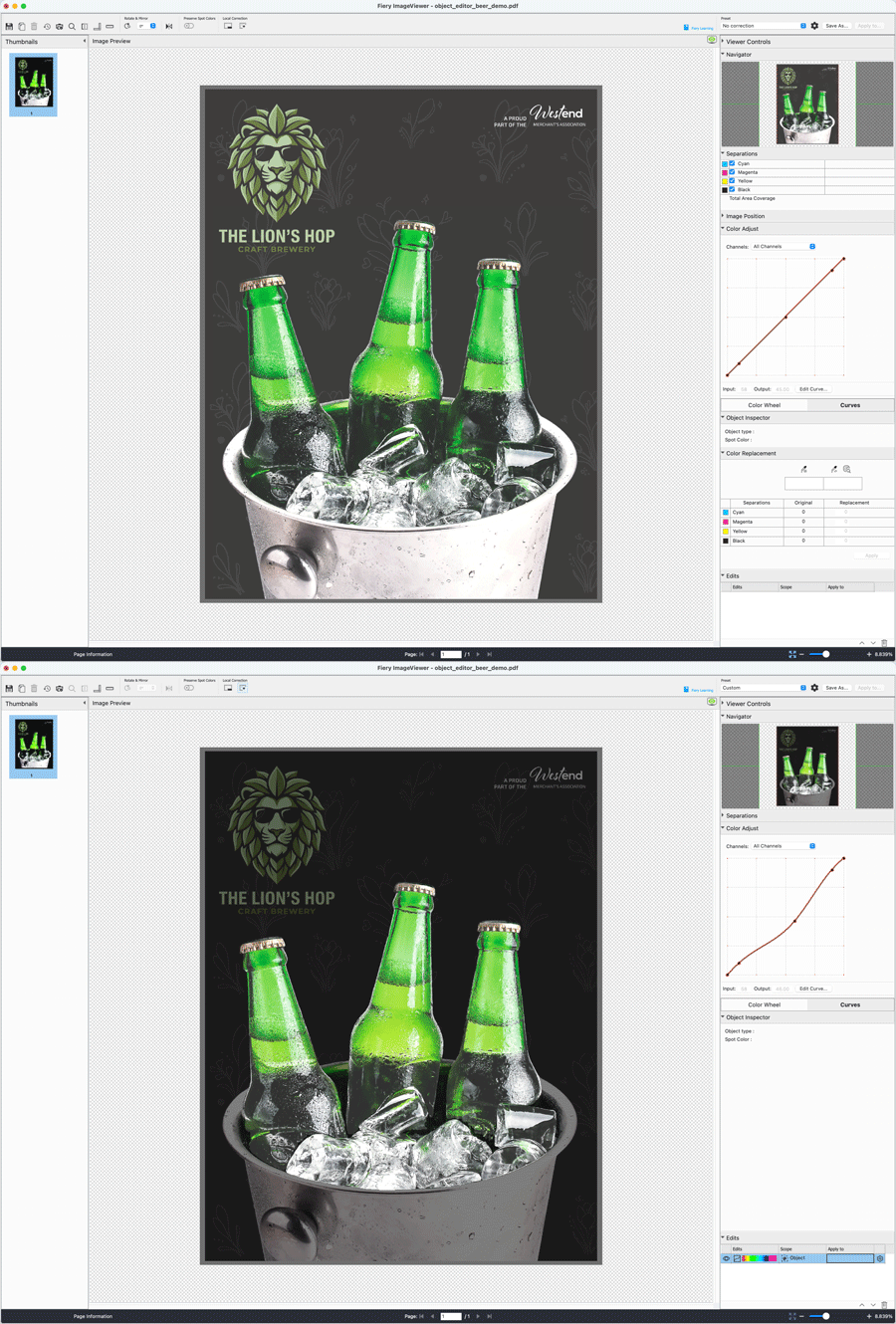
Dankzij de introductie van Object Editor kunt u nu kleurbewerkingen toepassen op het rasterbestand (geRIPt) op drie verschillende niveaus binnen ImageViewer, zonder dat u het bestand vóór het afdrukken opnieuw hoeft te RIPpen.
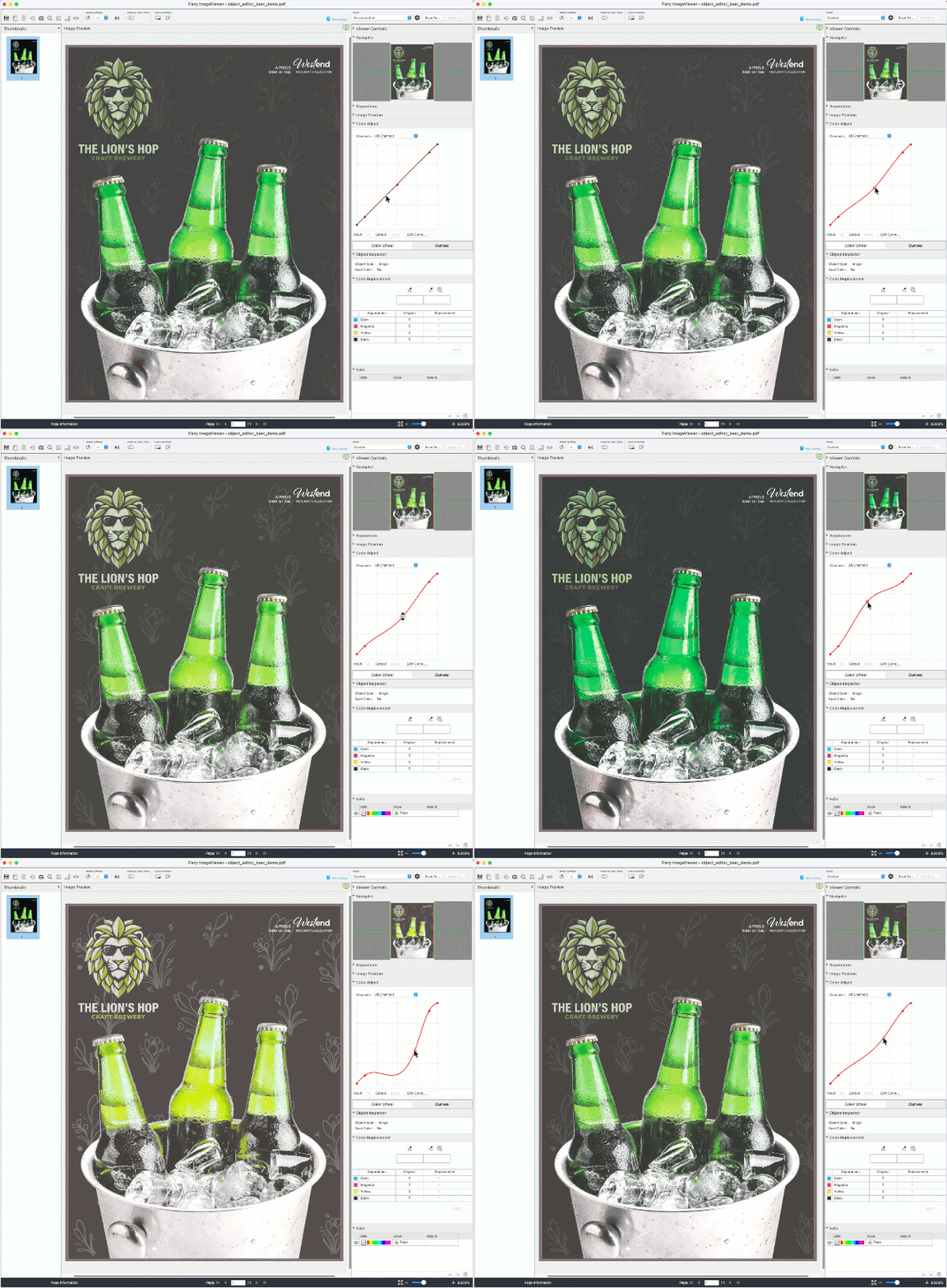
Algemene bewerkingen (bestaand)
Curven aanpassen of kleuren vervangen voor een hele pagina of taak.
Let eens op hoe alle kleuren op de pagina veranderen wanneer de curve wordt aangepast.
Lokale bewerkingen (bestaand)
Correcties toepassen op een specifiek gedeelte van een pagina.
Merk op hoe het leeuwenlogo en de achtergrond binnen het selectiegebied veranderen wanneer de curve wordt toegepast.
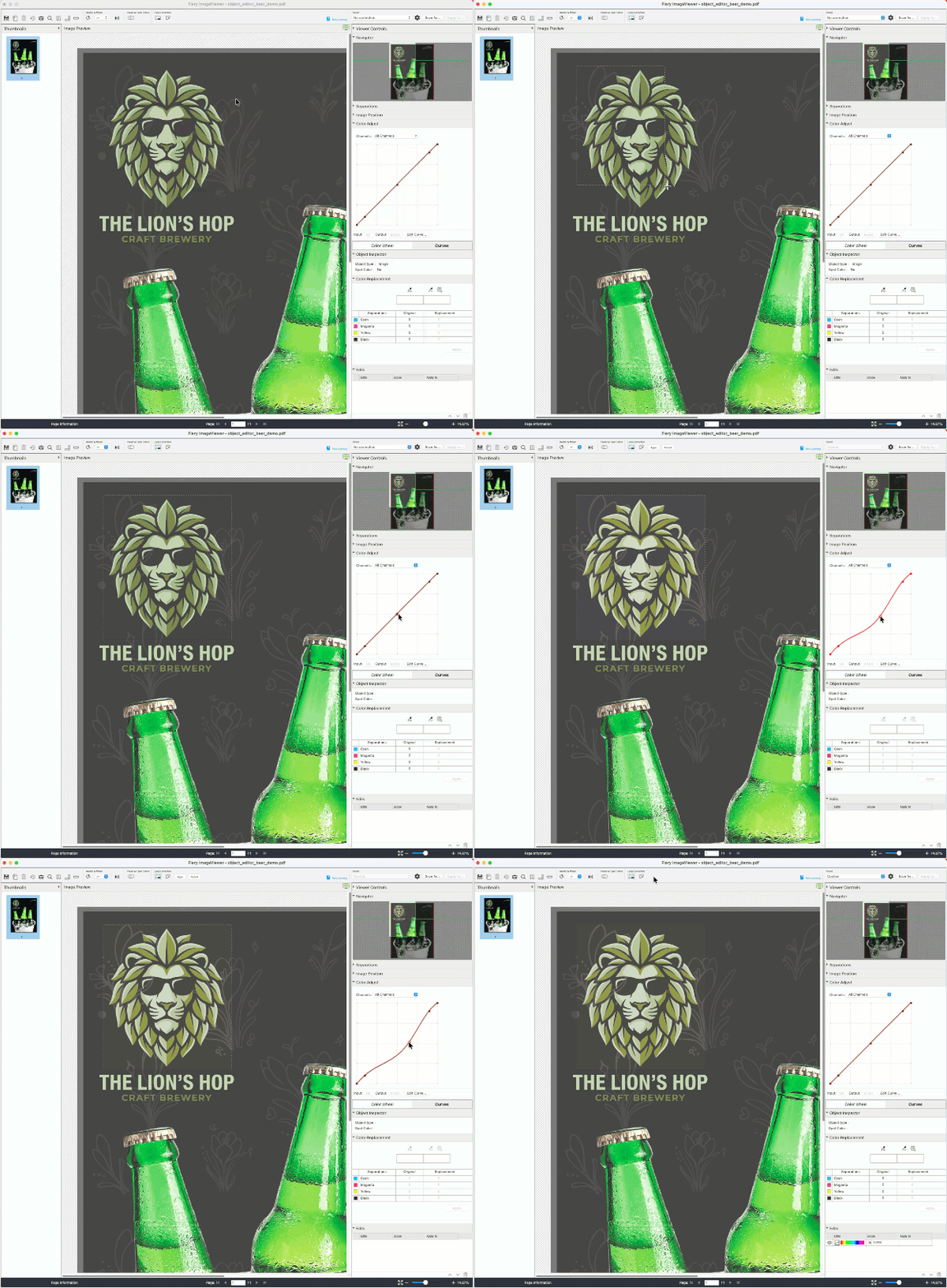
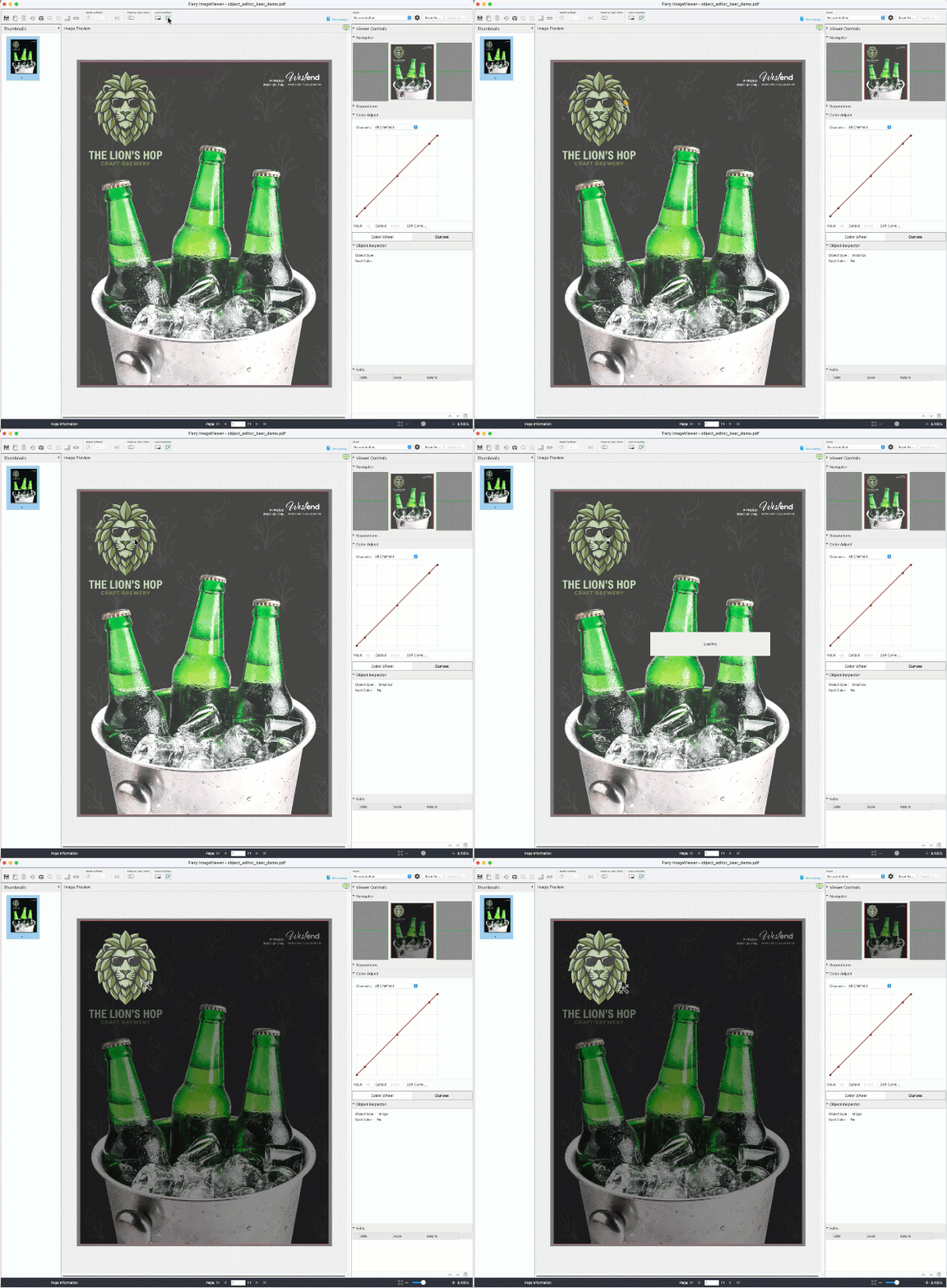
Objectgebaseerde bewerkingen (nieuw)
Objecten automatisch detecteren en alleen de geselecteerde inhoud aanpassen.
Merk op hoe alleen de leeuwenkop is geselecteerd voor kleuraanpassing.
Opmerking: u kunt één objectgebaseerde bewerking per pagina toepassen op één of meerdere geselecteerde objecten.
Object Editor verkrijgen
Systeemvereisten:
- Fiery FS800 Pro/FS800-software of hoger
- Een licentie voor het Fiery Graphic Arts Pro Package (Windows-servers) of het Fiery ColorRight Package (Linux-servers)
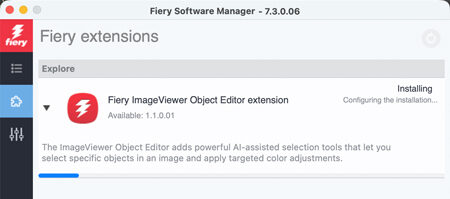
Om de Object Editor in te schakelen, moet u de invoegtoepassing downloaden en installeren via Fiery Software Manager.
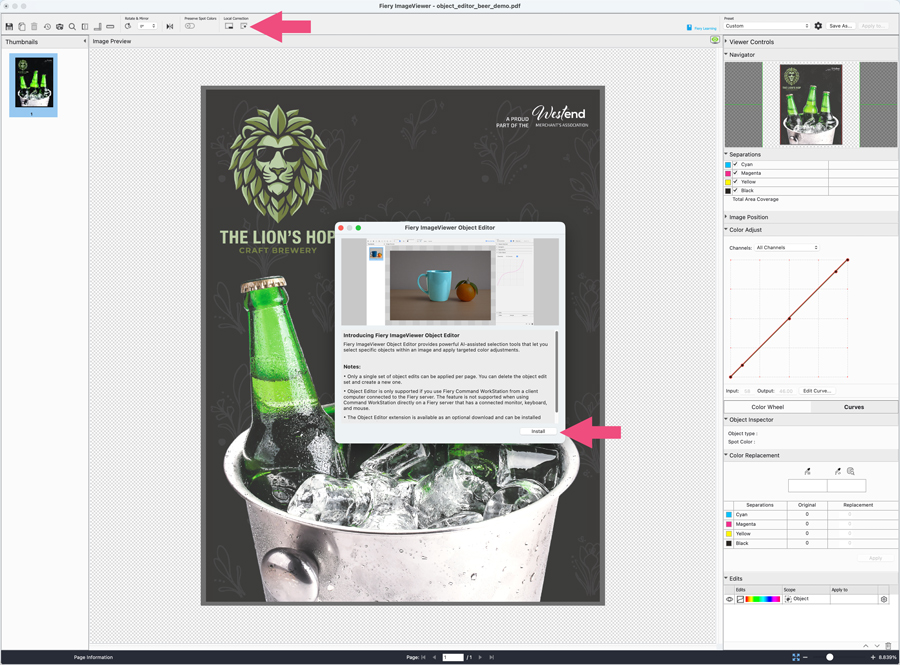
Fiery Software Manager wordt geopend en installeert automatisch de Object Editor-extensie.
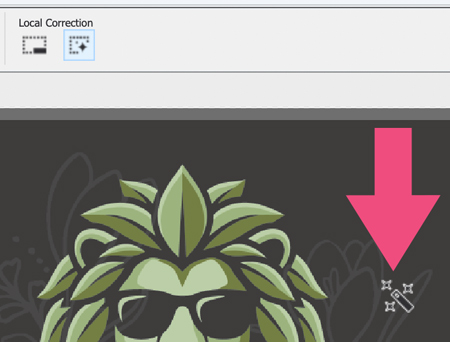
De Object Editor is klaar voor gebruik zodra de optie is geselecteerd en het pictogram verandert in een toverstaf.
Opmerking: Object Editor wordt niet ondersteund op Fiery Command WorkStation-clients die rechtstreeks op een Fiery-server zijn geïnstalleerd.
Aanvullende informatie:
Ga naar de productpagina van ImageViewer voor instructievideo’s en een link naar een gratis e-learningcursus. U kunt de trainingshulpbronnen voor ImageViewer ook rechtstreeks vanuit de toepassing openen.
Sneltoetsen voor het selecteren van objecten:
Windows | macOS | Beschrijving |
Linkermuisknop | Linkermuisknop | Selecteer een object. |
Ctrl + linkermuisknop | Cmd + linkermuisknop | Selecteer nog meer objecten. |
Alt + linkermuisknop | Opt + linkermuisknop | Verwijder objecten uit de selectie. |
Alt + I | Opt + I | Keer de huidige selectie om. Geselecteerde objecten worden gedeselecteerd en niet-geselecteerde objecten worden geselecteerd. |
C + linkermuisknop | C + linkermuisknop | Wis alle selecties. |
Shift + linkermuisknop of Shift + rechtermuisknop | Shift + linkermuisknop of Shift + rechtermuisknop | Voeg een positief punt toe aan het masker met Shift + linkermuisknop en voeg een negatief punt toe aan het masker met Shift + rechtermuisknop. Positieve punten geven gebieden aan die in het objectmasker moeten worden opgenomen en negatieve punten geven gebieden aan die uit het objectmasker moeten worden uitgesloten. Positieve en negatieve punten helpen bij het verfijnen van de objectgrenzen wanneer de oorspronkelijke objectselectie niet precies overeenkomt met het gebied dat u wilt bewerken. Voorbeeld: stel u eens een afbeelding voor van iemand die een shirt draagt. Als u op de persoon klikt, wordt deze mogelijk in eerste instantie als één enkel object geselecteerd. |
G + linkermuisknop of W + linkermuisknop | G + linkermuisknop of W + linkermuisknop | Selecteer een object met behulp van objectdetectiemodellen die speciaal zijn afgestemd op graphics en lettertypen. Als het ene model geen duidelijke selectie oplevert, gebruik dan het alternatieve model. Probeer dit eens wanneer de cursor een waarschuwingspictogram weergeeft terwijl u met de muis over een object beweegt. |
Alt + K | Opt + K | Open het venster Masker bewerken nadat de objectbewerkingen zijn toegepast. |
Bekijk de video met nieuwe functies
Beheer
Filteren en zoeken in de mediacatalogus
Het vinden van de juiste media voor een afdruktaak gaat nu sneller en gemakkelijker, zelfs wanneer u met omvangrijke mediacatalogi werkt. De nieuwe zoek- en filterfuncties zijn van toepassing op de media-, papier- en substraatcatalogi.
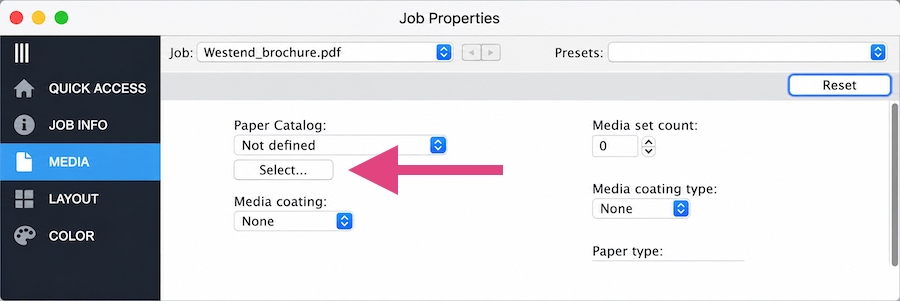
Wanneer u het venster voor mediaselectie opent vanuit Taakeigenschappen, kunt u de lijst nu snel beperken met behulp van de functies Filteren en Zoeken.
Gebruik de optie Filteren om mediavermeldingen van een bepaalde grootte weer te geven. U kunt kiezen uit de beschikbare grootten in de mediacatalogus van uw apparaat of Alles selecteren om alle vermeldingen weer te geven.
Gebruik het veld Zoeken om een specifiek mediabestand te vinden. Er wordt in alle beschikbare kolommen gezocht, zodat u kunt zoeken op gegevens zoals medianaam, beschrijving of grootte. Als u bijvoorbeeld ‘A3’ invoert, krijgt u alle vermeldingen te zien waarin ‘A3’ ergens in de beschikbare media-informatie voorkomt.
U kunt Filteren en Zoeken samen gebruiken om de lijst nog verder te verfijnen.
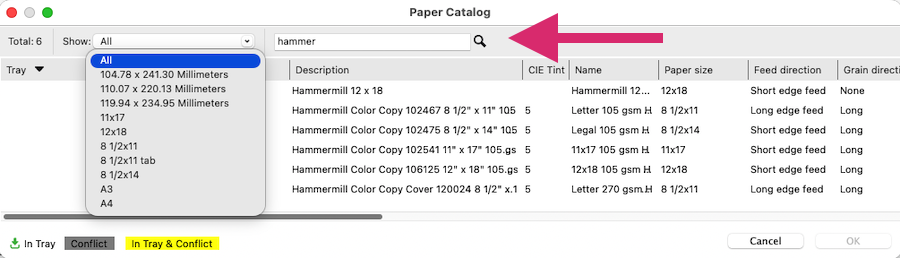
Het totale aantal geeft aan hoeveel mediacatalogusvermeldingen er momenteel beschikbaar zijn, zowel vóór als na het toepassen van een zoekopdracht of filter.
U zult ook merken dat de prestaties zijn verbeterd bij het werken met grote mediacatalogi. Het venster voor mediaselectie opent aanzienlijk sneller, en nadat de catalogus is geladen, verloopt de toegang daarna nog sneller omdat de catalogusinformatie in de cache wordt opgeslagen.
Bekijk de video met nieuwe functies
Meer labels weergeven
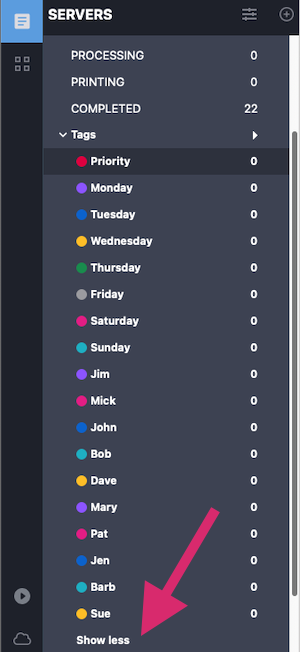
U kunt nu meer dan tien labels bekijken in Command WorkStation, waardoor het eenvoudiger wordt om taken te beheren en te ordenen wanneer een server een groot aantal labels bevat.
Voorheen gaf Command WorkStation slechts de eerste tien labels in de serverlijst weer. Als u meer dan tien labels had, moest u de labels in het dialoogvenster Labels beheren omhoog of omlaag verplaatsen om de labels die u wilde bekijken in de eerste tien posities te krijgen.
Met deze verbetering verschijnt de tekst Meer weergeven onder de lijst met labels wanneer er meer dan tien labels beschikbaar zijn. Kies Meer weergeven om alle beschikbare labels voor de server weer te geven.
Om terug te keren naar de standaardweergave, selecteert u Minder weergeven om alleen de eerste tien labels weer te geven.
Belangrijkste voordelen
- Eenvoudig alle beschikbare labels bekijken zonder de volgorde ervan te wijzigen
- Snel toegang krijgen tot labels bij het beheren van omgevingen met een groot aantal labels
- Een eenvoudige, overzichtelijke weergave behouden wanneer er minder labels worden gebruikt
- Het huidige maximum van 50 labels per server blijft ongewijzigd
Bekijk de video met nieuwe functies
Gegevens voor kostenramingen die kunnen worden geëxporteerd
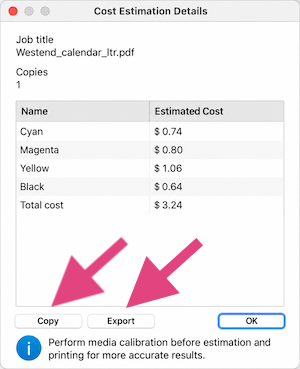
Met de nieuwe functies Kopiëren en Exporteren in Fiery Smart Estimator* kunt u nu eenvoudig uw kostenramingen voor taken en inkt delen en analyseren.
Voor ondersteunde cut-sheet- en snelle servers kunt u de schattingsgegevens rechtstreeks vanuit de toepassing kopiëren of als CSV-bestand exporteren. Dit maakt het eenvoudiger om informatie te delen, rapporten op te stellen en verdere analyses uit te voeren zonder dat gegevens handmatig moeten worden ingevoerd.
Afhankelijk van het type server en printer heten het menu-item en het dialoogvenster met details Schatting van de kosten of Schatting van de inkt.*
Gebruiksscenario’s voor schattingsgegevens
gebruik de knop Kopiëren om de volledige schattingsgegevens te kopiëren met behoud van de opmaak. U kunt de informatie vervolgens rechtstreeks in een Word-document plakken om rapporten of verslagen op te stellen, of in een e-mail om de gegevens snel te delen.
Gebruik Exporteren om de gegevens van uw schatting op te slaan als een CSV-bestand. Vervolgens kunt u het bestand openen in een spreadsheettoepassing en de gegevens analyseren zonder de informatie handmatig in te voeren, waardoor u tijd bespaart en het risico op fouten vermindert.
*Raadpleeg uw documentatie van de Fiery-server om te controleren of dit wordt ondersteund.
Bekijk de video met nieuwe functies
Selectief exporteren van taakvoorkeuzen
U kunt nu selecteren welke taakvoorkeuzen u wilt exporteren, waardoor het eenvoudiger wordt om alleen de voorkeuzen die u nodig hebt te beheren en te delen. Voorheen werden bij het exporteren van taakvoorkeuzen alle door de gebruiker gemaakte voorkeuzen meegenomen, ongeacht uw selectie, terwijl de standaardvoorkeuzen werden uitgesloten. U kunt nu een of meer geselecteerde voorkeuzen exporteren, waaronder zowel standaard- als door de gebruiker aangemaakte taakvoorkeuzen. De geselecteerde voorkeuzen worden geëxporteerd als een standaard ZIP-bestand.
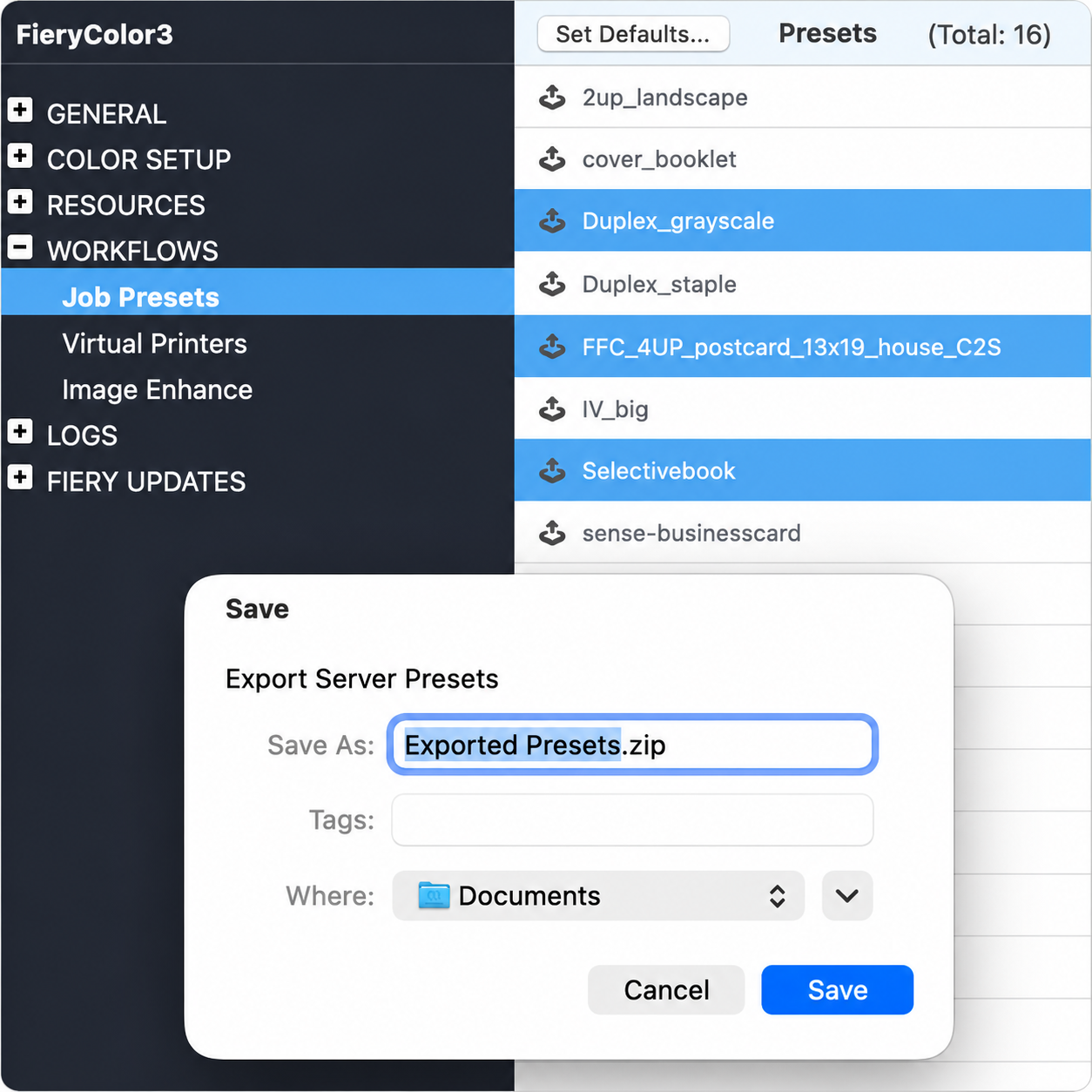
U kunt ook doorgaan met het importeren van voorkeuzen die zijn gemaakt met eerdere versies van Fiery Command WorkStation. Command WorkStation 7.3 en latere versies ondersteunen zowel het importeren van oudere FJP-voorkeuzepakketten als de nieuwe ZIP-pakketten. Dankzij deze compatibiliteit met oudere versies kunt u bestaande voorkeuzepakketten blijven gebruiken en tegelijkertijd profiteren van de verbeterde exportfunctionaliteit.
Belangrijkste voordelen
- Snel alleen de taakvoorkeuzen selecteren die u wilt exporteren of beheren
- Zowel door gebruikers gemaakte als standaardvoorkeuzen opnemen in exportpakketten
- Het aantal overbodige voorkeuzen in geëxporteerde pakketten verminderen
- Het aantal dubbele voorkeuzen bij het importeren tot een minimum beperken
- De compatibiliteit behouden door oudere voorkeuzepakketten te importeren
Houd er rekening mee dat ZIP-voorkeuzepakketten die zijn geëxporteerd vanuit Command WorkStation 7.3 of hoger, niet kunnen worden geïmporteerd in Command WorkStation 7.2 of lager.
Bekijk de video met nieuwe functies
Standaard opslaan als Fiery-servervoorkeuze
U kunt gedeelde voorkeuzen nu eenvoudiger opslaan in Taakeigenschappen. Als u de bevoegdheid hebt om servervoorkeuzen aan te maken, wordt Servervoorkeuze automatisch geselecteerd wanneer u het dialoogvenster Voorkeuze opslaan opent. Dit betekent dat u een voorkeuze kunt opslaan die door iedereen die toegang heeft tot de Fiery-server kan worden gebruikt, zonder dat u het type voorkeuze handmatig hoeft aan te passen.
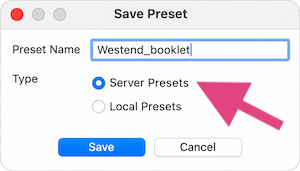
Als u geen bevoegdheid hebt om servervoorkeuzen aan te maken, blijft Lokale voorkeuze standaard geselecteerd, net als voorheen. Servervoorkeuze is niet beschikbaar, tenzij u over de vereiste bevoegdheden beschikt.
Uw voorkeuzeopties zijn gebaseerd op de rechten die aan uw gebruikersaccount zijn toegewezen, en niet louter op uw rol. Dit zorgt ervoor dat, als uw beheerder u de bevoegdheid verleent om servervoorkeuzen aan te maken
via het Configure-gereedschap, u automatisch de juiste Servervoorkeuze-opties te zien krijgt.
Dankzij deze verbetering kunt u met minder muisklikken serverbrede voorkeuzen maken en delen, terwijl gebruikers die voorkeuzen lokaal opslaan dezelfde ervaring blijven houden.
Bekijk de video met nieuwe functies
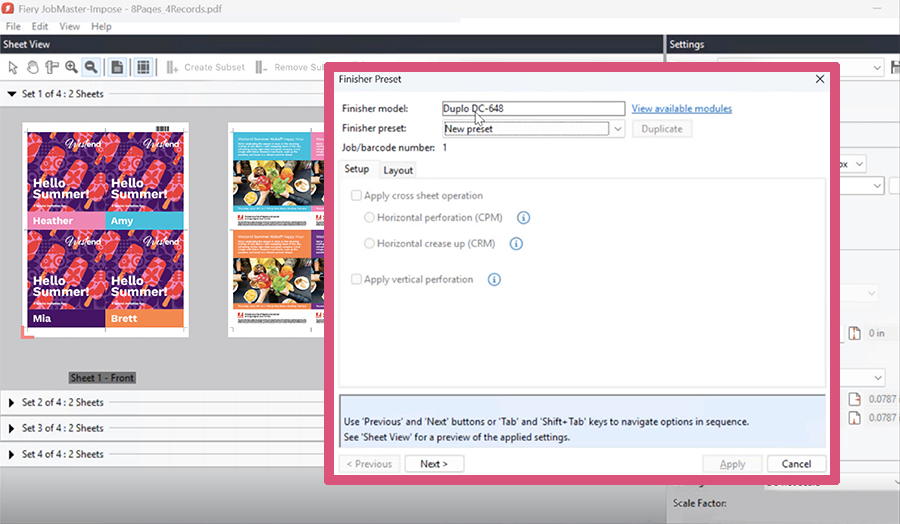
Ondersteuning voor afwerking met variabele gegevens in Fiery Impose
U kunt nu Fiery Impose gebruiken om geavanceerde afwerkingsinstellingen voor taken met variabele gegevens (VDP) te automatiseren.
Voorheen konden PDF/VT- en FreeForm Create-taken (FFP) geen gebruik maken van dezelfde Advanced Finisher-sjabloonworkflows die beschikbaar zijn voor conventionele afdruktaken. U kunt nu bestaande afwerksjablonen of -voorkeuzen toepassen op ondersteunde VDP-taken.
Wanneer u een afwerksjabloon selecteert, maakt Fiery Impose automatisch de juiste inslagopmaak en voegt het de benodigde afwerkingsmarkeringen toe, zoals snij-, vouw-, perforatie- en barcodemarkeringen, voor de ondersteunde afwerkeenheid. Dit vermindert de handmatige instellingen, verbetert de consistentie en draagt ertoe bij dat gepersonaliseerde taken nauwkeurig en efficiënt worden afgewerkt.
Met geautomatiseerde afwerkinstellingen voor VDP-taken kunt u de productie stroomlijnen, het aantal handmatige handelingen verminderen en instelfouten tot een minimum beperken.
Belangrijkste voordelen
- Ondersteunde VDP-taken voorbereiden voor afwerking met minder handmatige instellingen
- De consistentie van de afwerkeenheid verbeteren voor gepersonaliseerde afdruktoepassingen
Fiery FreeForm Create 2.5
Fiery FreeForm Create is een gratis, zelfstandige toepassing voor het maken van variabele gegevens. U kunt snel en eenvoudig gepersonaliseerde elementen zoals tekst, afbeeldingen en barcodes aan bestanden toevoegen in slechts een paar klikken.
Met versie 2.5 kunt u de inrichttijd verkorten, dagelijkse ontwerptaken vereenvoudigen en efficiënter en zelfverzekerder gepersonaliseerde communicatie opstellen.
Nieuwe functies voor alle gebruikers omvatten:
- Donkere modus
- Vernieuwde interface
- Meerdere hoofdbestanden
- Aangepaste richtlijnen
- Verbeteringen van Stijlbeheer
- Plakken op oneven of even pagina’s
- Uitgebreide ondersteuning voor steunkleuren
- Verbeteringen op het gebied van gebruiksgemak
- Inline tekst met opmaak bewerken
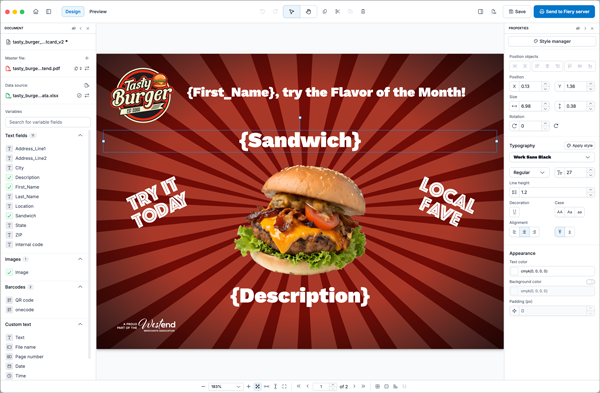
Meer informatie over nieuwe functies in Fiery FreeForm Create 2.5.
Fiery FreeForm Create kan worden gedownload vanuit Fiery Software Manager.
Bekijk de video met nieuwe functies
Gewijzigde of verwijderde functionaliteit
Beëindiging van de activering van de Fiery Acrobat Kit op macOS
Vanaf Fiery Command WorkStation 7.3 kunt u de Fiery Adobe Acrobat Kit-opties niet langer activeren op macOS. Deze wijziging geldt alleen voor de verouderde Fiery Acrobat Kit-opties (Acrobat Pro 2020 en Adobe Acrobat Pro 2017/PitStop Edit 2019) en heeft geen invloed op afzonderlijk gelicentieerde Adobe Acrobat-abonnementen.
Met deze wijziging worden verouderde Adobe-licentiecomponenten verwijderd die afhankelijk zijn van Apple Rosetta 2, waardoor Command WorkStation compatibel blijft met toekomstige macOS-versies op Apple Silicon-systemen. Het activeren en deactiveren van de Fiery Acrobat Kit op Windows verloopt op dezelfde manier als voorheen.
Als u een geactiveerde licentie voor de Fiery Acrobat Kit op macOS hebt, krijgt u tijdens de upgrade een waarschuwing te zien dat de Fiery Acrobat Kit niet langer wordt ondersteund in Fiery Command WorkStation 7.3 voor macOS. Uw geactiveerde licentie blijft zichtbaar en u kunt deze nog steeds deactiveren om de licentie vrij te maken voor gebruik op een Windows-computer.
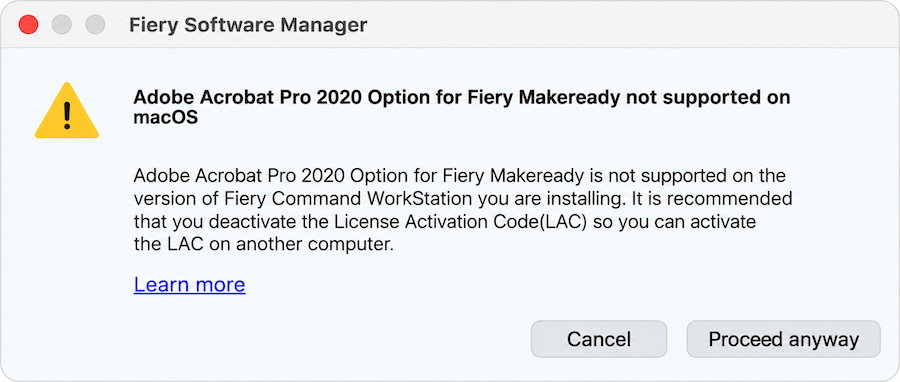
Als u een Fiery Acrobat Kit-licentie op macOS wilt deactiveren, wordt u gevraagd om de Acrobat Kit Deactivation Helper te downloaden vanuit het Fiery Downloadcentrum. Dit hulpprogramma biedt de componenten die nodig zijn om het proces voor het deactiveren van licenties te voltooien.
Fiery Learning
Gratis trainingshulpbronnen
Fiery Learning levert educatief materiaal dat het beste aansluit bij uw behoeften, met een verscheidenheid aan gratis webcursussen die op eigen tempo kunnen worden gevolgd, video’s en praktische handleidingen die het makkelijk maken om training in te passen in een druk schema.
- eLearning-cursussen: interactieve online trainingssessies
- Simulatietraining: trainingsoplossing die de mogelijkheid biedt om technieken en procedures te oefenen in een realistische, boeiende omgeving
- Express-video’s: korte video’s van Fiery-experts over belangrijke onderwerpen
- Webinars: toegang tot opnames van World of Fiery-webinars, een doorlopend programma van educatieve, gratis webinars met waardevolle informatie voor kleurprofessionals en eigenaren en managers van printbedrijven of interne/CRD-activiteiten
- Handleidingen: stapsgewijze instructies met voorbeeldbestanden
Fiery-certificeringsprogramma’s
In de snel veranderende wereld van vandaag hebt u als printprofessional een handige en betaalbare manier nodig om snel nieuwe vaardigheden en referenties op te doen, zodat u meer kunt doen, meer waard bent en uw carrière naar een hoger niveau kunt tillen. Wees de anderen een stap voor. Onze betaalde certificeringsprogramma’s helpen u het verschil maken op de werkvloer.
Fiery Cutsheet Foundations-certificering
Uw toegang tot de basisprincipes van Fiery-technologie en de digitale front-end in de afdrukindustrie. Deze cursussen zijn speciaal gemaakt voor beginners en geven u stap voor stap meer zelfvertrouwen, van het instellen van uw Fiery Command WorkStation tot het begrijpen van de basisprincipes van kleurbeheer.
Fiery Professional-certificering
De Fiery Professional-certificering leert u de nodige vaardigheden om de prestaties van uw Fiery-technologieoplossingen te optimaliseren. Het is ontwikkeld door Fiery-experts en biedt de nieuwste informatie over Fiery-technologie om de vaardigheden van medewerkers uit te breiden, hun professionele ontwikkeling te bevorderen en uw printbedrijf te transformeren.
Fiery Expert-certificering
De Fiery Expert-certificering bouwt verder op de Fiery Professional-certificering, zodat cursisten meer diepgaande expertise verwerven. De expertcursussen helpen u de geavanceerde Fiery-toolsets onder de knie te krijgen en het volledige scala aan functies te leren gebruiken.
Fiery Technician-certificering
De Fiery Technician-certificering voorziet u en uw onderhoudstechnici van de kennis en vaardigheden die nodig zijn om de prestaties te optimaliseren en uw technologie en oplossingen van Fiery te onderhouden.
Bezoek deze webpagina voor meer informatie over de Fiery-certificeringsprogramma’s en hoe u zich kunt inschrijven.
Fiery Communities
Fiery Communities brengt u in contact met andere Fiery-gebruikers, experts en ondersteuningsbronnen op één plek, waardoor u gemakkelijk antwoorden kunt vinden, best practices kunt uitwisselen en Fiery-producten kunt bespreken.
Fiery Communities biedt u ook mooie extra functies:
- Een doorzoekbare kennisbank met technische artikelen die is gemaakt door het Fiery Technical Support-team voor oplossingen voor veelvoorkomende of bekende problemen.
- De mogelijkheid om onderwerpen te “volgen” die u interesseren of specifieke aandachtsgebieden.
- Een gepersonaliseerde feed die dynamisch wordt gemaakt op basis van uw eerdere activiteiten op de site.
- De mogelijkheid om het “beste” antwoord te selecteren uit meerdere oplossingen.
- Fiery Licensing-assistent, een geautomatiseerde chatoptie die is ontworpen om u snel te helpen met licentiegerelateerde vragen.
Aanvullende hulpbronnen
Gebruik deze lijst met informatie over verkoop, training en technische bronnen waarmee u uw kennis van Fiery Command WorkStation en gerelateerde producten en toepassingen kunt verbreden en verdiepen.
Hoofdwebpagina van Fiery Command WorkStation | |
Fiery Command WorkStation downloaden | |
Fiery Impose-demomodus | |
Gratis Fiery JobMaster-proefversie van 30 dagen aanvragen | |
Gratis Fiery Compose-proefversie van 30 dagen aanvragen | |
Gratis Fiery ColorGuard-proefversie van 30 dagen | |
Gratis Fiery Graphic Arts Pro Package-proefversie van 30 dagen aanvragen (externe Fiery-server met FS400 Pro en hoger) | |
Gratis Fiery ColorRight Package-proefversie van 30 dagen aanvragen (interne Fiery-server met FS400 Pro en hoger) | |
Gratis Fiery Automation Package-proefversie van 30 dagen aanvragen (interne Fiery-server met FS400 Pro en hoger) | |
Gratis Fiery JobFlow-proefversie van 30 dagen aanvragen | |
Gratis Fiery JobFlow-proefversie van 30 dagen aanvragen | |
Gratis Fiery Scribe-proefversie van 30 dagen of 60 verwerkte taken aanvragen (Fiery-servers met FS500 Pro en hoger) | |
Vergelijking van Fiery-voorbereidingsoplossingen (Fiery Impose, Compose en JobMaster) | |
Fiery FreeForm Create-pagina (download Fiery FreeForm Kit, krijg toegang tot productinformatie en demonstratievideo’s) | |
Trainingshulpbronnen van Fiery Learning | |
Fiery Communities | |
Help-documentatie voor Fiery Command WorkStation |