 English (US)
 Português
 Deutsch
 English (UK)
 Español
 Français
 Italiano
 日本 (日本語)
 中国大陆 (简体中文)
Fiery Command WorkStation 7.3
Przewodnik po nowościach w pakiecie Fiery Command WorkStation 7.3
Omówienie
Fiery® Command WorkStation®, interfejs do zarządzania zadaniami druku dla serwerów Fiery, sprawia, że drukowanie staje się bardziej wydajne i skuteczne. Centralizuje zarządzanie zadaniami, łączy się ze wszystkimi serwerami Fiery w sieci i zwiększa produktywność. Intuicyjny interfejs upraszcza zarządzanie zadaniami, niezależnie od poziomu doświadczenia użytkownika.
Pełna obsługa wielu platform: Apple® macOS® i Microsoft® Windows® zapewnia spójny wygląd i działanie, a także tę samą funkcjonalność na wszystkich platformach komputerowych. W pełni funkcjonalne połączenie zdalne z serwerem Fiery zapewnia taką samą jakość wyników administrowania serwerem, jak w przypadku połączenia lokalnego. Fiery Command WorkStation 7.3 obsługuje serwery Fiery z oprogramowaniem FS300/FS300 Pro lub nowszym, Fiery Central 2.9 lub nowszym oraz Fiery XF 7 lub nowszym.
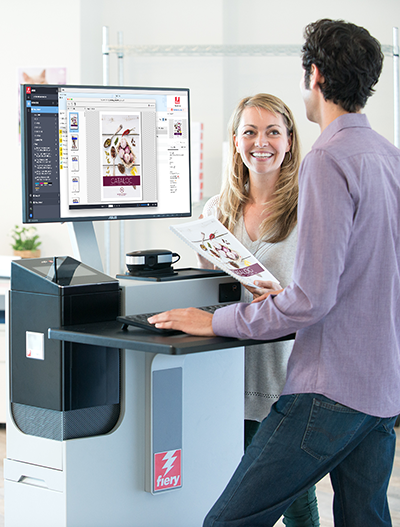
Możesz pobrać wersję 7.3 programu Command WorkStation ze strony www.efi.com/CWS.
Jeśli jesteś użytkownikiem szybkiej atramentowej maszyny drukarskiej, skontaktuj się z jej producentem, aby uzyskać informacje na temat modernizacji do najnowszej wersji oprogramowania Fiery Command WorkStation.
Pakiet Fiery Command WorkStation 7.3
Program Fiery Command WorkStation 7.3 stanowi część pakietu Fiery Command WorkStation. Proces pobierania i instalacji tego pakietu jest obsługiwany przez program Fiery Software Manager.
Pakiet zawiera Fiery Command WorkStation, Fiery Hot Folders (tylko w wersji arkuszowej i do szybkich atramentowych maszyn drukarskich) oraz Fiery Software Uninstaller (tylko macOS).
Fiery Software Manager
Oprócz pakietu Command WorkStation, Fiery Software Manager ułatwia również instalację ważnego oprogramowania Fiery.
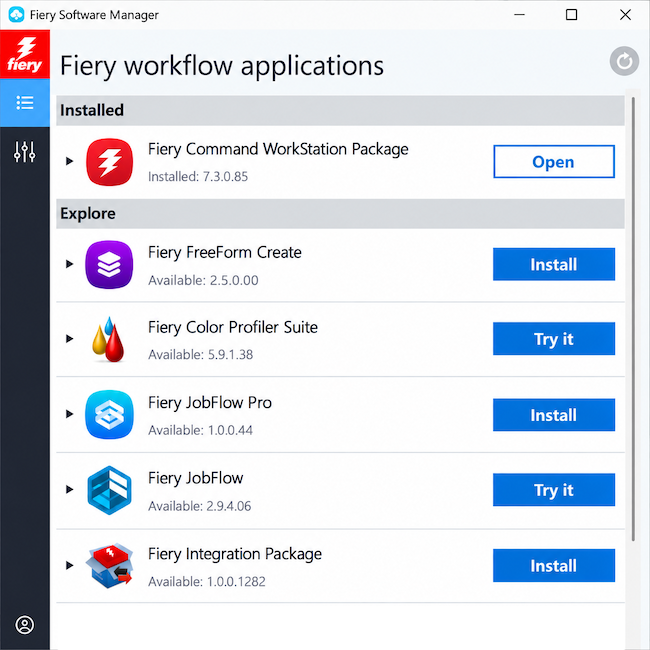
Aby zainstalować lub zaktualizować oprogramowanie za pomocą aplikacji Fiery Software Manager, wymagane jest konto Fiery Account.
Można zainstalować następujące aplikacje Fiery:
- Fiery FreeForm Create
- Fiery Remote Scan
- Fiery JobFlow
- Fiery JobFlow Pro
- Fiery Color Profiler Suite
- Fiery Integration Package
Fiery FreeForm Create
to bezpłatna, autonomiczna aplikacja, która umożliwia tworzenie spersonalizowanych zadań. Umożliwia łatwe dodawanie zmiennych elementów, takich jak tekst, obrazy i kody kreskowe, do istniejących plików.
Fiery Remote Scan – tylko papier arkuszowy
Ta aplikacja umożliwia pobieranie zadań skanowania i automatyczną synchronizację skrzynek pocztowych skanowania na obsługiwanych serwerach Fiery z komputerem stacjonarnym.
Fiery JobFlow
Program Fiery JobFlow™pozwala usprawnić automatyzację przepływu pracy fazy prepress w zakresie przetwarzania zleceń i drukowania. Na początek proponujemy bezpłatną wersję Fiery JobFlow Base* do konwersji plików PDF, sprawdzania poprawności plików Fiery Preflight, ulepszania obrazu, impozycji dokumentów, przesyłania zadań, archiwizacji i wydruku. Płatne uaktualnienie do pełnej wersji Fiery JobFlow dodaje inteligentne przetwarzanie zadań na podstawie reguł, zaawansowane funkcje przebiegu wstępnego oraz możliwość edycji plików PDF (w technologii Enfocus PitStop), a także proces zatwierdzania zadań w chmurze.
* Wersja Fiery JobFlow Base jest dostępna tylko dla papieru arkuszowego, a nie wielkoformatowego.
Fiery JobFlow Pro
Fiery JobFlow Pro pozwala zautomatyzować przygotowywanie i zadań i routing zadań, ograniczając liczbę czynności wykonywanych ręcznie. Analizuje zawartość zadań, stosuje ustawienia wstępne Fiery, pomaga wyjaśnić skomplikowane wyniki przebiegu wstępnego oraz uruchamia koljności zadań na podstawie folderów podręcznych, kodów kreskowych, aktywności serwera Fiery oraz urządzeń produkcyjnych. Dzięki ścisłej integracji z Fiery, program JobFlow Pro pozwala przyspieszyć produkcję i zapewnić jej większą spójność.
Pakiet Fiery Color Profiler Suite
Zarządzaj kolorami i jakością wydruków na wszystkich maszynach drukarskich obsługujących technologię Fiery Driven dzięki zaawansowanym narzędziom do tworzenia, edycji i sprawdzania profili. Zapewnij dokładne i spójne odwzorowanie kolorów we wszystkich aplikacjach i na różnych podłożach, jednocześnie zwiększając wydajność i zwrot z inwestycji.
Pakiet Fiery Integration Package – tylko klienty z systemem Windows, dla papieru arkuszowego
Pakiet Fiery Integration zawiera aplikacje Fiery JDF i Fiery API. Aplikacja dla systemu Windows umożliwia aktualizację serwerów Fiery zarówno z systemem Windows, jak i Linux. Aby wyświetlić i pobrać pakiet Fiery Integrated Package, należy wybrać opcję „Pokaż dodatkowe funkcje” w preferencjach programu Fiery Software Manager.
1 Standard na zewnętrznych serwerach FS500 Pro i nowszych. Wymaga oprogramowania Fiery Graphic Arts Package, Premium Edition (zewnętrzne serwery Fiery FS350 i starsze), Fiery Graphic Arts Pro Package (zewnętrzne serwery Fiery FS400 Pro) lub Fiery Automation Package (wbudowane serwery Fiery FS400 i nowsze).
2 Wymaga oprogramowania Fiery Image Enhance Visual Editor
3 Wymaga oprogramowania Fiery Impose
Dane techniczne
Fiery Command WorkStation 7.3 i Fiery Hot Folders mogą łączyć się z:
Serwery Fiery z oprogramowaniem Fiery:
- FS300/FS300 Pro lub nowsza wersja
- Fiery Central w wersji 2.9 lub nowszej
- Fiery XF 7 lub nowsza wersja
W przypadku komputerów klienckich wymagania dotyczące instalacji oprogramowania Fiery Command WorkStation i Fiery Hot Folders są następujące:
Klienty z systemem macOS:
- macOS 14, 15, 26 i 27
- Wymagane 4 GB pamięci RAM lub więcej
- 7 GB wolnego miejsca na dysku
- Minimalna rozdzielczość wyświetlacza:
- Dla użytkowników maszyn do papieru arkuszowego: 1280 x 1024
- Dla użytkowników maszyn wielkoformatowych: 1600 x 900
Klienty z systemem Windows:
- Microsoft Windows 10 (wersja 64-bitowa) lub 11
- Microsoft Windows Server 2019, 2022 i 2025
- Procesor Intel® Core™ i3 lub wydajniejszy
- Co najmniej 4 GB pamięci RAM
- 16 GB wolnego miejsca na dysku twardym
- Minimalna rozdzielczość wyświetlacza:
- Dla użytkowników maszyn do papieru arkuszowego: 1280 x 1024
- Dla użytkowników maszyn wielkoformatowych: 1600 x 900
Aby nawiązać łączność z wcześniejszymi wersjami oprogramowania systemowego Fiery, można zainstalować oprogramowanie Fiery Command WorkStation w wersji 5.8 (dla Fiery System 9), 6.4 (dla Fiery System 10), 6.5 (dla FS100/100 Pro) lub 6.8 (dla FS150/150 Pro) lub 7.2 (dla FS200/200 Pro). Wcześniejsze wersje programu Fiery Command WorkStation można pobrać tutaj.
Dowiedz się, jak przejść z wersji 6.x do wersji 5.8 na stronie http://solutions.fiery.com/cws/58/install.
Nowe funkcje według obszarów innowacji
Kontynuując tradycję zapewniania nowych wartości dla naszej społeczności Fiery, wersja 7.3 oferuje szereg nowych funkcji we wszystkich obszarach innowacji Fiery, w tym produktywność, kolory i obrazowanie oraz zarządzanie.
Nowe funkcje w tym wydaniu zapewniają:
- Szybsze i bardziej zautomatyzowane sposoby przygotowywania zadań druku
- Zaawansowane funkcje umożliwiające edycję koloru na późnym etapie oraz precyzyjną kontrolę
- Bardziej wydajne sposoby pracy z zadaniami i zarządzania konfiguracją serwera
Wydajność | Kolor i obrazowanie | Zarządzanie |
|
|
|
* Dostępne również dla użytkowników wielkoformatowych maszyn drukarskich Fiery Driven.
Uwaga: Funkcje mogą się różnić w zależności od modelu mechanizmu drukującego. Dokładne informacje na temat dostępnych funkcji można znaleźć w karcie danych poszczególnych produktów lub w tabeli funkcji.
** Dostępne w ramach pakietów Fiery Graphic Arts Pro Package lub Fiery ColorRight Package.
Wydajność
Menu Czynności związane z zadaniem z możliwością dostosowania
W miarę dodawania kolejnych przydatnych funkcji do serwerów Fiery, menu Akcje zadania może stać się zbyt obszerne i utrudniać poruszanie się po nim. Teraz możesz dostosować ten element, aby najczęściej używane czynności były łatwiejsze do znalezienia.
Korzystając z opcji Dostosuj menu, możesz ukryć rzadko używane czynności, przenieść najczęściej używane czynności na górę oraz pogrupować powiązane czynności za pomocą separatorów, aby stworzyć menu dostosowane do Twojego stylu pracy.
Możesz kliknąć strzałki, przeprowadzić przeciąganie i upuszczanie lub dwukrotnie kliknąć, aby przenieść akcje między sekcjami Dostępne i Wybrane. Czynności usunięte z menu głównego pozostają dostępne w menu Więcej, dzięki czemu nadal możesz z nich korzystać, gdy tylko zajdzie taka potrzeba.
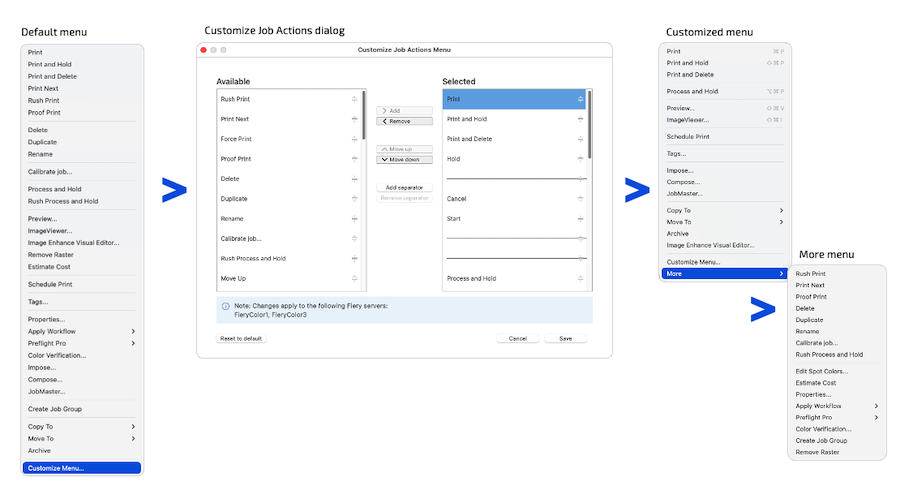
Twoje dostosowania mają zastosowanie do wszystkich serwerów Fiery opartych na tej samej technologii. Jeśli na przykład dostosujesz menu Akcje zadania dla serwera obsługującego arkusze, to dostosowanie obejmie również inne serwery obsługujące arkusze podłączone do Twojego klienta, w tym serwery, z którymi połączysz się w późniejszym czasie. Każdą technologię serwerową można dostosować osobno, dzięki czemu menu można dopasować do kolejności zadań w przypadku serwerów obsługujących arkusze, serwerów szybkich oraz serwerów wielkoformatowych.
Wszelkie dostosowania są uwzględniane podczas każdej operacji tworzenia kopii zapasowej i przywracania obszaru roboczego, którą przeprowadzasz w oknie Preferencje. Wymagane jest konto Fiery.
Główne zalety
- Ogranicz liczbę pozycji w menu i skup się na czynnościach, z których korzystasz najczęściej
- Aby szybciej uzyskać dostęp do często używanych czynności, nadaj im priorytet w menu
- Organizuj działania tak, jak chcesz, dzięki niestandardowej kolejności i separatorom
Obejrzyj wideo „Co nowego”
Lokalizowanie zadań metodą „wpisz, aby wybrać”
Teraz możesz skorzystać z funkcji „Wpisz, aby wybrać”, aby szybko przejść do konkretnego zadania na liście zadań za pomocą klawiatury. Zapewnia ten sam, znany sposób wyboru poprzez wpisywanie, jaki znasz już z programu Finder na komputerach Mac i Eksploratora Windows, dzięki czemu szybciej i łatwiej możesz przejść do zadania, które chcesz wykonać.
Po wyświetleniu listy zadań wystarczy wpisać początkową część nazwy zadania. Funkcja „Wpisz, aby wybrać” automatycznie wybiera pierwsze pasujące zadanie, zgodnie z bieżącą kolejnością sortowania, bez filtrowania ani zmiany widoku listy zadań. Dopasowywanie nie uwzględnia wielkości liter, więc możesz pisać naturalnie, nie martwiąc się o wielkość liter.
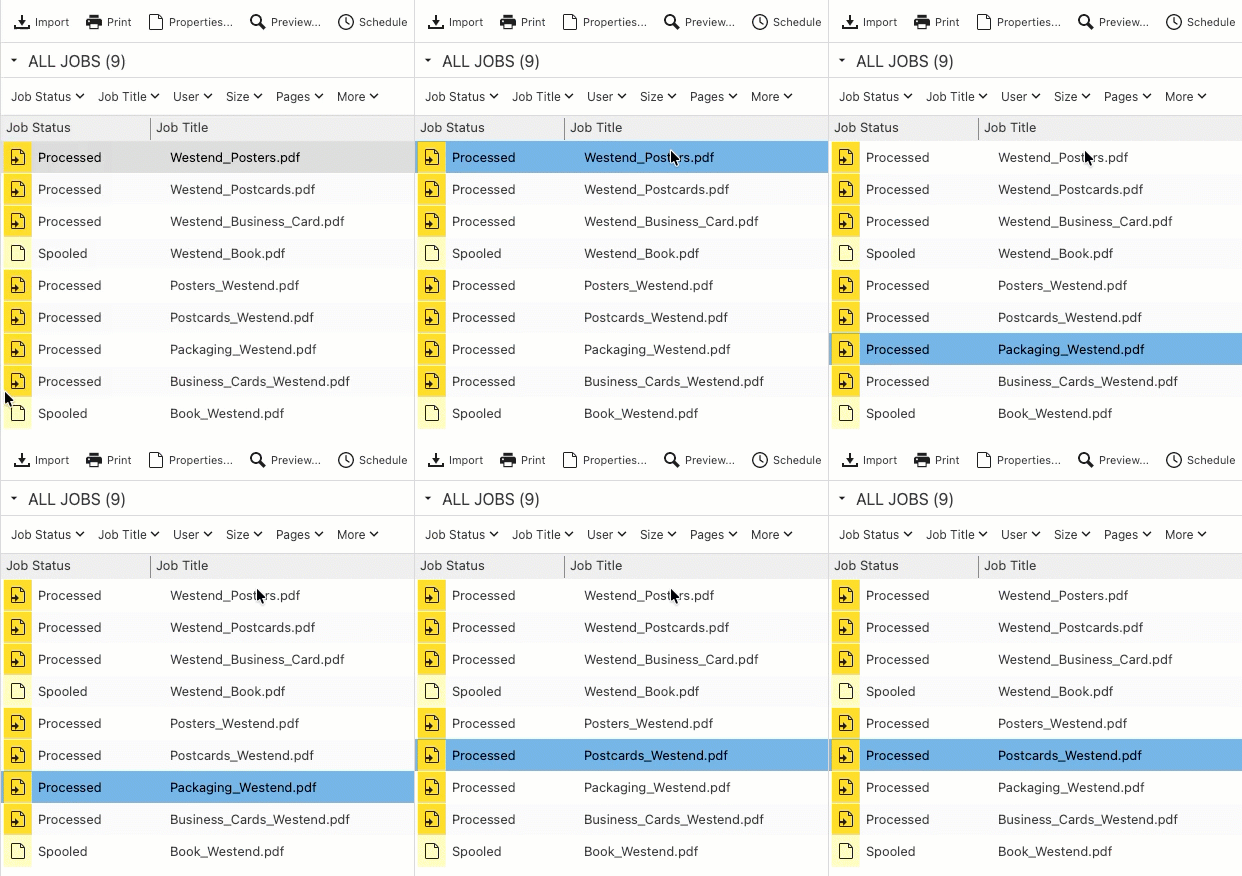
Jeśli kilka zadań zaczyna się od tej samej litery, naciśnij tę literę kilkakrotnie, aby przeglądać pasujące zadania. Możesz również wpisać kolejne znaki, aby zawęzić wyniki wyszukiwania i przejść bezpośrednio do konkretnego zadania. Po przerwie w pisaniu trwającej jedną sekundę sekwencja znaków zostanie zresetowana, co pozwoli na rozpoczęcie nowego wyboru.
Funkcja „Wpisz, aby wybrać” działa zarówno w widoku listy, jak i w widoku ikon, obsługuje wszystkie języki programu Command WorkStation i jest dostępna zarówno w systemie Windows, jak i na komputerach Mac.
Obejrzyj wideo „Co nowego”
Udoskonalenia rozwiązania Fiery Scribe
Fiery Scribe wykorzystuje oparty na sztucznej inteligencji system przyjmowania zadań, aby przekształcać wiadomości poczty elektronicznej od klientów w zadania gotowe do produkcji. Rozpoznaje polecenia sformułowane w języku naturalnym, określa kluczowe wymagania dotyczące druku oraz stosuje właściwości zadania, co pozwala ograniczyć ręczną konfigurację zadań i szybciej przekazać je do produkcji.
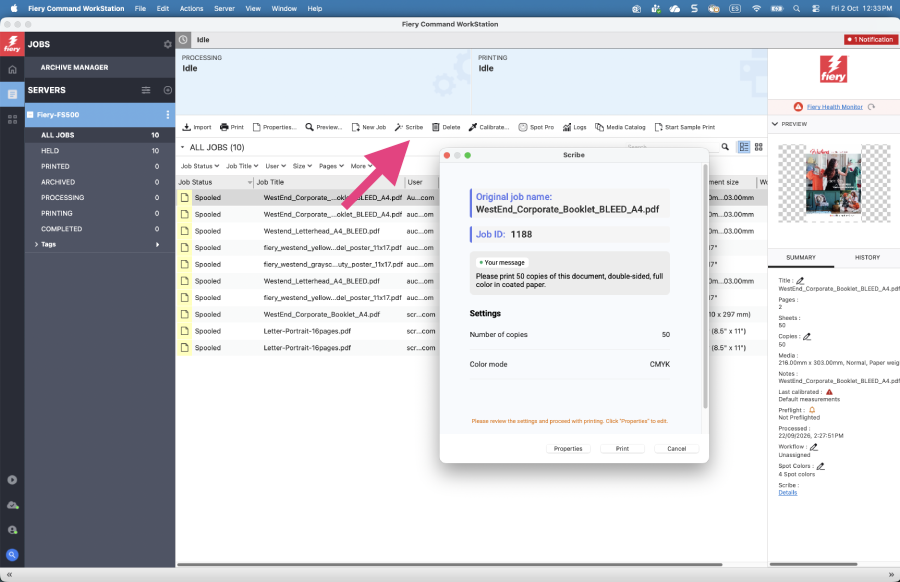
Fiery Scribe oferuje teraz rozszerzoną obsługę serwerów Fiery i języków, dzięki czemu funkcja automatycznego przyjmowania zadań jest dostępna dla większej liczby serwerów Fiery i użytkowników.
Rozszerzona obsługa serwerów Fiery — program
Fiery Scribe wykorzystuje teraz system tworzenia biletów zadań JDF, aby obsługiwać szerszą gamę systemów Fiery. Teraz można korzystać z oprogramowania Fiery Scribe ze wszystkimi cyforwymi serwerami wydruku z technologią Fiery Driven™, na których zainstalowano oprogramowanie systemowe Fiery FS500 Pro lub nowsze.
W przypadku serwerów Fiery opartych na systemie Linux do włączenia obsługi JDF wymagany jest pakiet Fiery Automation Package.
Rozszerzona obsługa języków
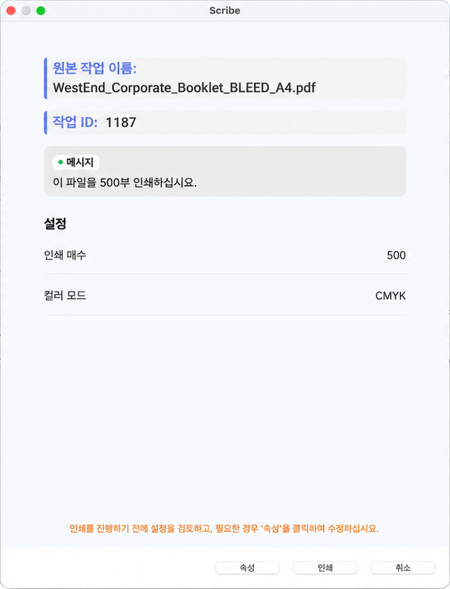
Fiery Scribe obsługuje teraz wszystkie języki dostępne w programie Fiery Command WorkStation, dzięki czemu klienci mogą przesyłać zlecenia w swoim ojczystym języku. Fiery Scribe analizuje te zlecenia i stosuje odpowiednie właściwości zadania, pomagając w automatyzacji przychodzących zadań przy mniejszym nakładzie ręcznej konfiguracji.
Fiery Scribe jest dostępny jako dodatek do subskrypcji w ramach usługi Fiery IQ. Można wypróbować go w ramach bezpłatnej wersji próbnej, a subskrypcję można wykupić u autoryzowanego sprzedawcy produktów Fiery lub w sklepie Fiery Shop.
Obejrzyj materiał wideo Express o programie Fiery Scribe, aby dowiedzieć się, jak go skonfigurować i rozpocząć pracę.
Obejrzyj wideo „Co nowego”
Kolor i obrazowanie
Edytor obiektów Fiery ImageViewer
Wprowadzaj korekty kolorów na poziomie obiektów w ramach przepływu pracy Fiery
Edytor obiektów Fiery ImageViewer umożliwia edycję koloru opartą na sztucznej inteligencji i obiektach. Operatorzy mogą zaznaczać poszczególne obiekty w ramach zadania druku i stosować regulacje kolorów tylko tam, gdzie jest to konieczne, bez wpływu na otaczającą treść i bez konieczności powrotu do aplikacji projektowych.
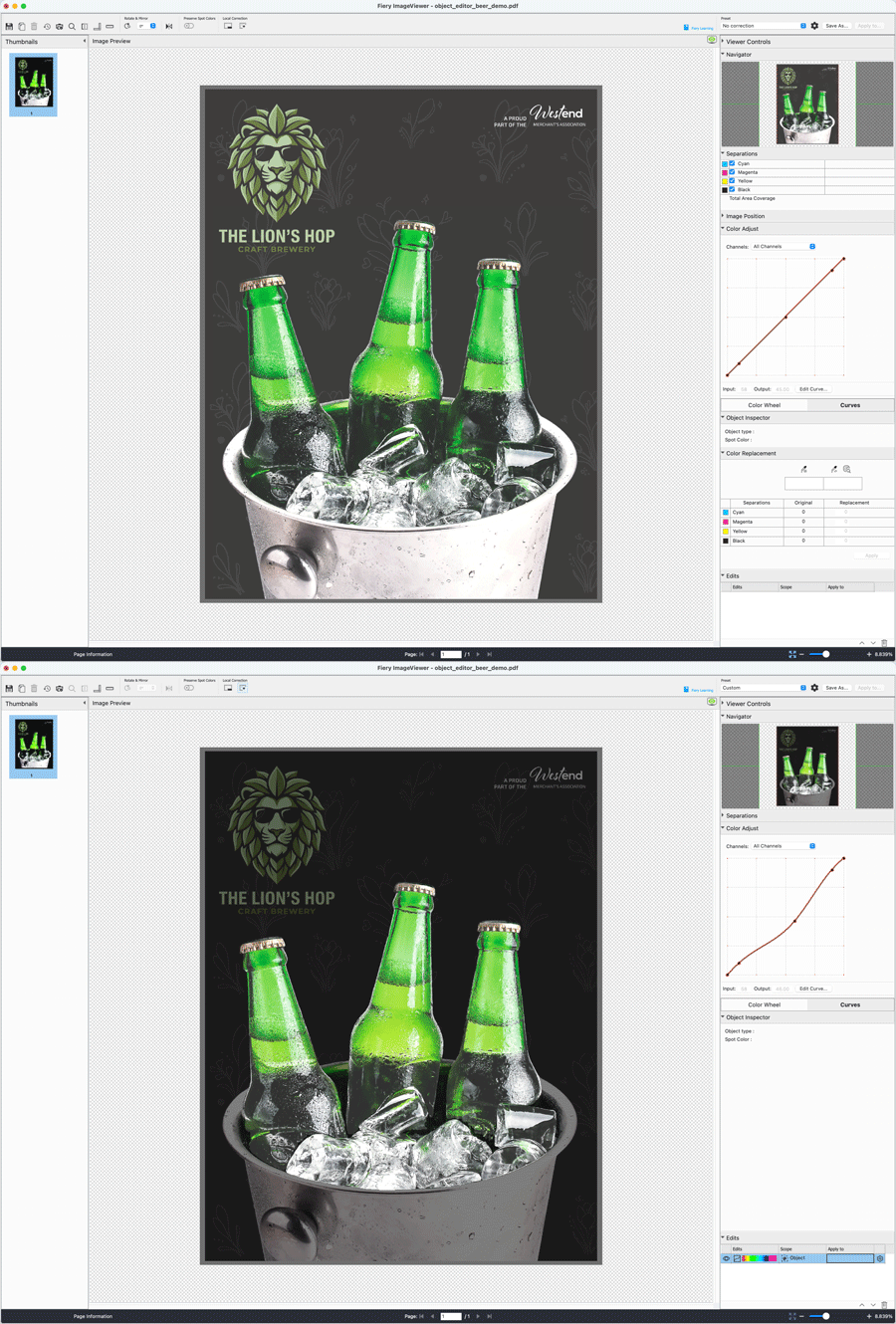
Opatentowany edytor obiektów wykorzystuje segmentację opartą na sztucznej inteligencji do automatycznego wykrywania i maskowania obiektów na stronie. Użytkownik może zaznaczyć obiekt jednym kliknięciem, przeprowadzić precyzyjną edycję koloru, natychmiast wyświetlić podgląd efektu oraz szybko i łatwo dopracować wynik. Można zaznaczyć jednocześnie wiele obiektów, a zaznaczenie można odwrócić, co pozwala na szybszą edycję złożonych stron. Na każdej stronie można zastosować jedną edycję opartą na obiektach, która może obejmować wiele zaznaczonych obiektów, co ułatwia zastosowanie tej samej korekty do powiązanych elementów.
Przetwarzanie oparte na sztucznej inteligencji odbywa się w całości na systemie klienckim, bez połączenia z chmurą. Pomaga to zapewnić bezpieczeństwo danych zadań klienta, gwarantując jednocześnie przewidywalną wydajność w środowiskach produkcyjnych.
Edycja w stylu programu Photoshop
Wiele korekt na poziomie obiektów, które dotychczas wymagały użycia programów graficznych, takich jak Adobe Photoshop, można teraz wykonywać bezpośrednio w programie Fiery ImageViewer. Edytor obiektów oferuje funkcje automatycznego zaznaczania obiektów w stylu programu Photoshop oraz precyzyjnej edycji koloru, umożliwiając operatorom wprowadzanie zaawansowanych korekt na poziomie obiektów, bez konieczności opuszczania przepływu pracy Fiery.
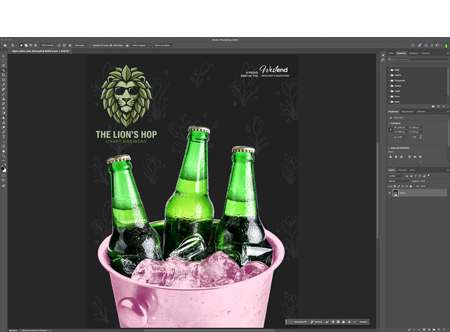
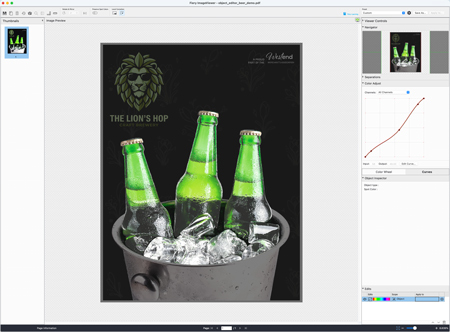
Wcześniej: otwórz w programie do projektowania > edytuj obiekty > zapisz > wyeksportuj do formatu PDF > ponownie przetwórz w RIP-ie > w razie potrzeby powtórz > ponownie przetwórz w RIP-ie > wydrukuj
Teraz: edytuj obiekty bezpośrednio w programie ImageViewer > wydrukuj
Dzięki wbudowaniu funkcji edycji obiektów bezpośrednio w programie ImageViewer, Fiery zmniejsza zależność od zewnętrznych aplikacji do projektowania oraz specjalistycznej wiedzy z zakresu fazy prepress. Typowe korekty produkcyjne można wprowadzić w ciągu kilku sekund, co pomaga usprawniać procesy robocze i zapewnić płynny przebieg produkcji.
Od zmian obejmujących całą stronę, po precyzyjne edycje koloru na poziomie obiektów — bez konieczności ponownego przetwarzania RIP
Dzięki wprowadzeniu edytora obiektów można teraz w programie ImageViewer wprowadzać edycje koloru w pliku rastrowym (przetworzonym przez RIP) na trzech różnych poziomach, bez konieczności ponownego przetwarzania RIP przed drukowaniem.
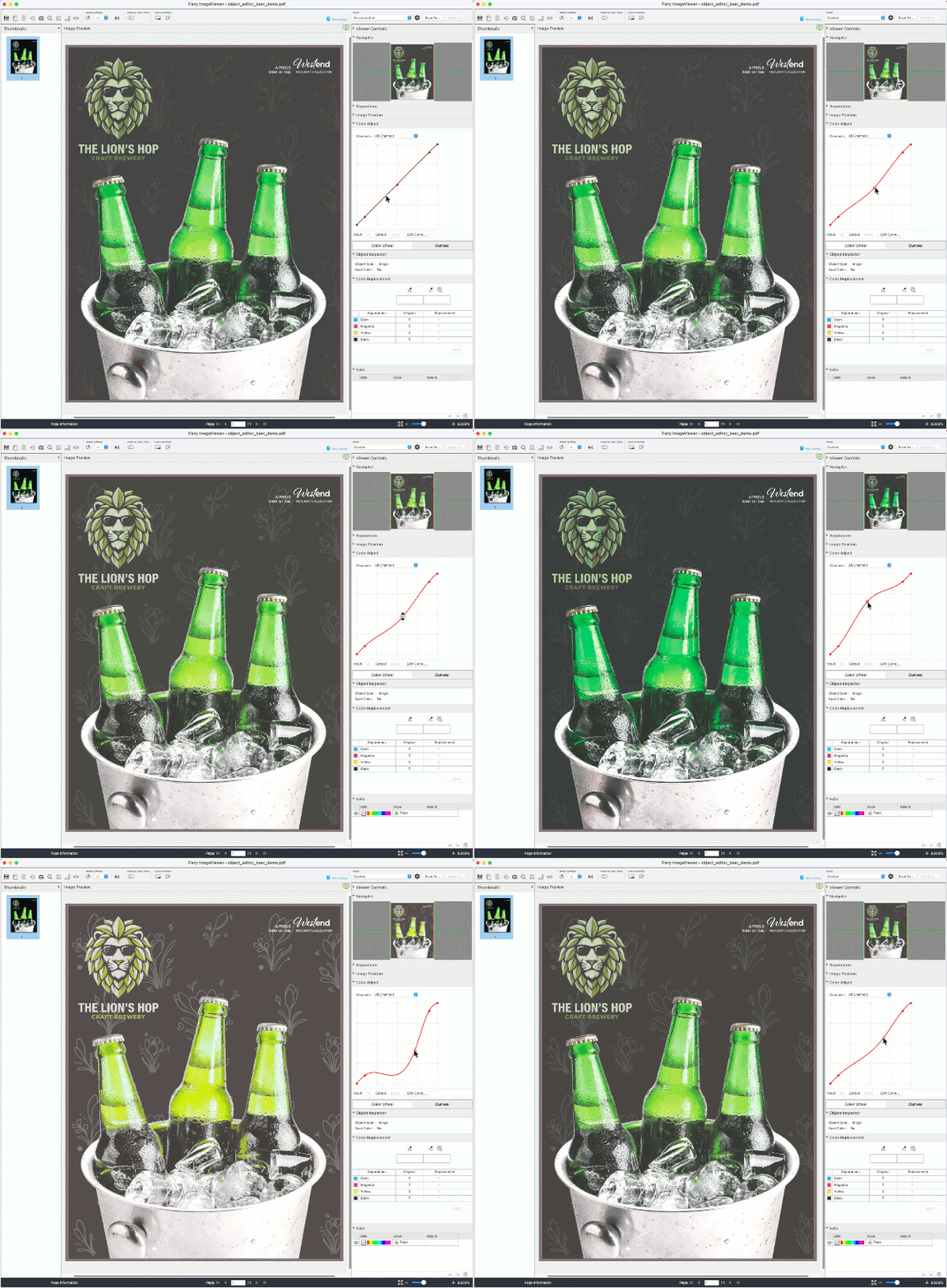
Edycje globalne (istniejące) –
dostosowanie krzywych lub zamiana kolorów na całej stronie lub w całym zadaniu.
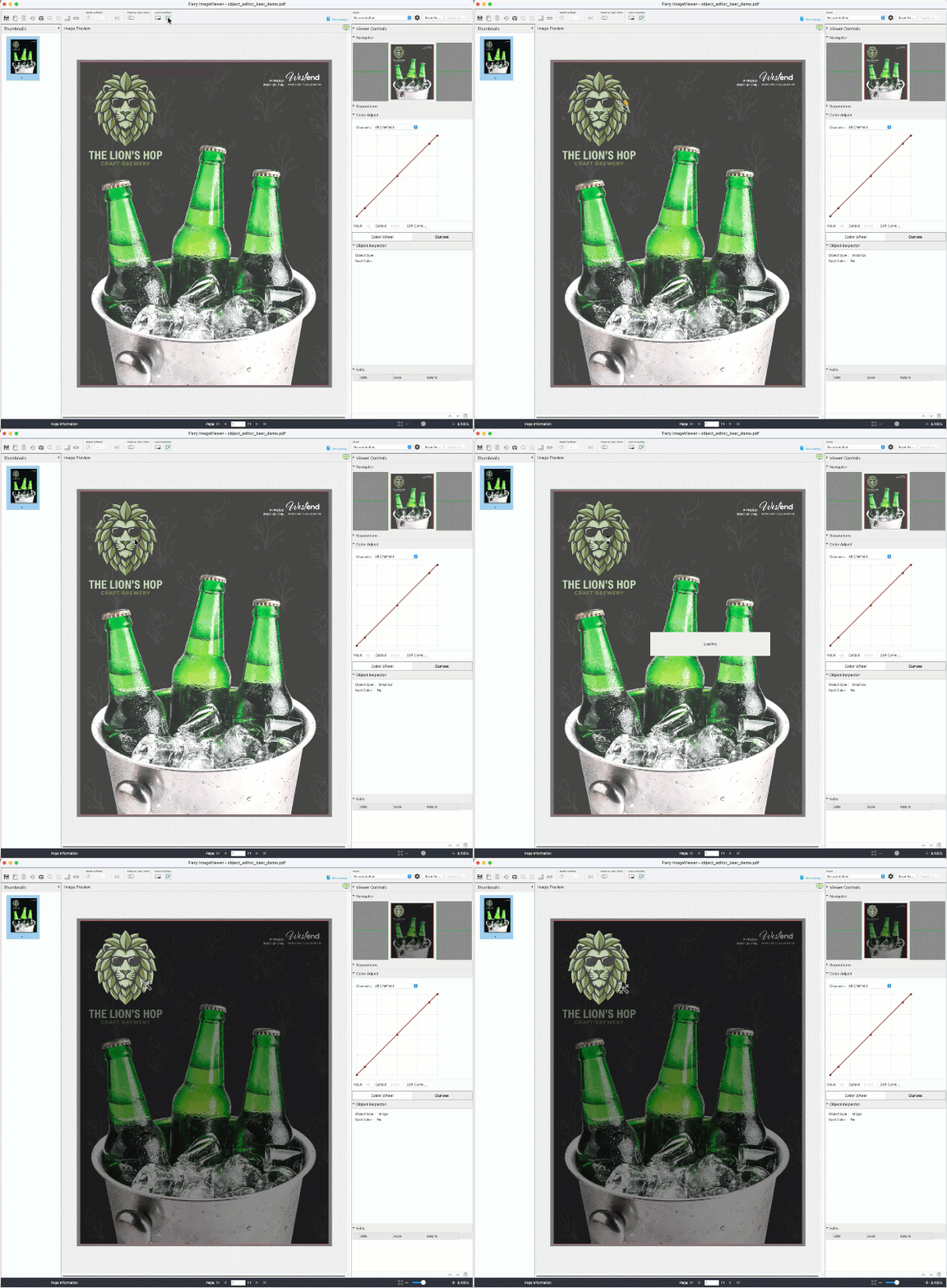
Zwróć uwagę, jak zmieniają się wszystkie kolory na stronie po dostosowaniu krzywej.
Edycje lokalne (istniejące) –
wprowadzanie poprawek w określonym obszarze strony.
Zwróć uwagę, jak zmieniają się logo z lwem oraz tło znajdujące się w zaznaczonym obszarze po zastosowaniu krzywej.
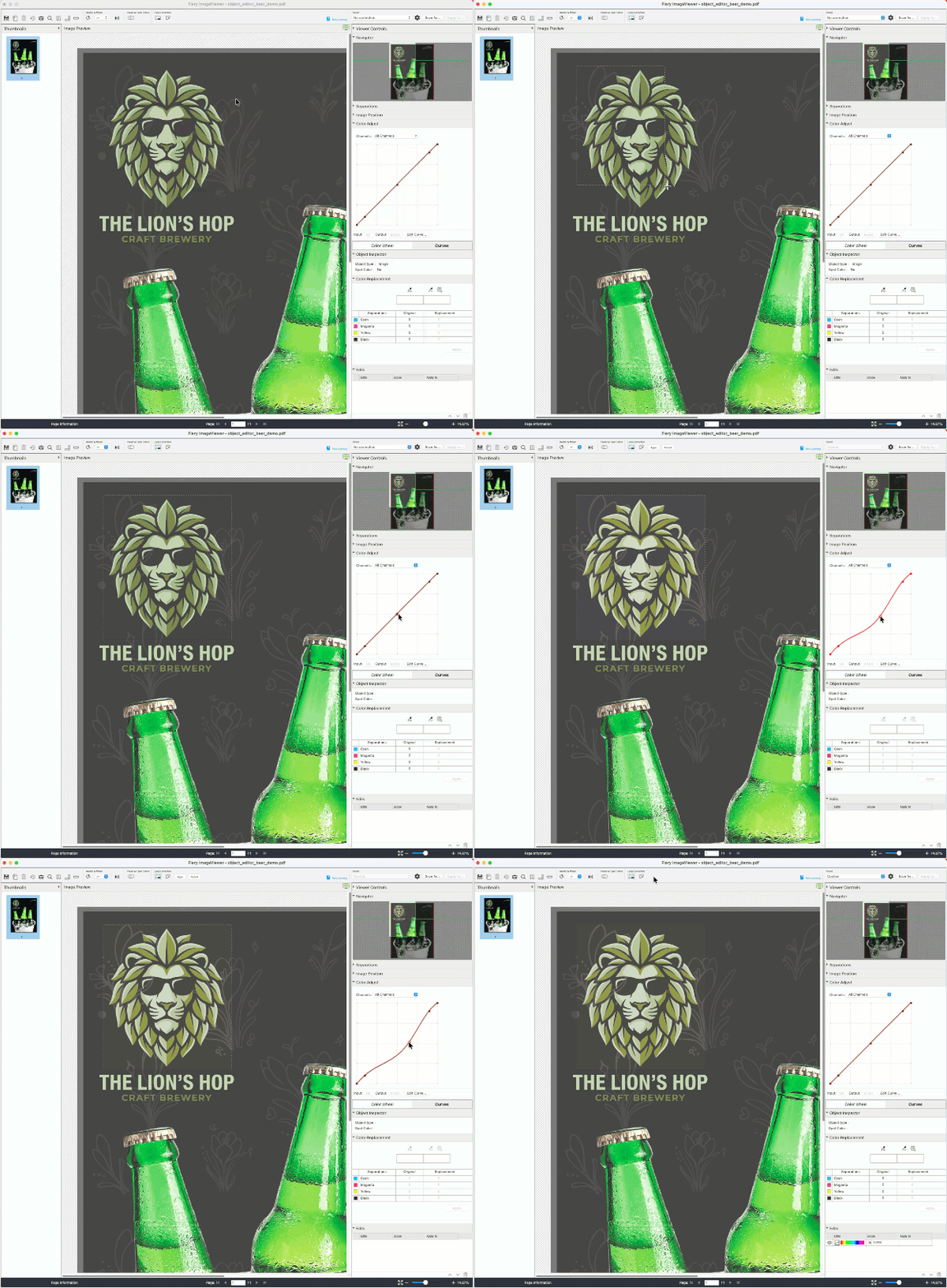
Edycja oparta na obiektach (nowość) –
automatyczne wykrywanie obiektów i dostosowywanie wyłącznie wybranych elementów.
Zwróć uwagę, że do regulacji kolorów zaznaczono wyłącznie głowę lwa.
Uwaga: na każdej stronie można zastosować jedną edycję opartą na obiektach do jednego lub kilku zaznaczonych obiektów.
Jak uzyskać dostęp do Edytora obiektów?
Wymagania systemowe:
- Oprogramowanie Fiery FS800 Pro/FS800 lub nowsze
- Licencja na pakiet Fiery Graphic Arts Pro Package(serwery z systemem Windows) lub pakiet Fiery ColorRight Package(serwery z systemem Linux)
Aby włączyć Edytor obiektów, pobierz i zainstaluj wtyczkę za pomocą programu Fiery Software Manager.
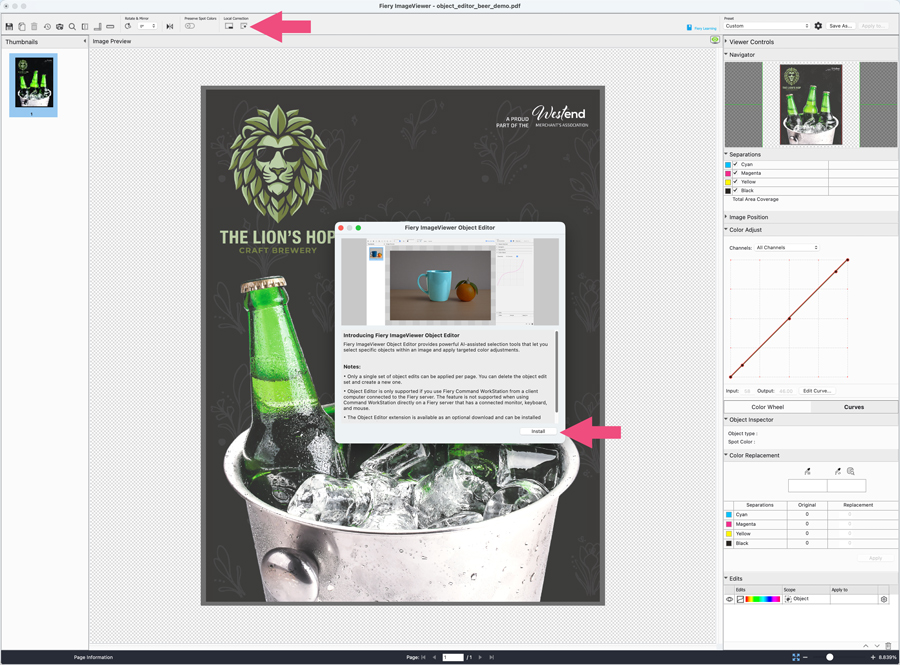
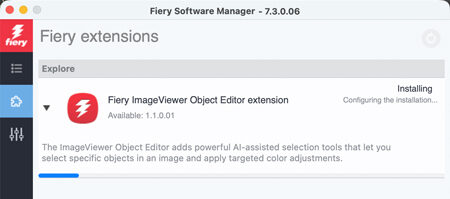
Program Fiery Software Manager uruchomi się i automatycznie zainstaluje rozszerzenie Edytor obiektów.
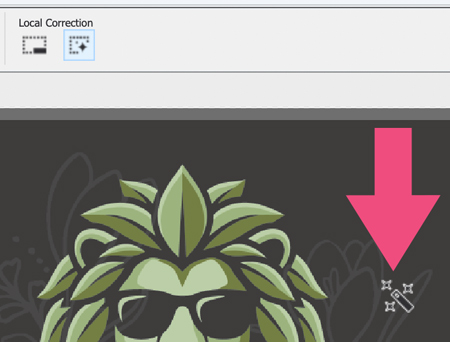
Edytor obiektów jest gotowy do użycia po wybraniu tej opcji, a ikona zmienia się w magiczną różdżkę.
Uwaga: edytor obiektów nie jest obsługiwany na klientach Fiery Command WorkStation zainstalowanych bezpośrednio na serwerze Fiery.
Dodatkowe informacje:
aby obejrzeć filmy instruktażowe i uzyskać link do bezpłatnego kursu e-learningowego, odwiedź stronę produktu ImageViewer. Możesz również uzyskać dostęp do materiałów szkoleniowych dotyczących programu ImageViewer bezpośrednio z poziomu aplikacji.
Skróty klawiaturowe do zaznaczania obiektów:
Windows | macOS | Opis |
Kliknięcie lewym przyciskiem myszy | Kliknięcie lewym przyciskiem myszy | Wybierz obiekt. |
Ctrl + kliknięcie lewym przyciskiem myszy | Cmd + kliknięcie lewym przyciskiem myszy | Wybierz dodatkowe obiekty. |
Alt + kliknięcie lewym przyciskiem myszy | Opt + kliknięcie lewym przyciskiem myszy | Usuń obiekty z zaznaczenia. |
Alt + I | Opt + I | Odwróć bieżące zaznaczenie. Wybrane obiekty stają się niezaznaczone, a niezaznaczone obiekty stają się zaznaczone. |
C + kliknięcie lewym przyciskiem myszy | C + kliknięcie lewym przyciskiem myszy | Usuń wszystkie zaznaczenia. |
Shift + kliknięcie lewym przyciskiem myszy lub Shift + kliknięcie prawym przyciskiem myszy | Shift + kliknięcie lewym przyciskiem myszy lub Shift + kliknięcie prawym przyciskiem myszy | Dodaj punkt dodatni do maski za pomocą kombinacji klawiszy Shift + lewy przycisk myszy i dodaj punkt ujemny do maski za pomocą kombinacji klawiszy Shift + prawy przycisk myszy. Punkty dodatnie wskazują obszary, które powinny zostać uwzględnione w masce obiektu, a punkty ujemne wskazują obszary, które powinny zostać wykluczone z maski obiektu. Punkty dodatnie i ujemne pomagają doprecyzować granice obiektu, gdy początkowy wybór obiektu nie pokrywa się dokładnie z obszarem, który chcesz edytować. Przykład: wyobraźmy sobie zdjęcie osoby ubranej w koszulę. Kliknięcie postaci może początkowo spowodować zaznaczenie całej postaci jako pojedynczego obiektu. |
G + lewy przycisk myszy lub W + lewy przycisk myszy | G + lewy przycisk myszy lub W + lewy przycisk myszy | Wybierz obiekt za pomocą modeli wykrywania obiektów specjalizujących się w grafice i zawartości czcionek. Jeśli jeden z modeli nie pozwala na jednoznaczny wybór, użyj modelu alternatywnego. Wypróbuj tę opcję, gdy kursor wyświetla ikonę ostrzeżenia podczas najechania na obiekt. |
Alt + K | Opt + K | Po zastosowaniu zmian w obiekcie otwórz okno edycji maski. |
Obejrzyj wideo „Co nowego”
Zarządzanie
Filtrowanie i wyszukiwanie w katalogu nośników
Znalezienie właściwego nośnika do wydruku jest teraz szybsze i łatwiejsze, nawet jeśli pracujesz z dużymi katalogami nośników. Nowe funkcje wyszukiwania i filtrowania dotyczą katalogów nośników, papieru i podłoży.
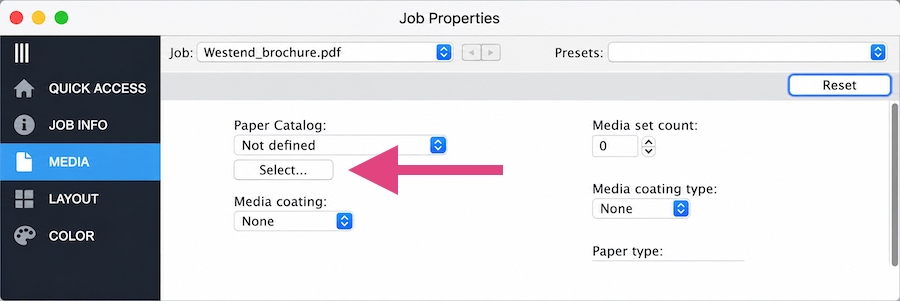
Po otwarciu okna wyboru nośników z poziomu okna Właściwości zadania można teraz szybko zawęzić listę za pomocą funkcji Filtruj i Wyszukaj.
Użyj opcji Filtruj, aby wyświetlić wpisy multimedialne o określonym rozmiarze. Możesz wybrać jeden z rozmiarów dostępnych w katalogu nośników urządzenia lub wybrać opcję Wszystkie, aby wyświetlić wszystkie pozycje.
Skorzystaj z pola wyszukiwania, aby znaleźć konkretny wpis na nośniku. Wyszukiwanie obejmuje wszystkie dostępne kolumny, dzięki czemu można wyszukiwać na podstawie takich informacji, jak nazwa nośnika, opis czy rozmiar. Na przykład, jeśli wpiszesz wartość „A3”, wyświetlą się wyniki zawierające „A3” w dowolnym miejscu dostępnych informacji o nośnikach.
Możesz połączyć funkcje filtrowania i wyszukiwania, aby jeszcze bardziej zawęzić listę wyników.
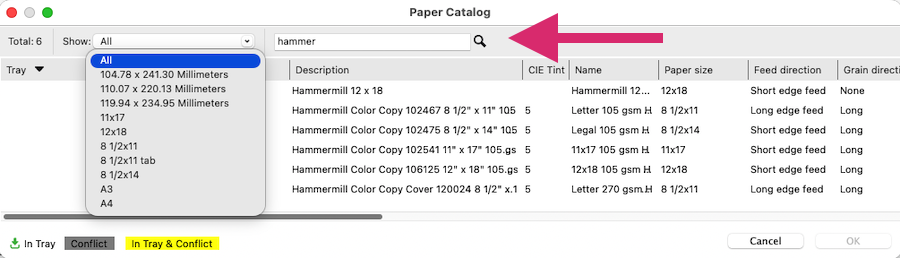
Liczba całkowita pokazuje, ile pozycji w katalogu nośników jest obecnie dostępnych – zarówno przed, jak i po zastosowaniu wyszukiwania lub filtra.
Zauważysz również poprawę wydajności podczas pracy z dużymi katalogami nośników. Okno wyboru nośników otwiera się znacznie szybciej, a po załadowaniu katalogu kolejne wywołania przebiegają jeszcze szybciej, ponieważ informacje z katalogu są buforowane.
Obejrzyj wideo „Co nowego”
Pokaż więcej znaczników
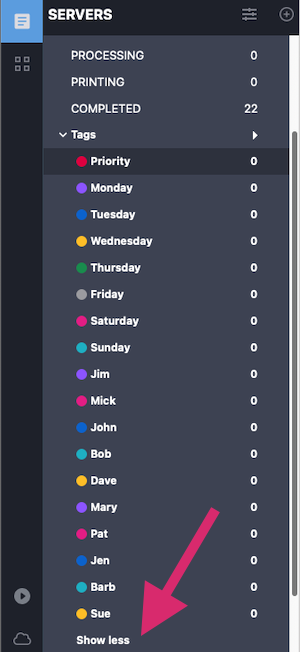
W programie Command WorkStation można teraz wyświetlać ponad dziesięć znaczników, co ułatwia zarządzanie zadaniami i ich porządkowanie, gdy serwer zawiera dużą liczbę znaczników.
Wcześniej program Command WorkStation wyświetlał tylko pierwsze dziesięć znaczników na liście serwerów. W przypadku ponad dziesięciu znaczników konieczne było przesuwanie ich w górę lub w dół w oknie dialogowym Zarządzaj znacznikami, aby umieścić wybrane na pierwszych dziesięciu pozycjach.
Dzięki tej zmianie, gdy dostępnych jest ponad dziesięć znaczników, pod listą znaczników pojawia się przycisk Pokaż więcej. Wybierz opcję Pokaż więcej, aby wyświetlić wszystkie dostępne znaczniki dla serwera.
Aby powrócić do widoku domyślnego, wybierz opcję Pokaż mniej, aby wyświetlić tylko pierwsze dziesięć znaczników.
Główne zalety
- Łatwe przeglądanie wszystkich dostępnych znaczników bez zmiany ich kolejności
- Szybki dostęp do znaczników podczas zarządzania środowiskami zawierającymi dużą liczbę znaczników
- Zachowaj prosty, przejrzysty widok, gdy używasz mniejszej liczby znaczników
- Nie wprowadzono zmian w dotychczasowym limicie 50 znaczników na serwer
Obejrzyj wideo „Co nowego”
Dane dotyczące kosztorysów, które można wyeksportować
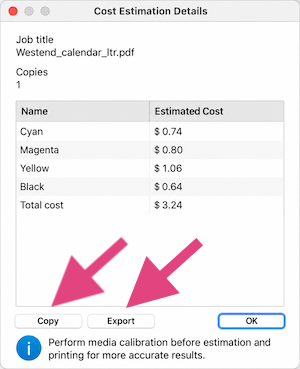
Możesz teraz łatwo udostępniać i analizować informacje o szacunkowych kosztach zadań i tuszu dzięki nowym funkcjom kopiowania i eksportowania w aplikacji Fiery Smart Estimator*.
W przypadku obsługiwanych serwerów do drukowania arkuszy i serwerów szybkiego drukowania można skopiować szczegóły wyceny bezpośrednio z aplikacji lub wyeksportować je jako plik CSV. Ułatwia to udostępnianie informacji, tworzenie raportów i przeprowadzanie dalszych analiz bez konieczności ręcznego wprowadzania danych.
W zależności od typu serwera i maszyny drukarskiej, pozycja menu oraz okno dialogowe ze szczegółami noszą nazwę Szacowanie kosztów lub Szacowanie zużycia tuszu*.
Przykłady zastosowań szczegółów kosztorysu:
użyj opcji Kopiuj, aby skopiować pełne szczegóły kosztorysu z zachowaniem ich formatowania. Następnie możesz wkleić te informacje bezpośrednio do dokumentu programu Word, aby utworzyć raporty lub zapisy, albo do wiadomości poczty elektronicznej, aby szybko udostępnić szczegóły.
Użyj opcji Eksportuj, aby zapisać szczegóły kosztorysu w pliku CSV. Następnie możesz otworzyć ten plik w programie do obsługi arkuszy kalkulacyjnych i przeanalizować dane bez konieczności ręcznego wprowadzania informacji, co pozwala zaoszczędzić czas i zmniejszyć ryzyko popełnienia błędów.
* Sprawdź materiały dotyczące serwera Fiery, aby upewnić się, że jest on kompatybilny.
Obejrzyj wideo „Co nowego”
Selektywny eksport ustawień wstępnych zadania
Teraz możesz wybrać, które ustawienia wstępne zadań chcesz wyeksportować, dzięki czemu zarządzanie nimi i udostępnianie tylko tych ustawień wstępnych, których potrzebujesz, jest łatwiejsze. Wcześniej eksportowanie ustawień wstępnych zadania obejmowało wszystkie ustawienia wstępne utworzone przez użytkownika, niezależnie od dokonanego wyboru, natomiast ustawienia domyślne były pomijane. Teraz możesz wyeksportować jedno lub więcej wybranych ustawień wstępnych, w tym zarówno domyślne, jak i utworzone przez użytkownika ustawienia wstępne zadania. Wybrane ustawienia wstępne są eksportowane w formie standardowego pliku ZIP.
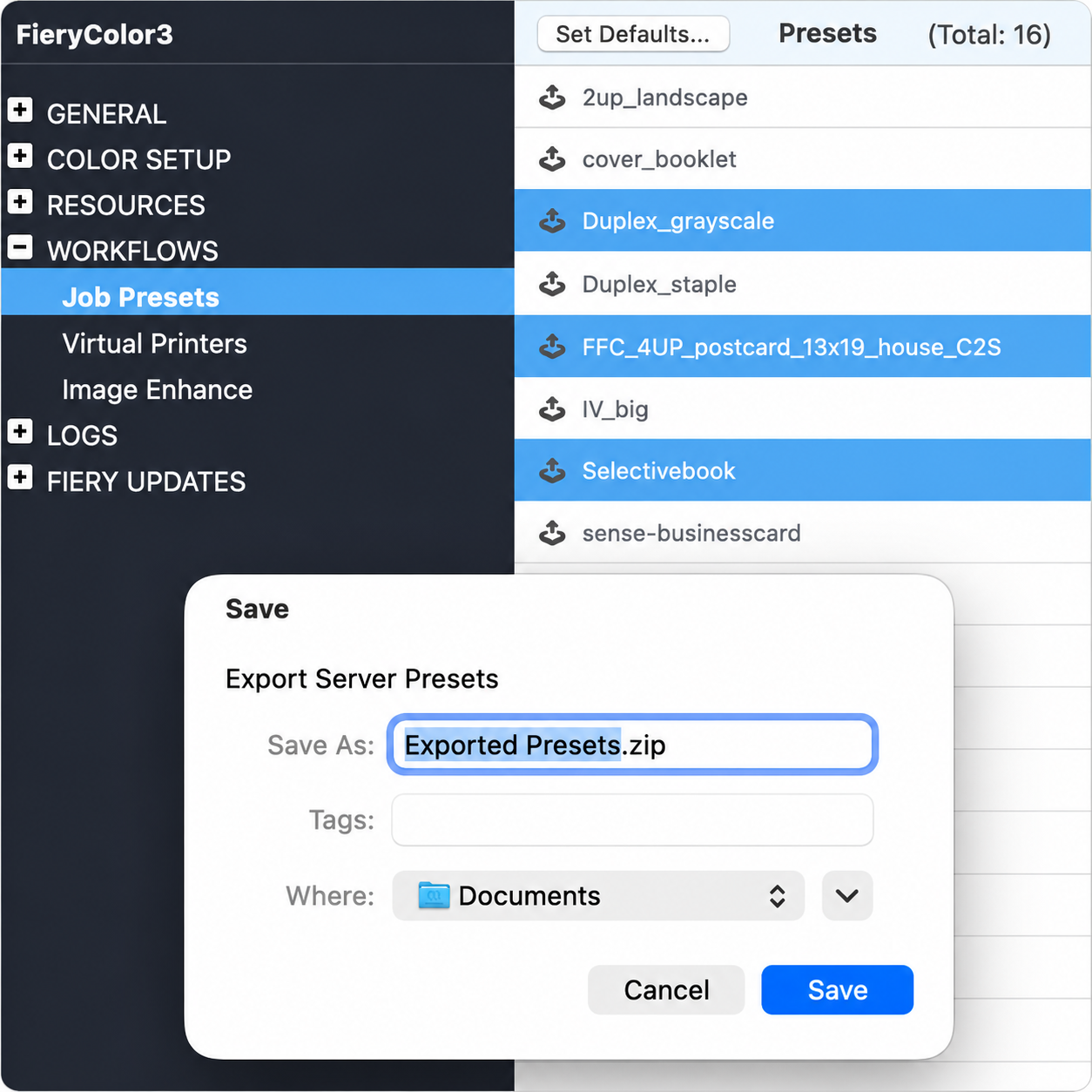
Można również nadal importować pakiety ustawień wstępnych utworzone w poprzednich wersjach programu Fiery Command WorkStation. Program Command WorkStation w wersji 7.3 i nowszych obsługuje import zarówno starszych pakietów ustawień wstępnych FJP, jak i nowych pakietów ZIP. Ta kompatybilność wsteczna pozwala na dalsze korzystanie z istniejących pakietów ustawień wstępnych, przy jednoczesnym wykorzystaniu ulepszonych funkcji eksportu.
Główne zalety
- Szybko wybieraj tylko te ustawienia wstępne zadania, które chcesz wyeksportować lub, którymi chcesz zarządzać
- W pakiecie eksportowym uwzględnij zarówno ustawienia wstępne utworzone przez użytkownika, jak i domyślne
- Ogranicz liczbę zbędnych ustawień wstępnych w eksportowanych pakietach
- Ogranicz liczbę zduplikowanych ustawień wstępnych podczas importowania
- Zachowaj zgodność poprzez importowanie starszych pakietów ustawień wstępnych
Należy pamiętać, że pakietów ustawień wstępnych .zip wyeksportowanych z programu Command WorkStation w wersji 7.3 lub nowszej nie można importować do programu Command WorkStation w wersji 7.2 lub starszej.
Obejrzyj wideo „Co nowego”
Domyślnie zapisz jako ustawienie wstępne serwera Fiery
Teraz można łatwiej zapisywać udostępnione ustawienia wstępne w oknie Właściwości zadania. Jeśli masz uprawnienia do tworzenia ustawień wstępnych serwera, opcja Ustawienia wstępne serwera jest automatycznie zaznaczana po otwarciu okna dialogowego Zapisz ustawienia wstępne. Oznacza to, że można zapisać ustawienie wstępne, z którego będą mogli korzystać wszyscy użytkownicy uzyskujący dostęp do serwera Fiery, bez konieczności ręcznej zmiany typu ustawienia wstępnego.
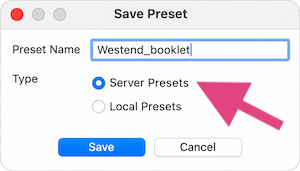
Jeśli nie masz uprawnień do tworzenia ustawień wstępnych serwera, domyślnie pozostaje wybrane wstępne ustawienie lokalne, tak jak dotychczas. Ustawienie wstępne serwera jest niedostępne, chyba że posiadasz wymagane uprawnienia.
Twoje opcje ustawień wstępnych zależą od uprawnień przypisanych do Twojego konta użytkownika, a nie wyłącznie od Twojej roli. Dzięki temu, jeśli administrator przyzna Ci uprawnienie do tworzenia ustawień wstępnych serwerów
Dzięki ustawieniom wstępnym dostępnym w narzędziu Configure automatycznie otrzymujesz odpowiednie opcje ustawień wstępnych serwera.
Dzięki tej zmianie możesz tworzyć i udostępniać ustawienia wstępne obowiązujące na całym serwerze przy mniejszej liczbie kliknięć, a użytkownicy zapisujący ustawienia lokalnie nadal będą korzystać z tej samej funkcjonalności.
Obejrzyj wideo „Co nowego”
Obsługa wykończenia z danymi zmiennymi w programie Fiery Impose
Teraz można korzystać z funkcji Fiery Impose w celu zautomatyzowania zaawansowanych ustawień wykończenia dla zadań drukowania z danymi zmiennymi (VDP).
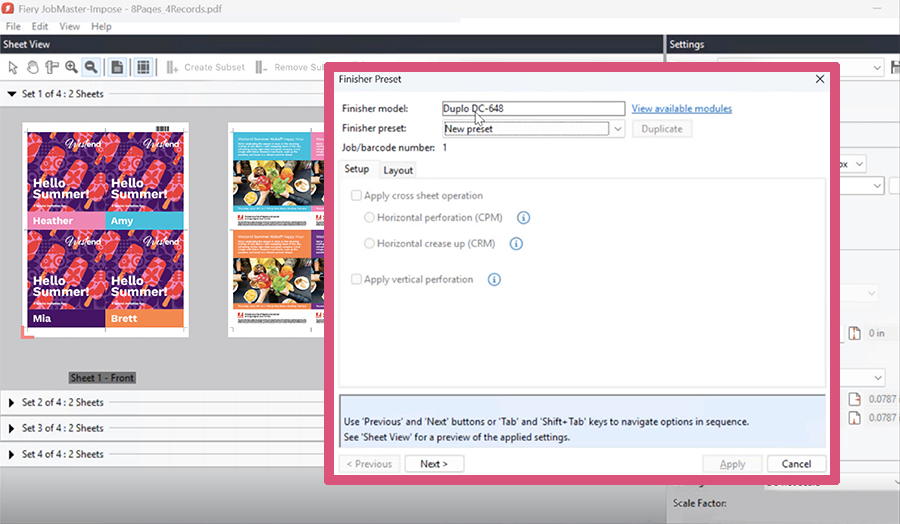
Wcześniej zadania w formatach PDF/VT i FreeForm Create (.ffp) nie mogły korzystać z tych samych zaawansowanych procesów pracy opartych na szablonach modułów wykańczania, które były dostępne w przypadku tradycyjnych zadań druku. Teraz można zastosować istniejące szablony lub ustawienia wstępne modułu wykańczania do obsługiwanych zadań VDP.
Po wybraniu szablonu wykończenia program Fiery Impose automatycznie tworzy odpowiedni układ impozycji i dodaje wymagane znaczniki wykończenia, takie jak znaczniki cięcia, zagięć, perforacji i kodów kreskowych, dostosowane do obsługiwanej jednostki wykańczania. Zmniejsza to konieczność ręcznej konfiguracji, poprawia spójność i pomaga zapewnić, że spersonalizowane zadania zostaną wykonane dokładnie i wydajnie.
Dzięki automatycznej konfiguracji wykończenia zadań VDP można usprawnić produkcję, ograniczyć liczbę czynności wykonywanych ręcznie oraz zminimalizować liczbę błędów związanych z konfiguracją.
Główne zalety
- Przygotuj obsługiwane zadania VDP do wykończenia przy mniejszym nakładzie ręcznej konfiguracji
- Popraw spójność wykończenia w przypadku spersonalizowanych wydruków
Fiery FreeForm Create 2.5
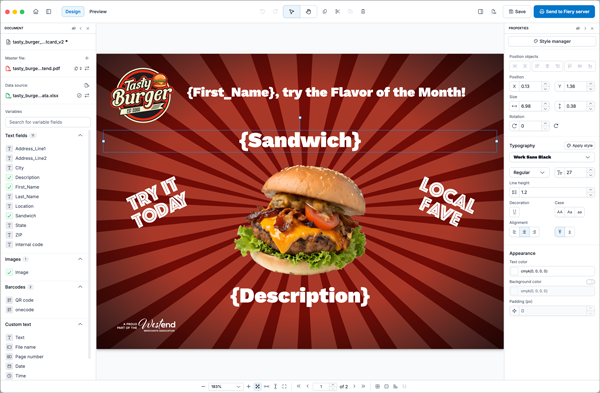
Fiery FreeForm Create to darmowa, samodzielna aplikacja do tworzenia zmiennych danych. Możesz szybko i łatwo dodać do plików spersonalizowane elementy, takie jak tekst, obrazy i kody kreskowe, wykonując zaledwie kilka kliknięć.
Wersja 2.5 pozwala skrócić czas konfiguracji, uprościć codzienne zadania projektowe oraz tworzyć spersonalizowaną komunikację w sposób bardziej wydajny i pewny.
Poniżej przedstawiono nowe funkcje:
- Tryb ciemny
- Odświeżony interfejs
- Wiele plików głównych
- Wytyczne niestandardowe
- Ulepszenia menedżera stylów
- Wklejaj na stronach nieparzystych lub parzystych
- Rozszerzona obsługa kolorów dodatkowych
- Ulepszenia zwiększające łatwość obsługi
- Edycja tekstu sformatowanego w trybie inline
Dowiedz się więcej o nowościach w Fiery FreeForm Create 2.5.
Program FreeForm Create można pobrać z narzędzia Fiery Software Manager.
Obejrzyj wideo „Co nowego”
Zmieniona lub usunięta funkcjonalność
Zaprzestanie aktywacji pakietu Fiery Acrobat Kit w systemie macOS
Począwszy od wersji Fiery Command WorkStation 7.3 nie będzie już możliwe aktywowanie opcji pakietu Fiery Adobe Acrobat Kit w systemie macOS. Zmiana ta dotyczy wyłącznie starszych opcji zestawu Fiery Acrobat Kit (Acrobat Pro 2020 i Adobe Acrobat Pro 2017/PitStop Edit 2019) i nie ma wpływu na oddzielnie licencjonowane subskrypcje programu Adobe Acrobat.
Zmiana ta usuwa starsze komponenty licencyjne firmy Adobe, które opierają się na technologii Apple Rosetta 2, co pomaga programowi Command WorkStation zachować zgodność z przyszłymi wersjami systemu macOS na komputerach z procesorami Apple Silicon. Sposób aktywacji i dezaktywacji pakietu Fiery Acrobat w systemie Windows pozostaje bez zmian.
Jeśli posiadasz aktywowaną licencję na pakiet Fiery Acrobat w systemie macOS, podczas aktualizacji pojawi się ostrzeżenie, że pakiet Fiery Acrobat nie jest już obsługiwany w programie Fiery Command WorkStation 7.3 dla systemu macOS. Twoja aktywowana licencja pozostaje widoczna i nadal możesz ją dezaktywować, aby odzyskać licencję do użytku na komputerze z systemem Windows.
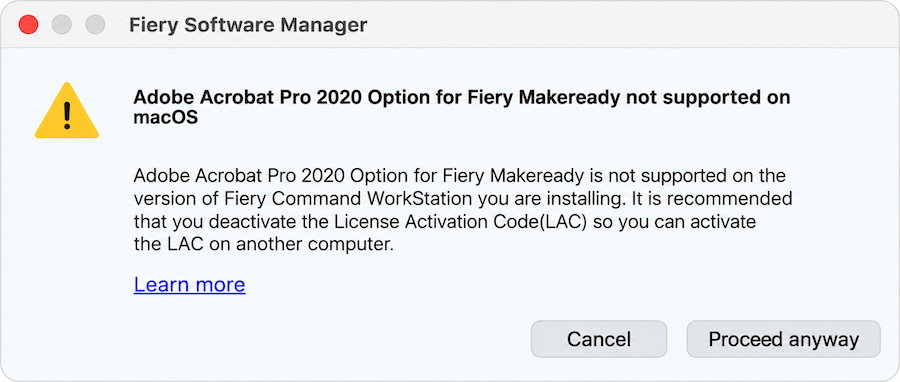
Jeśli chcesz dezaktywować licencję pakietu Fiery Acrobat Kit w systemie macOS, zostaniesz przekierowany do Centrum pobierania Fiery, skąd będzie można pobrać narzędzie Acrobat Kit Deactivation Helper. Ten moduł pomocniczy udostępnia komponenty niezbędne do przeprowadzenia procesu dezaktywacji licencji.
Szkolenie Fiery
Darmowe materiały edukacyjne
Szkolenie Fiery oferuje materiały edukacyjne najlepiej dostosowane do Twoich potrzeb, wykorzystując różnorodne bezpłatne, dostosowane do Twojego tempa kursy internetowe, materiały wideo i praktyczne przewodniki, które ułatwiają dopasowanie szkolenia do napiętego harmonogramu.
- Kursy e-learningowe: interaktywne sesje nauki online
- Nauka symulacyjna: rozwiązanie edukacyjne, które oferuje możliwość przećwiczenia technik i procedur w realistycznym środowisku
- Materiały wideo Express: krótkie filmy wideo dotyczące kluczowych tematów, prezentowane przez ekspertów Fiery
- Webinaria: dostęp do nagrań z webinariów World of Fiery – stałego programu bezpłatnych webinariów o charakterze edukacyjnym, które zawierają cenne informacje dla profesjonalistów zajmujących się pracą z kolorami oraz właścicieli i menadżerów zakładów poligraficznych lub działów wewnętrznych CRD.
- Poradniki: instrukcje krok po kroku z przykładowymi plikami
Programy certyfikacji Fiery
W dzisiejszym, dynamicznie zmieniającym się świecie, profesjonaliści z branży poligraficznej potrzebują wygodnego i niedrogiego sposobu na szybkie zdobywanie nowych umiejętności i uprawnień, aby ciągle podnosić swoje kwalifikacje i rozwijać karierę zawodową. Bądź o krok przed innymi. Nasze płatne programy certyfikacyjne pomogą profesjonalistom z branży poligraficznej wyróżnić się w miejscu pracy.
Certyfikat Fiery Cutsheet Foundations
Twoja brama do opanowania podstaw technologii Fiery i cyfrowego serwera wydruku w branży poligraficznej. Stworzone specjalnie dla początkujących, kursy te budują pewność siebie krok po kroku, począwszy od konfiguracji programu Fiery Command WorkStation do zrozumienia podstawowych zasad zarządzania kolorami.
Certyfikat zawodowy Fiery
Certyfikaty zawodowe Fiery pozwalają profesjonalistom z branży poligraficznej zdobyć umiejętności niezbędne do optymalizacji wydajności rozwiązań technologicznych Fiery. Opracowane przez ekspertów Fiery, dostarczają najnowszych informacji na temat technologii Fiery, dzięki którym można rozwijać umiejętności pracowników, skuteczniej zadbać o rozwój zawodowy i dokonywać przemian w drukarniach.
Certyfikat Fiery Expert
Certyfikat Fiery Expert bazuje na certyfikacie Fiery Professional i pozwala na uzyskanie bardziej szczegółowej wiedzy specjalistycznej. Kursy eksperckie pomagają słuchaczom opanować zaawansowane zestawy narzędzi Fiery i nauczyć się korzystać z pełnego zakresu ich funkcji.
Program certyfikacji techników Fiery
Program certyfikacji techników Fiery wyposaża Ciebie i Twoich techników serwisowych w wiedzę i umiejętności niezbędne do optymalizacji wydajności i konserwacji technologii i rozwiązań Fiery.
Aby uzyskać więcej informacji na temat programów certyfikacyjnych Fiery i dokonać rejestracji, odwiedź tę stronę internetową.
Fiery Communities
Serwis Fiery Communities pozwala nawiązać kontakt z innymi użytkownikami Fiery, ekspertami oraz źródłami pomocy technicznej w jednym miejscu, ułatwiając znalezienie odpowiedzi, wymianę najlepszych praktyk oraz dyskusję na temat produktów Fiery.
Fiery Communities oferuje również dodatkowe wspaniałe funkcje:
- Baza wiedzy z możliwością wyszukiwania artykułów technicznych, utworzona przez zespół pomocy technicznej Fiery, zawierająca rozwiązania typowych lub znanych problemów.
- Możliwość „śledzenia” interesujących tematów lub konkretnych obszarów wymagających uwagi.
- Spersonalizowany kanał, który jest tworzony dynamicznie na podstawie wcześniejszych działań użytkownika w witrynie.
- Możliwość wybrania „najlepszej” odpowiedzi spośród wielu rozwiązań.
- Fiery Licensing Assistant – zautomatyzowana opcja czatu opracowana w celu szybkiej pomocy w przypadku pytań związanych z licencjonowaniem.
Dodatkowe zasoby
Skorzystaj z poniższej listy zasobów handlowych, szkoleniowych i technicznych, które pomogą rozszerzyć wiedzę na temat Fiery Command WorkStation oraz powiązanych produktów i aplikacji.
Główna strona internetowa programu Fiery Command WorkStation | |
Pobieranie programu Fiery Command WorkStation | |
Fiery Impose – wersja demonstracyjna | |
Zamówienie 30-dniowej wersji próbnej programu Fiery JobMaster | |
Zamówienie 30-dniowej wersji próbnej programu Fiery Compose | |
30-dniowy bezpłatny okres próbny pakietu Fiery ColorGuard | |
Fiery Graphic Arts Pro Package 30-dniowa bezpłatna wersja próbna (FS400 Pro i nowsze serwery zewnętrzne Fiery) | |
Fiery Graphic Arts Pro Package 30-dniowa bezpłatna wersja próbna (FS400 Pro i nowsze wbudowane serwery Fiery) | |
Fiery Automation Package 30-dniowa bezpłatna wersja próbna (FS400 Pro i nowsze wbudowane serwery Fiery) | |
Zamówienie 30-dniowej wersji próbnej programu Fiery JobFlow | |
Wniosek o 30-dniową, bezpłatną wersję próbną programu Fiery JobFlow | |
Wniosek o 30-dniową lub 60-dniową bezpłatną wersję próbną programu Fiery Scribe (serwery Fiery FS500 Pro i nowsze) | |
Porównanie rozwiązań przygotowania do druku (Fiery Impose, Compose i JobMaster) | |
Strona Fiery FreeForm Create (pobierz zestaw Fiery FreeForm, uzyskaj dostęp do informacji o produkcie i filmów demonstracyjnych) | |
Zasoby szkoleniowe Fiery Learning | |
Fiery Communities | |
Dokumentacja pomocy do programu Fiery Command WorkStation |