 English (US)
 Português
 Deutsch
 English (UK)
 Español
 Français
 Italiano
 日本 (日本語)
 中国大陆 (简体中文)
Fiery Command WorkStation 7.3
Fiery Command WorkStation Package 7.3 için yenilikler kılavuzu
Genel bakış
Fiery sunucularına yönelik baskı işi yönetimi arayüzü Fiery® Command WorkStation® baskı işlemini daha üretken ve güçlü hale getirir. İş yönetimini merkezileştirir, ağınızdaki tüm Fiery sunucularına bağlanır ve üretkenliği artırır. Sezgisel arayüz, deneyim seviyeniz fark etmeksizin iş yönetimini basitleştirir.
Platformlar arası tam Apple® macOS® ve Microsoft® Windows® desteği tutarlı bir görünüm ve his sunar. Ayrıca bilgi işlem platformları arasında aynı işlevsellik sağlanır. Fiery sunucusuna tamamen işlevsel uzaktan bağlantı, sunucu yönetimi için yerel bağlantı ile aynı kalitede sonuçlar elde etmenizi sağlar. Fiery Command WorkStation 7.3; FS300/FS300 Pro, Fiery Central 2.9 ve Fiery XF 7 ile bunların sonraki sürümlerini çalıştıran Fiery sunucuları destekler.
Command WorkStation 7.3’yi www.fiery.com/CWS adresinden indirebilirsiniz.
Yüksek hızlı inkjet yazıcı kullanıcısıysanız Fiery Command WorkStation’ı en son sürümüne nasıl yükselteceğinize dair bilgi almak için yazıcı üreticinizle iletişime geçin.
Fiery Command WorkStation Package 7.3
Fiery Command WorkStation 7.3, Fiery Command WorkStation Package’ın bir parçasıdır. Bu paket Fiery Software Manager tarafından indirilir ve kurulur.
Pakette Fiery Command WorkStation, Fiery Hot Folders (yalnızca tabaka kağıt ve yüksek hızlı inkjet) ve Fiery Software Uninstaller (yalnızca macOS) bulunur.
Fiery Software Manager
Fiery Software Manager, Command WorkStation Package’a ek olarak önemli Fiery yazılımlarının yüklenmesini kolaylaştırır.
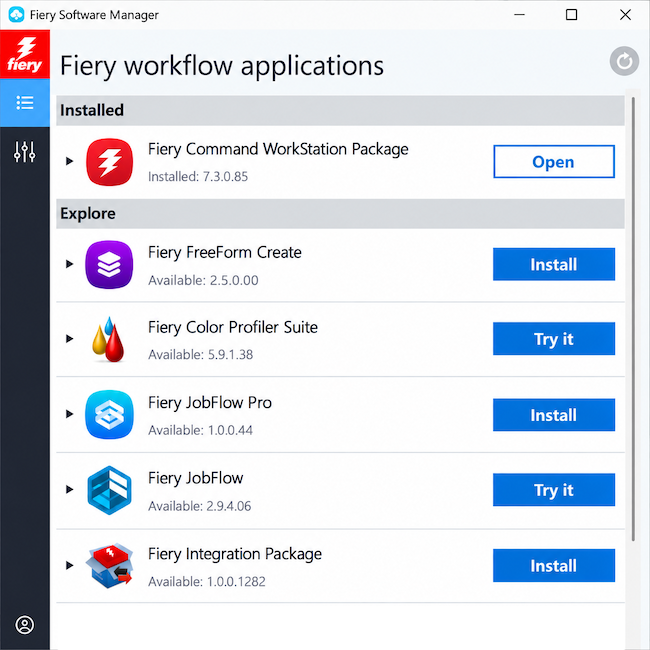
Fiery Software Manager ile bir yazılımı yüklemek veya güncellemek için Fiery Hesabına sahip olmanız gerekir.
Aşağıdaki Fiery uygulamaları yüklenebilir:
- Fiery FreeForm Create
- Fiery Remote Scan
- Fiery JobFlow
- Fiery JobFlow Pro
- Fiery Color Profiler Suite
- Fiery Integration Package
Fiery FreeForm Create
Kişiselleştirilmiş işler oluşturmanızı sağlayan ücretsiz ve bağımsız bir uygulamadır. Metin, görüntü ve barkod gibi değişken öğeleri mevcut dosyalara kolayca eklemenizi sağlar.
Fiery Remote Scan – yalnızca tabaka kağıt
Bu uygulama, desteklenen Fiery sunucularında tarama işleri almanızı ve tarama posta kutularını masaüstü bilgisayarınızla otomatik olarak senkronize etmenizi sağlar.
Fiery JobFlow
Fiery JobFlow™ işlerin işlenmesi ve basılması için baskı öncesi iş akışı otomasyonunu kolaylaştırmanıza yardımcı olur. PDF dönüştürme, Fiery Preflight, görüntü iyileştirme, belge yükleme, iş gönderme, arşivleme ve çıktı işlemleri gerçekleştirmek adına ücretsiz Fiery JobFlow Base* sürümü ile başlayabilirsiniz. Kurallara dayalı iş akışları, Enfocus PitStop teknolojisi ile desteklenen gelişmiş ön kontrol ve PDF özellikleri ile bulut tabanlı onay işlemlerinden yararlanmak için Fiery JobFlow’un ücretli sürümüne yükseltebilirsiniz.
*Fiery JobFlow Base sürümü tabaka kağıt ve yüksek hızlı inkjet için kullanılabilir ancak geniş format ile kullanılamaz.
Fiery JobFlow Pro
Fiery JobFlow Pro, iş hazırlama ve yönlendirme süreçlerinde daha az manuel müdahaleyle otomasyon sağlamanıza yardımcı olur. İş içeriğini analiz eder, Fiery Ön Ayarlarını uygular, karmaşık ön kontrol sonuçlarının açıklanmasına yardımcı olur ve çalışma klasörleri, barkodlar, Fiery sunucusu etkinlikleri ve üretim cihazları üzerinden iş akışlarını başlatır. Fiery ile kapsamlı entegrasyon sayesinde Fiery JobFlow Pro, üretimin daha hızlı ve daha tutarlı bir şekilde devam etmesini sağlar.
Fiery Color Profiler Suite
: Fiery Driven baskı makinelerinizde renkleri ve kaliteyi yönetmek için profil oluşturma, düzenleme ve inceleme işlemlerine yönelik gelişmiş araçlardan yararlanın. Tüm uygulamalar ve baskı malzemelerinde doğru ve tutarlı renk elde ederken üretkenliğinizi ve yatırım getirinizi artırın.
Fiery Integration Package – Yalnızca Windows istemci, tabaka kağıt için
Fiery Entegrasyonu Paketi, Fiery JDF ve Fiery API’yı içerir. Windows uygulaması hem Windows hem de Linux tabanlı Fiery sunucularınızı güncelleyebilir. Fiery Integration Package’ı görmek ve indirmek için Fiery Software Manager Tercihleri altında “Ek özellikleri göster” ayarını seçmeniz gerekir.
1 Harici FS500 Pro ve daha yeni sunucularda standarttır. Fiery Graphic Arts Package, Premium Edition (harici Fiery FS350 ve daha eski sunucular), Fiery Graphic Arts Pro Package (harici Fiery FS400 Pro sunucuları) veya Fiery Automation Package (tümleşik Fiery FS400 ve daha yeni sunucular) gerektirir.
2 Fiery Image Enhance Visual Editor gerektirir.
3 Fiery Impose gerektirir.
Teknik özellikler
Fiery Command WorkStation 7.3 ve Fiery Hot Folders şunlara bağlanabilir:
Fiery sistem yazılımı çalıştıran Fiery sunucuları:
- FS300/FS300 Pro veya üzeri
- Fiery Central 2.9 veya üzeri
- Fiery XF 7 veya üzeri
İstemci bilgisayarları için Fiery Command WorkStation ve Fiery Hot Folders’ı yükleme gereksinimleri şunlardır:
macOS istemcileri:
- macOS 14, 15, 26 ve 27
- 4 GB RAM veya daha fazlası önerilir
- 7 GB kullanılabilir sabit sürücü alanı
- Minimum ekran çözünürlüğü:
- Tabaka kağıt kullanıcıları için: 1280 x 1024
- Geniş format kullanıcıları için: 1600 x 900
Windows istemcileri:
- Microsoft Windows 10 (64 bit) ve 11
- Microsoft Windows Server 2022 ve 2025
- Intel® Core™ i3 işlemci veya üzeri
- 4 GB veya daha fazla RAM
- 16 GB kullanılabilir sabit sürücü alanı
- Minimum ekran çözünürlüğü:
- Tabaka kağıt kullanıcıları için: 1280 x 1024
- Geniş format kullanıcıları için: 1600 x 900
Önceki Fiery sistem yazılımı sürümlerine bağlanmak için Fiery Command WorkStation 5.8 (Fiery System 9 için), 6.4 (Fiery System 10 için), 6.5 (FS100/100 Pro için), 6.8 (FS150/150 Pro için) veya 7.2 (FS200/200 Pro için) sürümlerini yükleyebilirsiniz. Fiery Command WorkStation’ın eski sürümlerini buradan indirebilirsiniz.
6.x sürümünden 5.8’e nasıl geri dönüş yapacağınızı http://solutions.fiery.com/cws/58/install adresinden öğrenebilirsiniz.
Yenilik alanına göre yeni özellikler
Fiery topluluğumuz için yeni değerler sunma geleneğini devam ettiren 7.3 sürümü; üretkenlik, renk ve görüntüleme ile yönetim dahil olmak üzere tüm Fiery yenilik alanlarında bir dizi yeni özellik sunar.
Bu sürümdeki yeni özellikler:
- Baskı işleri için daha hızlı ve daha fazla otomasyon sağlayan hazırlık yöntemleri
- Son aşamada renk düzenleme ve hassas kontrol için gelişmiş özellikler
- İşlerle çalışmak ve sunucu kurulumunu yönetmek için daha verimli yöntemler
Üretkenlik | Renk ve Görüntüleme | Yönetim |
|
|
|
* Fiery Driven geniş format baskı makineleriyle de kullanılabilir.
Not: Özellikler, baskı cihazı modeline göre farklılık gösterebilir. Hangi özelliklerin kullanılabilir olduğunu tam anlamıyla öğrenmek için lütfen her bir ürün veri sayfasına veya özellik matrisine bakın.
** Fiery Graphic Arts Pro Package veya Fiery ColorRight Package’ın bir parçası olarak kullanılabilir.
Üretkenlik
Özelleştirilebilir iş eylemleri menüsü
Fiery sunucularınıza daha fazla harika özellik eklendikçe Eylemler menüsü uzayabilir ve menüde gezinmek zorlaşabilir. Artık en sık kullandığınız eylemleri daha kolay bulabilmek için menüyü özelleştirebilirsiniz.
Menüyü Özelleştir seçeneğiyle nadiren kullandığınız işlemleri gizleyebilir, en sık kullandığınız işlemleri en üste taşıyabilir ve ilgili işlemleri ayırıcılarla gruplandırarak çalışma tarzınıza uygun bir menü oluşturabilirsiniz.
Oklar aracılığıyla, sürükleyip bırakarak veya çift tıklayarak eylemleri Kullanılabilir ve Seçili listeleri arasında taşıyabilirsiniz. Ana menüden kaldırdığınız eylemler, ihtiyaç duyduğunuzda yine erişebilmeniz için Daha Fazla menüsünde kullanılabilir durumda kalır.
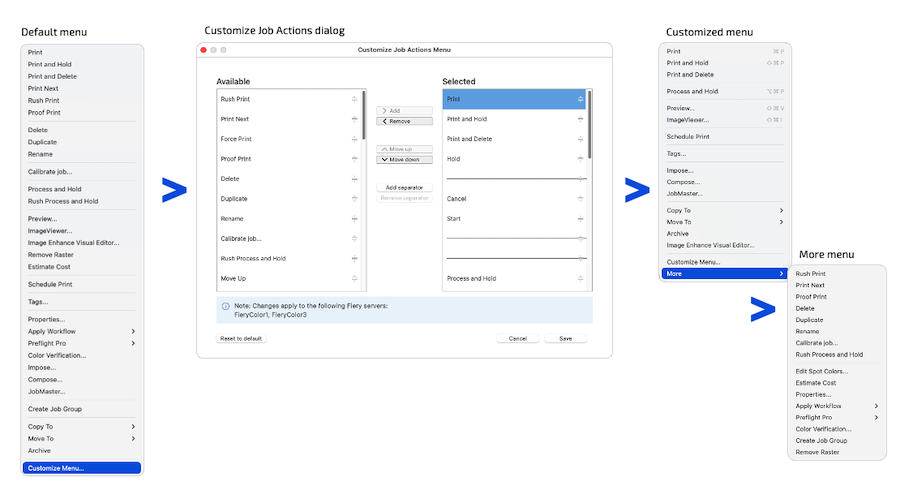
Özelleştirmeleriniz, aynı teknolojiye sahip tüm Fiery sunucuları için geçerlidir. Örneğin, bir tabaka kağıt sunucusu için Eylemler menüsünü özelleştirirseniz bu özelleştirme, istemcinize bağlı diğer tabaka kağıt sunucularına da uygulanır. Buna, daha sonra bağlanacağınız tabaka kağıt sunucuları da dahildir. Her bir sunucu teknolojisini ayrı ayrı özelleştirerek menülerinizi tabaka kağıt, yüksek hızlı ve geniş format sunucular için iş akışınıza göre uyarlayabilirsiniz.
Tercihler bölümünden gerçekleştirdiğiniz tüm Çalışma Alanı Yedekleme ve Geri Yükleme işlemlerine özelleştirmeler dahildir. Bir Fiery Hesabı gereklidir.
Başlıca avantajlar
- Menüdeki karmaşayı azaltın ve en sık kullandığınız işlemlere odaklanın
- Sık kullanılan işlemleri menüde öncelik sırasına göre düzenleyerek bunlara daha hızlı erişin
- Özel sıralama ve ayırıcılarla eylemleri kendi tarzınıza göre düzenleyin
Yenilikler videosunu izleyin
Yazarak seç ile iş bulma
Artık Yazarak Seç özelliğini kullanarak klavyenizle İş Listesi’ndeki bir işe hızla ulaşabilirsiniz. Mac Finder ve Windows Gezgini’nden aşina olduğunuz yazarak seç deneyimini sunar ve böylece yapmanız gereken işe daha hızlı ve daha kolay bir şekilde ulaşmanızı sağlar.
İş Listesi seçiliyken iş başlığının ilk harflerini yazmaya başlamanız yeterlidir. Yazarak seç özelliği, İş Listesi görünümünüzü filtrelemeden veya değiştirmeden, mevcut sıralama düzenine göre eşleşen ilk işi otomatik olarak seçer. Eşleştirme işleminde büyük/küçük harf duyarlılığı olmadığından harflerin yazımına dikkat etmeden doğal şekilde yazabilirsiniz.
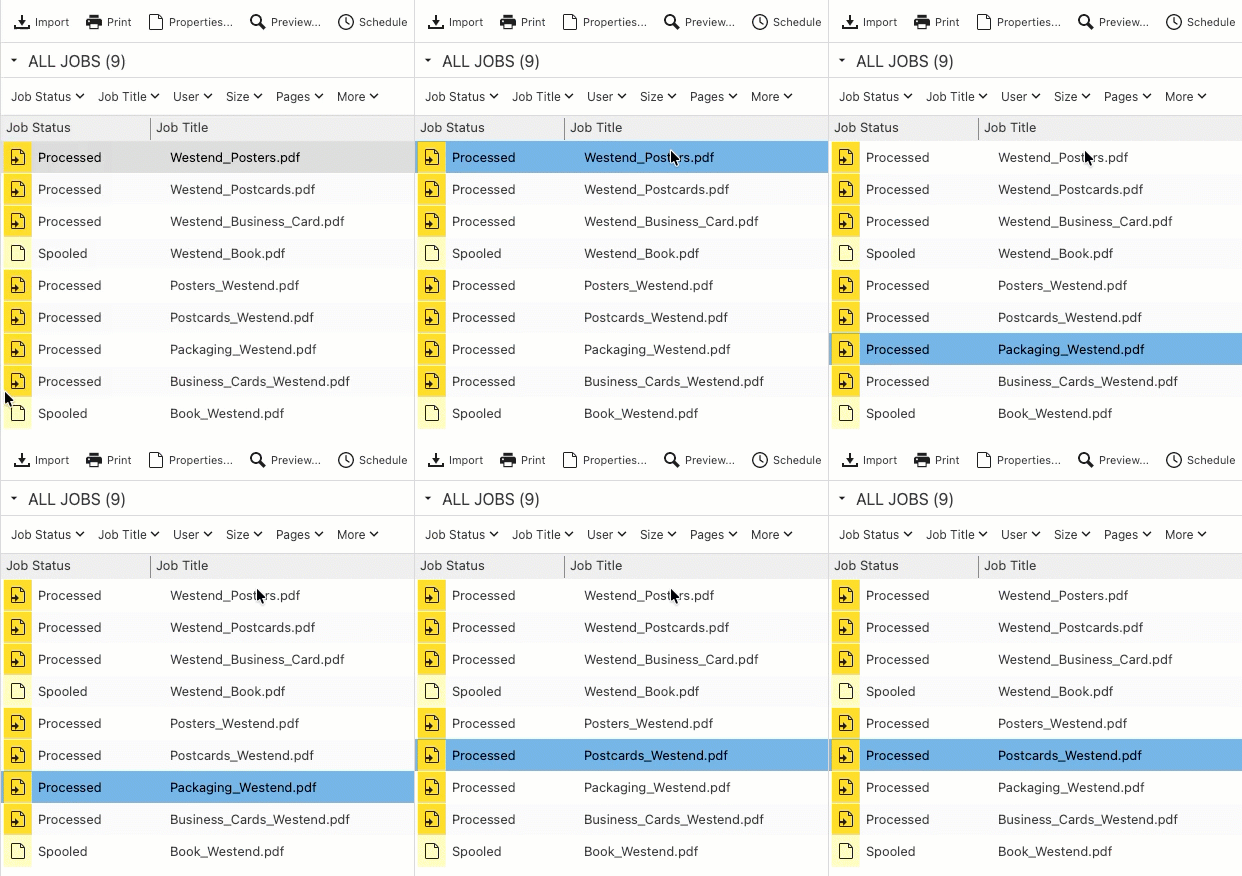
Aynı karakterle başlayan birden fazla iş varsa eşleşen işler arasında geçiş yapmak için ilgili karaktere art arda basın. Ayrıca eşleşmeyi daha da daraltmak ve doğrudan belirli bir işe gitmek için ek karakterler girmeye devam edebilirsiniz. Bir saniyeliğine yazmayı durdurduğunuzda karakter dizisi sıfırlanır ve yeni bir seçim yapmaya hazır hale gelir.
Yazarak seç özelliği hem Liste hem de Simge görünümlerinde çalışır, tüm Command WorkStation dillerini destekler ve hem Windows hem de Mac’te kullanılabilir.
Yenilikler videosunu izleyin
Fiery Scribe geliştirmeleri
Fiery Scribe, yapay zeka destekli iş alım sistemi sayesinde müşteri e-postalarını üretime hazır işlere dönüştürür. Doğal dil isteklerini yorumlar, temel baskı gereksinimlerini belirler ve iş özelliklerini uygular. Böylece manuel iş ayarlama ihtiyacını azaltmanıza ve işleri daha hızlı bir şekilde üretime geçirmenize yardımcı olur.
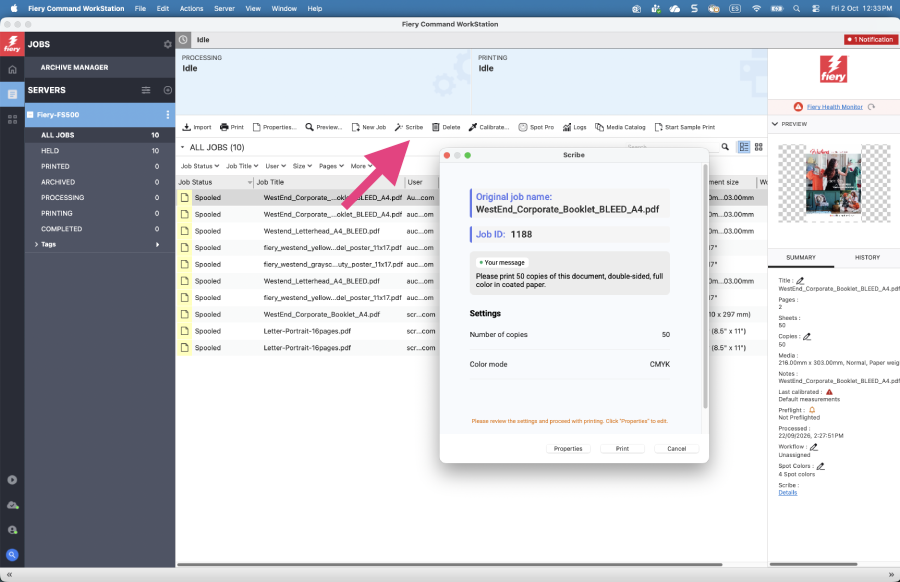
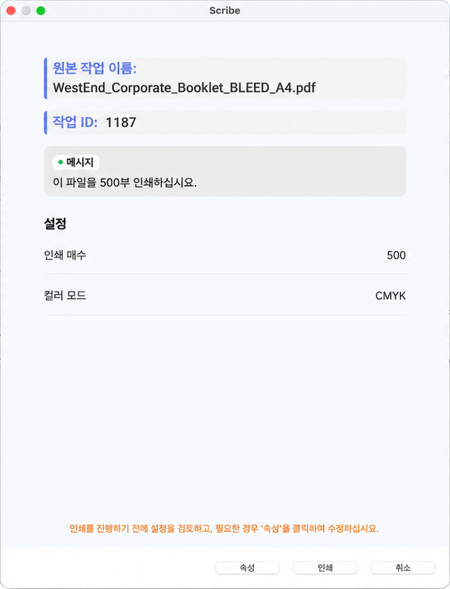
Fiery Scribe, artık daha geniş kapsamlı Fiery sunucuları ve dil desteği sunarak otomatik iş alımı özelliğini daha fazla Fiery sunucusu ve kullanıcısının hizmetine sunuyor.
Genişletilmiş Fiery sunucu desteği
Fiery Scribe artık daha geniş bir Fiery sistemi yelpazesini desteklemek için JDF iş bileti sistemini kullanmaktadır. Artık Fiery FS500 Pro sistem yazılımı ve daha yeni sürümleri çalıştıran tüm Fiery Driven™ DFE’lerde Fiery Scribe’ı kullanabilirsiniz.
Linux tabanlı Fiery sunucularında JDF desteğini etkinleştirmek için Fiery Automation Package gereklidir.
Genişletilmiş dil desteği
Fiery Scribe artık Fiery Command WorkStation’da bulunan tüm dilleri destekliyor. Böylece müşterileriniz iş taleplerini kendi ana dillerinde gönderebilir. Fiery Scribe, talepleri yorumlayarak uygun iş özelliklerini uygular ve gelen işlerin daha az manuel ayar ile otomasyonunu sağlamanıza yardımcı olur.
Fiery Scribe, Fiery IQ üzerinden bir abonelik eklentisi olarak sunulmaktadır. Ücretsiz deneme sürümünü deneyebilir ve yetkili bir Fiery bayisinden veya Fiery Shop’tan abonelik satın alabilirsiniz.
Fiery Scribe express videosunu izleyerek nasıl kurulum yapacağınızı ve kullanmaya nasıl başlayacağınızı öğrenin.
Yenilikler videosunu izleyin
Renk ve Görüntüleme
Fiery ImageViewer Object Editor
Fiery iş akışında nesne düzeyinde renk düzenlemeleri yapın
Fiery ImageViewer Object Editor; yapay zeka destekli, nesne tabanlı renk düzenleme özelliği sunar. Operatörler, bir baskı işindeki nesneleri tek tek seçebilir ve çevredeki içeriği etkilemeden ya da tasarım uygulamalarına geri dönmeden, yalnızca gerekli olan yerlerde renk ayarlamaları yapabilir.
Patentli Object Editor, yapay zeka destekli segmentasyonu kullanarak bir sayfadaki nesneleri otomatik olarak algılar ve maskeler. Operatörler tek bir tıklamayla bir nesneyi seçebilir, hedefli renk düzenlemeleri yapabilir, sonucu anında önizleyebilir ve hızlı, kolay bir şekilde ince ayar yapabilir. Aynı anda birden fazla nesne seçilebilir ve karmaşık sayfaların daha hızlı düzenlenebilmesi için seçimler tersine çevrilebilir. Sayfa başına tek bir nesne tabanlı düzenleme uygulanabilir ve bu düzenleme birden fazla seçili nesneyi içerebilir. Bu sayede, ilgili öğelerin tümüne aynı düzeltmeyi kolayca uygulayabilirsiniz.
Yapay zeka işlemleri, bulut bağlantısı olmaksızın tamamen istemci sisteminde gerçekleştirilir. Bu, üretim ortamlarında öngörülebilir bir performans sunarken müşteri iş verilerinin güvenliğini sağlamaya yardımcı olur.
Photoshop tarzı düzenleme
Eskiden Adobe Photoshop gibi tasarım uygulamaları gerektiren birçok nesne düzeyinde düzeltme, artık doğrudan Fiery ImageViewer’da gerçekleştirilebiliyor. Object Editor, Photoshop tarzında otomatik nesne seçimi ve hedefli renk düzenleme özellikleri sunarak operatörlerin Fiery iş akışından çıkmadan nesne düzeyinde gelişmiş düzeltmeler yapmalarını sağlar.
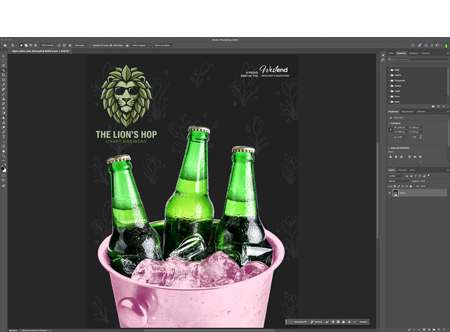
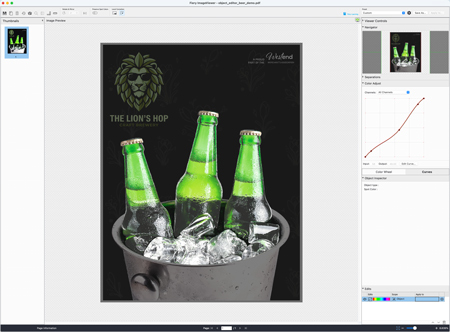
Önceden: tasarım uygulamasında açın > nesneleri düzenleyin > kaydedin > PDF olarak dışa aktarın > yeniden RIP işlemini uygulayın > gerekirse işlemi tekrarlayın > yeniden RIP işlemi uygulayın > yazdırın
Şimdi: Nesneleri doğrudan ImageViewer’da düzenleyin > yazdırın
Fiery, nesne düzenleme özelliklerini doğrudan ImageViewer’a entegre ederek harici tasarım uygulamalarına ve baskı öncesi konusunda uzman kişilere olan bağımlılığı azaltır. Yaygın üretim düzeltmeleri saniyeler içinde tamamlanabilir. Böylece iş akışları kolaylaşır ve üretimin sorunsuz ilerlemesi sağlanır.
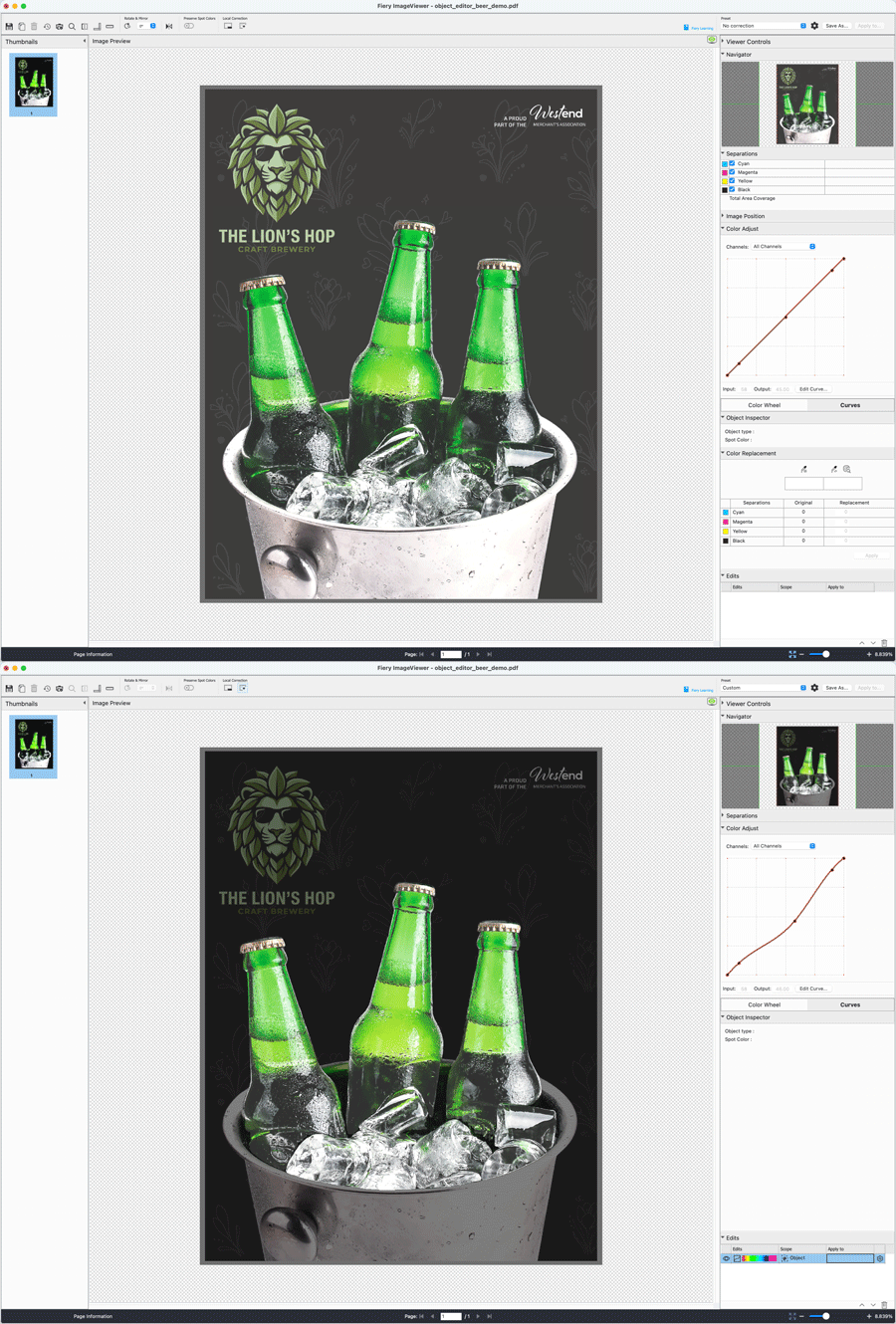
Sayfa genelinde ayarlamalardan nesne düzeyinde hassasiyete kadar hiçbir aşamada yeniden RIP işlemi uygulamayı gerektirmez
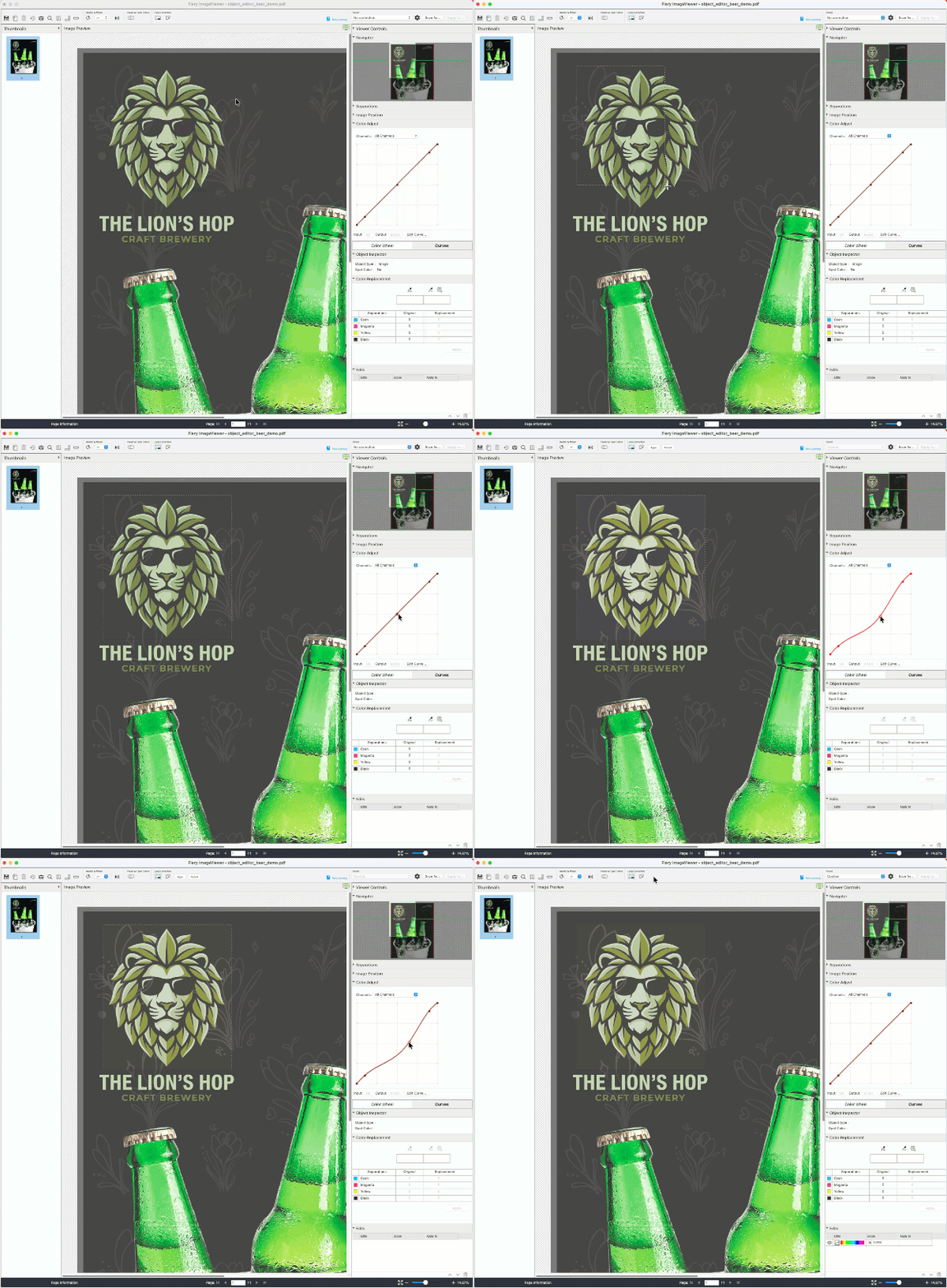
Object Editor özelliğinin kullanıma sunulmasıyla birlikte artık ImageViewer içinde tarama (RIP işleminden geçmiş) dosyaya üç farklı düzeyde renk düzenlemeleri uygulayabilirsiniz. Baskı öncesinde yeniden RIP işlemi uygulamayı gerektirmez.
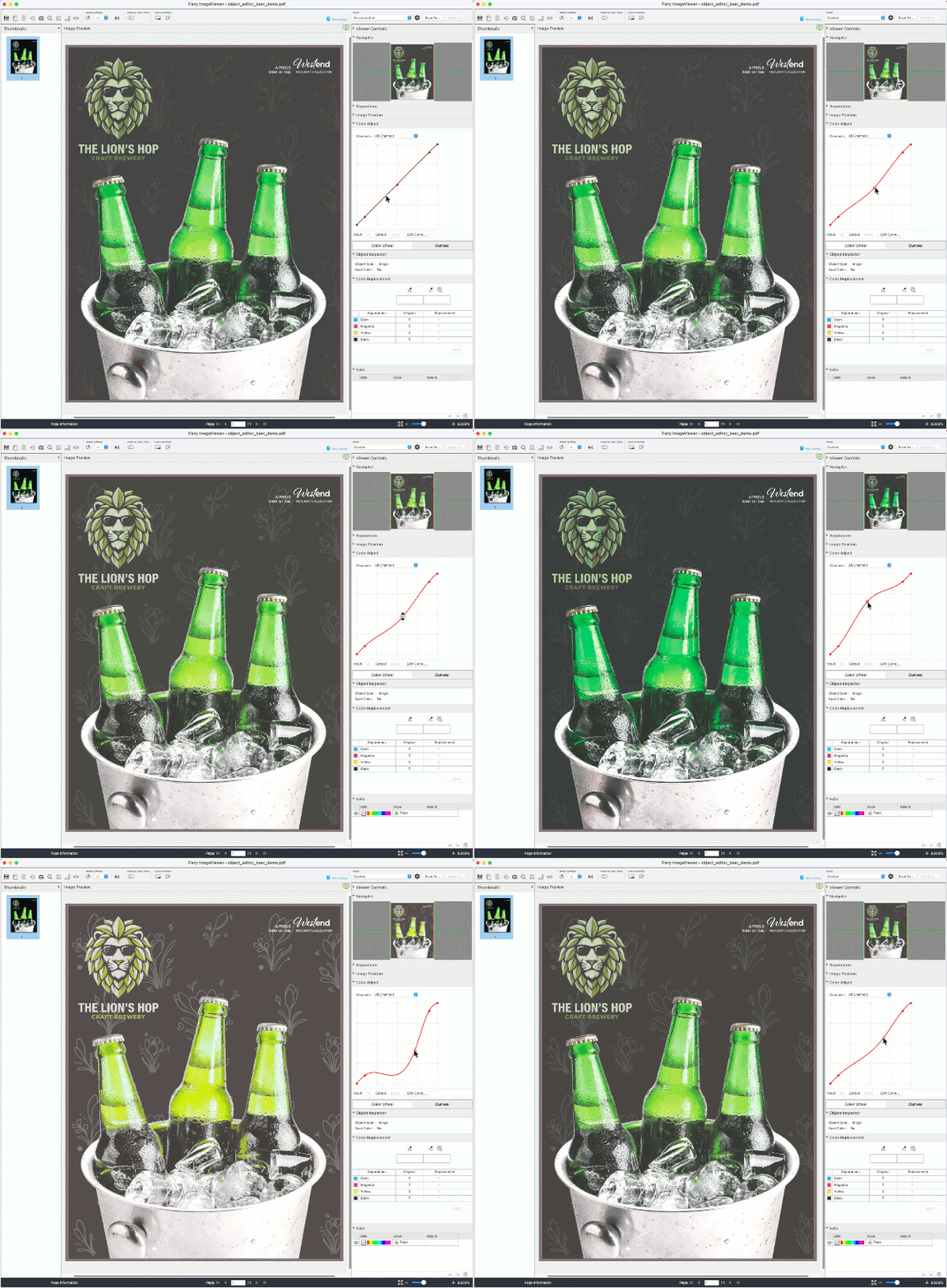
Genel düzenlemeler (mevcut)
Bir sayfanın veya bir işin tamamında eğrileri ayarlayın veya renkleri değiştirin.
Eğri ayarlandığında sayfadaki tüm renklerin nasıl değiştiğine dikkat edin.
Yerel düzenlemeler (mevcut)
Bir sayfanın belirli bir bölümüne düzeltmeler uygular.
Eğri uygulandığında seçim alanında bulunan aslan logosu ile arka planın nasıl değiştiğine dikkat edin.
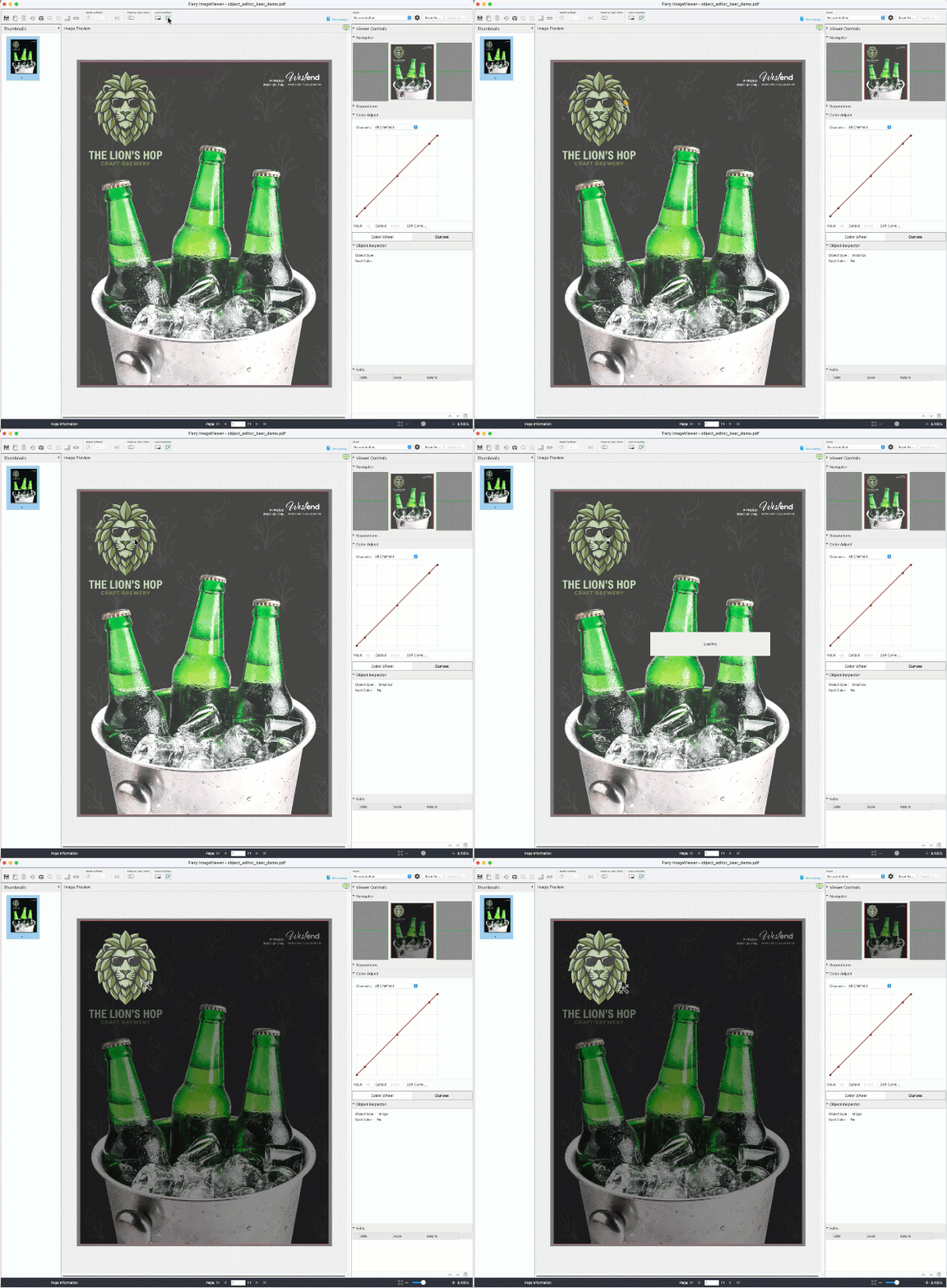
Nesne tabanlı düzenlemeler (yeni)
Nesneleri otomatik olarak algılar ve yalnızca seçilen içerikte ayarlama yapar.
Renk ayarlaması için yalnızca aslan başının seçildiğine dikkat edin.
Not: Her sayfada seçili bir veya birden fazla nesneye tek bir nesne tabanlı düzenleme uygulayabilirsiniz.
Object Editor nasıl edinilir?
Sistem gereksinimleri:
- Fiery FS800 Pro/FS800 veya daha yeni bir yazılım
- Fiery Graphic Arts Pro Package (Windows tabanlı sunucular) veya Fiery ColorRight Package (Linux tabanlı sunucular) için lisans
Object Editor’ı etkinleştirmek için Fiery Software Manager’dan eklentiyi indirip yükleyin.
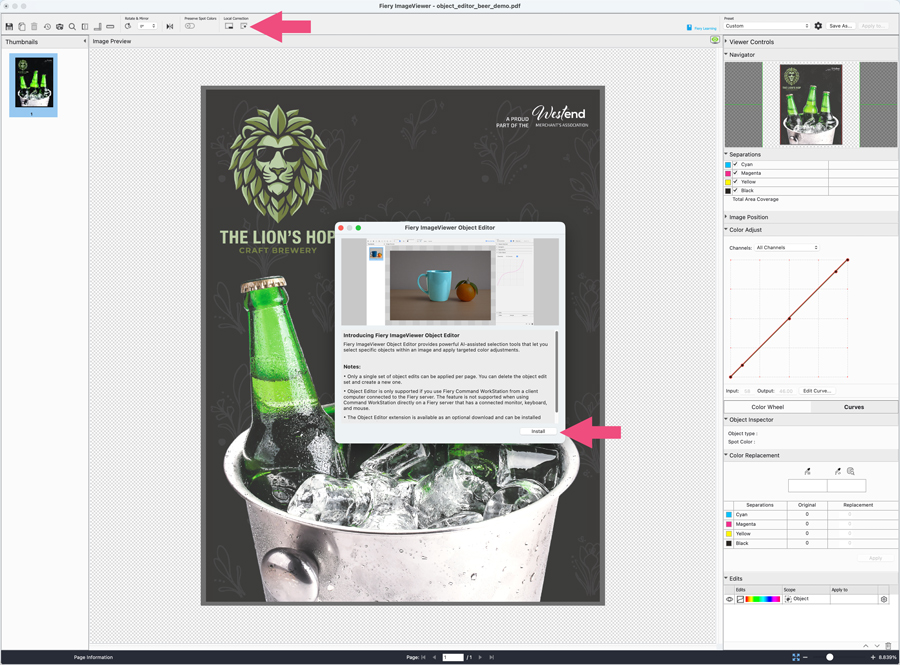
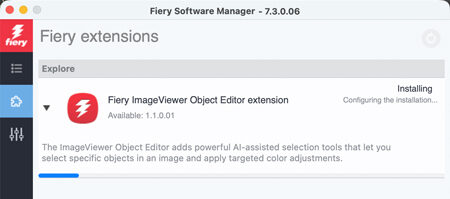
Fiery Software Manager açılır ve Object Editor eklentisini otomatik olarak yükler.
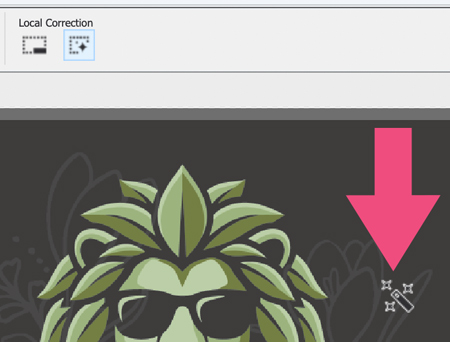
Bu seçenek belirlendiğinde ve simge sihirli değnek şekline dönüştüğünde Object Editor kullanıma hazır hale gelir.
Not: Doğrudan bir Fiery sunucusuna yüklenmiş Fiery Command WorkStation istemcilerinde Object Editor desteklenmemektedir.
Ek bilgi:
Nasıl yapılır videoları ve ücretsiz bir e-Öğrenme kursuna yönlendiren bağlantı için ImageViewer ürün sayfasını ziyaret edin. Ayrıca, ImageViewer öğrenme kaynaklarına doğrudan uygulamadan da erişebilirsiniz.
Nesne seçimi için klavye kısayolları:
Windows | macOS | Açıklama |
Sol tıklama | Sol tıklama | Bir nesne seçin. |
Ctrl + Sol tıklama | Cmd + Sol tıklama | Ek nesneler seçin. |
Alt + Sol tıklama | Opt + Sol tıklama | Seçimden nesneleri kaldırın. |
Alt + I | Opt + I | Mevcut seçimi tersine çevirin. Seçili nesnelerin seçimi kaldırılır ve seçili olmayan nesneler seçilir. |
C + Sol tıklama | C + Sol tıklama | Tüm seçimleri temizleyin. |
Shift + Sol tıklama veya Shift + Sağ tıklama | Shift + Sol tıklama veya Shift + Sağ tıklama | Shift + Sol tıklamayla maskeye pozitif bir nokta ekleyin, Shift + sağ tıklamayla maskeye negatif bir nokta ekleyin. Pozitif noktalar, nesne maskesine dahil edilmesi gereken alanları, negatif noktalar ise nesne maskesinden hariç tutulması gereken alanları gösterir. İlk nesne seçimi, düzenlemek istediğiniz alanla tam olarak örtüşmediğinde pozitif ve negatif noktalar nesne sınırlarını daha net hale getirmeye yardımcı olur. Örnek: Gömlek giymiş bir kişi görüntüsü düşünelim. Kişiye tıkladığınızda başlangıçta kişinin tamamı tek bir nesne olarak seçilebilir. |
G + Sol tıklama veya W + Sol tıklama | G + Sol tıklama veya W + Sol tıklama | Grafik ve yazı tipi içeriği konusunda uzman nesne algılama modellerini kullanarak bir nesne seçin. Bir model net bir seçim sağlamazsa alternatif modeli kullanın. İmleçle bir nesnenin üzerine geldiğinizde uyarı simgesi görünüyorsa bu yöntemi deneyin. |
Alt + K | Opt + K | Nesne düzenlemeleri uygulandıktan sonra Maske düzenlemeleri penceresini açın. |
Yenilikler videosunu izleyin
Yönetim
Ortam kataloğunda filtreleme ve arama
Artık büyük ortam kataloglarıyla çalışırken bile baskı işi için doğru baskı ortamını bulmak daha hızlı ve kolay hale geldi. Yeni arama ve filtreleme özellikleri Ortam, Kağıt ve Madde Katalogları için geçerlidir.
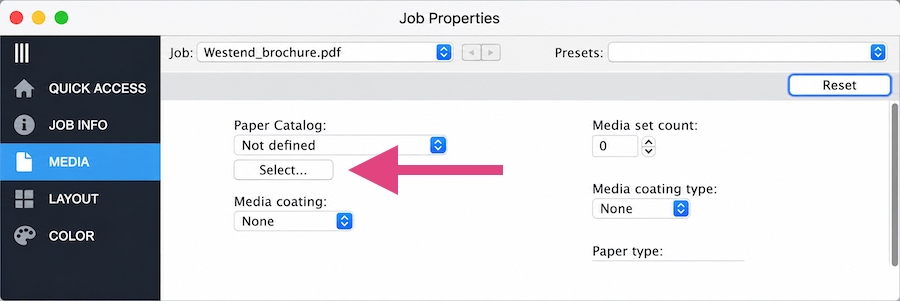
İş Özellikleri’nden ortam seçim penceresini açtığınızda artık Filtreleme ve Arama seçeneklerini kullanarak listeyi hızla daraltabilirsiniz.
Belirli bir boyuttaki ortam girişlerini görüntülemek için Filtreleme seçeneğini kullanın. Cihazınızın ortam kataloğunda bulunan boyutlar arasından seçim yapabilir veya Tümü seçeneğini belirleyerek tüm girişleri görüntüleyebilirsiniz.
Belirli bir ortam girişini bulmak için Arama alanını kullanın. Arama işleminiz mevcut tüm sütunlarda gerçekleştirilir. Bu sayede ortam adı, açıklama veya boyut gibi bilgilere göre arama yapabilirsiniz. Örneğin, A3 yazarsanız mevcut ortam bilgilerinin herhangi bir yerinde “A3” ifadesini içeren girişleri göreceksiniz.
Listeyi daha da daraltmak için Filtreleme ve Arama özelliklerini birlikte kullanabilirsiniz.
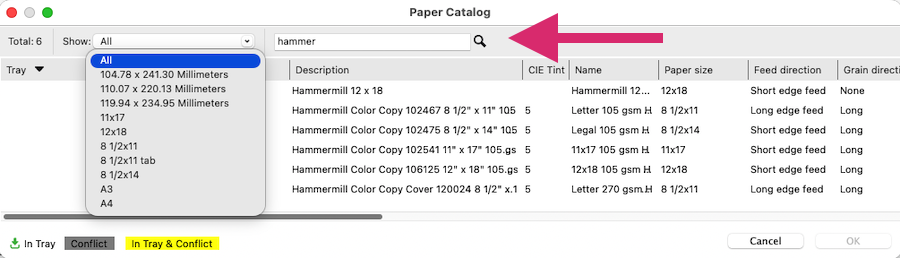
Toplam sayı, bir arama veya filtre uygulamadan önce ve sonra kaç ortam kataloğu kaydının mevcut olduğunu gösterir.
Büyük ortam kataloglarıyla çalışırken de performansın arttığını fark edeceksiniz. Ortam seçim penceresi çok daha hızlı açılır ve katalog yüklendikten sonra, katalog bilgileri ön belleğe alındığı için sonraki erişimler daha da hızlı şekilde gerçekleşir.
Yenilikler videosunu izleyin
Daha fazla etiket göster
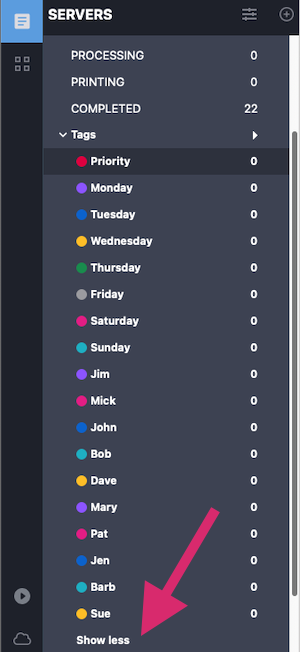
Artık Command WorkStation’da ondan fazla etiketi görüntüleyebilirsiniz. Bu sayede, bir sunucuda çok sayıda etiket bulunduğunda işleri yönetmek ve düzenlemek daha kolay hale gelir.
Önceden Command WorkStation, Sunucu Listesi’nde yalnızca ilk on Etiketi gösteriyordu. Ondan fazla etiketiniz varsa görüntülemek istediğiniz etiketleri ilk on sıraya getirmek için Etiketleri Yönet iletişim kutusunda etiketleri yukarı veya aşağı kaydırmanız gerekliydi.
Bu iyileştirme sayesinde ondan fazla Etiket mevcut olduğunda, Etiketler listesinin altında “Daha fazlasını göster” seçeneği görünür. Sunucuya ilişkin mevcut tüm etiketlerin gösterilmesi için “Daha fazlasını göster” seçeneğini belirleyin.
Varsayılan görünüme dönmek adına yalnızca ilk on etiketin gösterilmesi için “Daha az göster” seçeneğini belirleyin.
Başlıca avantajlar
- Sıralarını değiştirmeden mevcut tüm etiketleri kolayca görüntüleyin
- Çok sayıda etiket içeren ortamları yönetirken etiketlere hızlıca erişin
- Daha az sayıda etiket kullanıldığında sade ve düzenli bir görünüm sağlayın
- Sunucu başına mevcut 50 etiketlik üst sınırda herhangi bir değişiklik yoktur
Yenilikler videosunu izleyin
Dışa aktarılabilir maliyet tahmini verileri
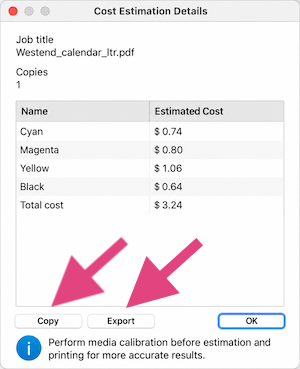
Artık Fiery Smart Estimator*’daki yeni Kopyala ve Dışa Aktar işlevleri sayesinde iş ve mürekkep maliyet tahmini bilgilerinizi kolayca paylaşabilir ve analiz edebilirsiniz.
Desteklenen tabaka kağıt ve yüksek hızlı sunucular için tahmin ayrıntılarını doğrudan uygulamadan kopyalayabilir veya CSV dosyası olarak dışa aktarabilirsiniz. Bu sayede, verileri manuel olarak girmek zorunda kalmadan bilgi paylaşımı, raporlama ve daha ayrıntılı analizleri daha kolay bir şekilde gerçekleştirebilirsiniz.
Sunucu ve baskı makinesi türüne bağlı olarak menü girişi ve ayrıntılar iletişim kutusunun adı Maliyet Tahmini veya Mürekkep Tahmini olarak geçer.*
Tahmin ayrıntıları kullanım örnekleri
: Biçimlendirmeyi koruyarak tahmin ayrıntılarının tamamını kopyalamak için Kopyala seçeneğini kullanın. Daha sonra bu bilgileri, rapor veya kayıt oluşturmak için doğrudan bir Word belgesine ya da ayrıntıları hızlı bir şekilde paylaşmak için bir E-postaya yapıştırabilirsiniz.
“Dışa Aktar” seçeneğini kullanarak tahmin bilgilerinizi bir CSV dosyası olarak kaydedin. Ardından dosyayı bir elektronik tablo uygulamasında açabilir ve bilgileri manuel olarak girmek zorunda kalmadan verileri analiz edebilirsiniz. Bu sayede zamandan tasarruf eder ve hata riskini azaltırsınız.
*Desteklendiğini doğrulamak için Fiery sunucusu malzemelerinize göz atın.
Yenilikler videosunu izleyin
Seçili İş Ön Ayarını Dışa Aktarma
Artık hangi İş Ön Ayarlarını dışa aktarmak istediğinizi seçebilirsiniz. Böylece yalnızca ihtiyacınız olan ön ayarları daha kolay şekilde yönetebilir ve paylaşabilirsiniz. Önceden İş Ön Ayarlarını dışa aktarma işleminde seçiminiz ne olursa olsun kullanıcı tarafından oluşturulan tüm ön ayarlar dışa aktarılırken varsayılan ön ayarlar hariç tutuluyordu. Artık hem varsayılan hem de kullanıcı tarafından oluşturulan İş Ön Ayarları dahil olmak üzere seçtiğiniz bir veya daha fazla ön ayarı dışa aktarabilirsiniz. Seçilen ön ayarlar, standart bir ZIP paketi olarak dışa aktarılır.
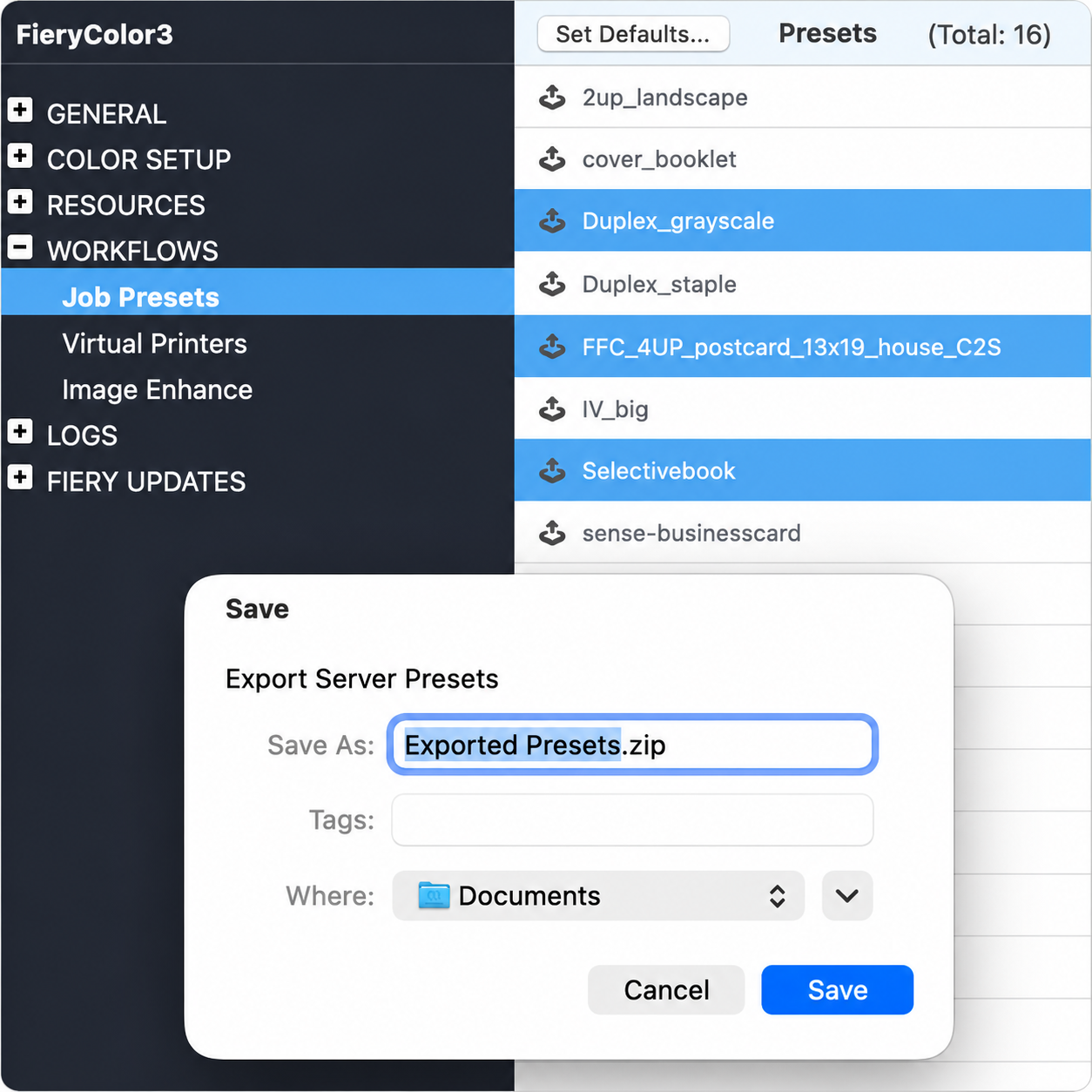
Ayrıca, Fiery Command WorkStation’ın önceki sürümleriyle oluşturulmuş ön ayar paketlerini içe aktarmaya devam edebilirsiniz. Command WorkStation 7.3 ve üzeri sürümler, yeni ZIP paketlerinin yanı sıra eski FJP ön ayar paketlerinin de içe aktarılmasını destekler. Bu geriye dönük uyumluluk, geliştirilmiş dışa aktarma işlevinden yararlanırken mevcut ön ayar paketlerini kullanmaya devam etmenizi sağlar.
Başlıca avantajlar
- Yalnızca dışa aktarmak veya yönetmek istediğiniz İş Ön Ayarlarını hızlıca seçin
- Dışa aktarma paketlerine hem kullanıcı tarafından oluşturulan hem de varsayılan ön ayarları dahil edin
- Dışa aktarılan paketlerdeki gereksiz ön ayarları azaltın
- İçe aktarma sırasında yinelenen ön ayarları en aza indirin
- Eski ön ayar paketlerini içe aktararak uyumluluğu koruyun
Command WorkStation 7.3 ve sonraki sürümlerden dışa aktarılan .zip ön ayar paketlerinin, Command WorkStation 7.2 veya önceki sürümlere içe aktarılamayacağını unutmayın.
Yenilikler videosunu izleyin
Varsayılan şekilde Fiery Sunucu Ön Ayarı olarak kaydet
Artık İş Özellikleri’nde paylaşılan ön ayarları daha kolay bir şekilde kaydedebilirsiniz. Sunucu Ön Ayarları oluşturma yetkiniz varsa “Ön Ayarı Kaydet” iletişim kutusunu açtığınızda “Sunucu Ön Ayarı” seçeneği otomatik olarak belirlenir. Bu, ön ayar türünü manuel olarak değiştirmek zorunda kalmadan Fiery sunucularına erişen herkesin kullanabileceği bir ön ayar kaydedebileceğiniz anlamına gelir.
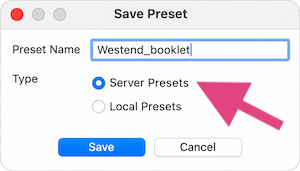
Sunucu Ön Ayarları oluşturma yetkiniz yoksa Yerel Ön Ayar eskisi gibi varsayılan olarak seçili kalır. Gerekli yetkiye sahip olmadığınız sürece Sunucu Ön Ayarı özelliği kullanılamaz.
Ön ayarlar yalnızca rolünüze değil, kullanıcı hesabınıza atanan yetkilere de dayanmaktadır. Bu sayede, yöneticiniz size Configure aracı üzerinden sunucu oluşturma yetkisi verirse
uygun Sunucu Ön Ayarı seçeneklerine otomatik olarak sahip olursunuz.
Bu iyileştirme sayesinde, daha az tıklamayla sunucu genelinde ön ayarlar oluşturabilir ve paylaşabilirsiniz. Ön ayarları yerel olarak kaydeden kullanıcılar ise aynı deneyimi yaşamaya devam eder.
Yenilikler videosunu izleyin
Fiery Impose değişken verilerle sonlandırma desteği
Artık Fiery Impose’u kullanarak değişken verili baskısı (VDP) işleri için gelişmiş son işlem ayarlarında otomasyon sağlayabilirsiniz.
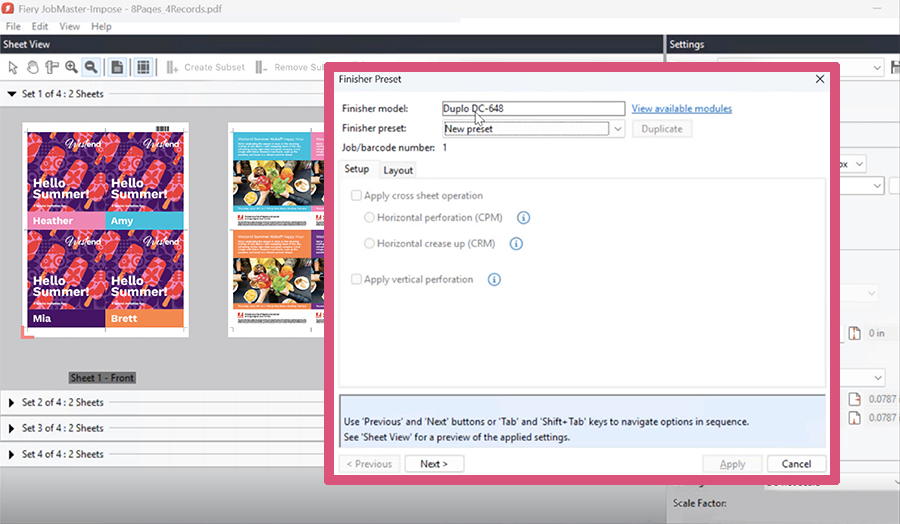
Önceden PDF/VT ve FreeForm Create (.ffp) işleri, geleneksel baskı işleri için mevcut olan aynı gelişmiş sonlandırma şablonu iş akışlarından yararlanamıyordu. Artık, mevcut sonlandırıcı şablonlarını veya ön ayarlarını desteklenen VDP işlerine uygulayabilirsiniz.
Bir sonlandırma şablonu seçtiğinizde Fiery Impose otomatik olarak doğru mizanpajı oluşturur ve desteklenen sonlandırıcı için kesim, katlama, delme ve barkod işaretleri gibi gerekli sonlandırma işaretlerini ekler. Bu, manuel kurulum sürecini azaltır, tutarlılığı artırır ve kişiselleştirilmiş işlerin doğru ve verimli bir şekilde tamamlanmasına yardımcı olur.
VDP işleri için otomatik sonlandırma ayarları sayesinde üretimi kolaylaştırabilir, manuel müdahale adımlarını azaltabilir ve kurulum hatalarını en aza indirebilirsiniz.
Başlıca avantajlar
- Desteklenen VDP işlerini, sonlandırma işlemleri için daha az manuel ayar gerektirecek şekilde hazırlayın
- Kişiselleştirilmiş baskı uygulamalarında sonlandırma tutarlılığını artırın
Fiery FreeForm Create 2.5
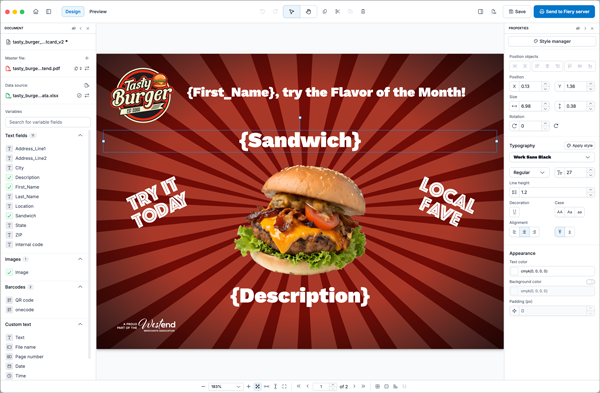
Fiery FreeForm Create, değişken veriler oluşturmayı sağlayan ücretsiz ve bağımsız bir uygulamadır. Sadece birkaç tıklamayla dosyalara metin, resim ve barkod gibi kişiselleştirilmiş öğeleri hızlı ve basit bir şekilde ekleyebilirsiniz.
2.5 sürümü, kurulum süresini kısaltmanıza, günlük tasarım işlerinizi kolaylaştırmanıza ve kişiselleştirilmiş iletişim materyallerini daha verimli ve kendinizden emin bir şekilde oluşturmanıza yardımcı olur.
Tüm kullanıcılara sunulan yeni özellikler:
- Koyu mod
- Yenilenen arayüz
- Birden fazla ana dosya
- Özel kılavuzlar
- Stil yöneticisi’ndeki iyileştirmeler
- Tek veya çift sayfalara yapıştırma
- Genişletilmiş nokta rengi desteği
- Kullanılabilirlik iyileştirmeleri
- Satır içi zengin metin düzenleme
Fiery FreeForm Create 2.5‘daki yenilikler hakkında daha fazla bilgi edinin.
Fiery FreeForm Create, Fiery Software Manager üzerinden indirilebilir.
Yenilikler videosunu izleyin
Değiştirilen veya kaldırılan işlevler
macOS’ta Fiery Acrobat Kit etkinleştirmesinin sonlandırılması
Fiery Command WorkStation 7.3 sürümünden itibaren macOS’ta Fiery Adobe Acrobat Kit seçeneklerini artık etkinleştiremezsiniz. Bu değişiklik yalnızca eski Fiery Acrobat Kit seçenekleri (Acrobat Pro 2020 ve Adobe Acrobat Pro 2017/PitStop Edit 2019) için geçerlidir ve ayrı olarak lisanslanan Adobe Acrobat aboneliklerini etkilemez.
Bu değişiklik, Apple silicon sistemlerinde gelecekteki macOS sürümleriyle Command WorkStation uyumluluğunun korunmasına yardımcı olma amacıyla Apple Rosetta 2’ye bağımlı eski Adobe lisanslama bileşenlerini kaldırır. Windows’ta Fiery Acrobat Kit’in etkinleştirilmesi ve devre dışı bırakılması işlemlerinde herhangi bir değişiklik yoktur.
macOS üzerinde etkinleştirilmiş bir Fiery Acrobat kit lisansınız varsa yükseltme sırasında Fiery Acrobat Kit’in macOS için Command WorkStation 7.3 için artık desteklenmediğini belirten bir uyarı görürsünüz. Etkinleştirilmiş lisansınız görünmeye devam eder ve lisansı geri alarak Windows yüklü bir bilgisayarda kullanmak üzere devre dışı bırakabilirsiniz.
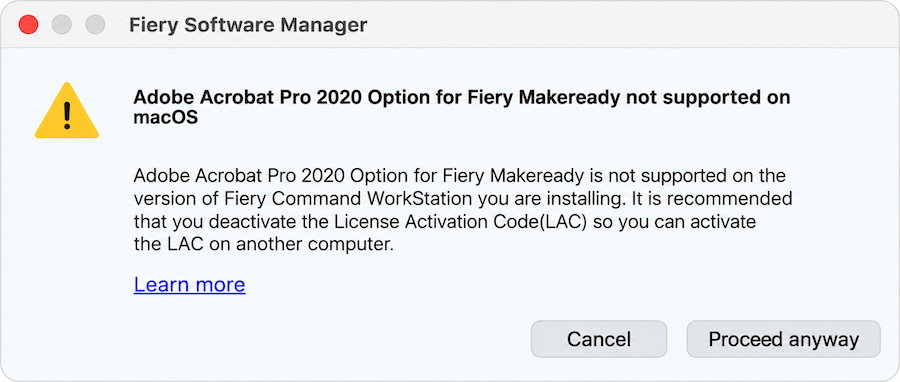
macOS üzerinde bir Fiery Acrobat Kit lisansını devre dışı bırakmanız gerekiyorsa Fiery İndirme Merkezi’nden Acrobat Kit Deactivation Helper’ı indirmeniz istenecektir. Bu yardımcı program, lisans devre dışı bırakma işleminin tamamlanması için gerekli bileşenleri sağlar.
Fiery Eğitimi
Ücretsiz eğitim kaynakları
Fiery Eğitimi, kendi hızınızda tamamlayabileceğiniz ücretsiz web tabanlı kurslar, videolar ve yoğun programlara kolayca uyum sağlayan uygulamalı kılavuzlarla ihtiyaçlarınıza en uygun eğitim kaynaklarını sunar.
- e-Öğrenme kursları: İnteraktif çevrimiçi eğitim oturumları
- Simülasyonla öğrenme: Teknikleri ve prosedürleri gerçekçi ve kapsayıcı bir ortamda uygulama fırsatı sunan eğitim çözümü
- Ekspres videolar: Temel konularda Fiery konu uzmanları tarafından sunulan kısa videolar
- Web seminerleri: renk profesyonellerine ve baskı işletmesi sahipleri ve yöneticilerine veya fabrika içi/CRD operasyonlarına yönelik değerli bilgilerin yer aldığı eğitim amaçlı ücretsiz web seminerlerinden oluşan, devam eden bir program olan World of Fiery web seminerlerinin kayıtlarına erişim
- Nasıl yapılır kılavuzları: Örnek dosyaların yer aldığı adım adım talimatlar
Fiery sertifikasyon programları
Günümüzün hızla değişen dünyasında baskı profesyonelleri daha fazlasını başarabilmek, daha fazlası olabilmek ve kariyer basamaklarını tırmanabilmek adına hızlıca yeni beceri ve yeterlilikler kazanmanın kolay ve uygun maliyetli bir yolunu aramaktadır. Başkalarından bir adım önde olun. Ücretli sertifikasyon programlarımız iş yerinde ön plana çıkmanıza yardımcı olur.
Fiery Tabaka Kağıt Temelleri Sertifikasyonu
Fiery teknolojisi ve dijital ön uç sistemleri konusunda baskı endüstrisinde uzmanlaşmaya açılan kapı. Özellikle yeni başlayanlar için tasarlanan bu kurslar, Fiery Command WorkStation kurulumundan temel renk yönetimi ilkelerinin anlaşılmasına kadar adım adım ilerleyerek kullanıcıların güvenini pekiştirir.
Fiery Profesyonel Sertifikasyonu
Fiery Profesyonel Sertifikasyonu size Fiery teknoloji çözümlerinin performansını optimize etmek için gerekli becerileri kazandırır. Fiery konu uzmanları tarafından geliştirilen bu sertifikasyon, çalışan becerilerini geliştirmek, profesyonel gelişime yardımcı olmak ve baskı işletmenizi dönüştürmek için Fiery teknolojisine yönelik son bilgileri sunar.
Fiery Uzman Sertifikasyonu
Fiery Uzman Sertifikasyonu, Fiery Profesyonel Sertifikasyonunun üzerine inşa edilmiştir ve daha kapsamlı bir uzmanlık düzeyi kazandırır. Uzman kursları gelişmiş Fiery araç setlerinde ustalaşmanıza ve özelliklerin tamamını kullanmayı öğrenmenize yardımcı olur.
Fiery Teknisyen Sertifikasyonu
Fiery Teknisyen Sertifikasyonu programı, performansı en üst düzeye çıkarmak ve Fiery teknolojisi ile çözümlerinin sürdürülebilirliğini sağlamak için siz ve servis teknisyenlerinizin ihtiyaç duyduğu bilgi ve becerileri kazandırır.
Fiery sertifikasyon programları hakkında daha fazla bilgi almak ve programlara kaydolmak için bu web sayfasını ziyaret edin.
Fiery Communities
Fiery Communities; diğer Fiery kullanıcıları, uzmanlar ve destek kaynaklarıyla tek bir yerde buluşmanızı sağlar. Böylece cevapları bulmanızı, en iyi uygulamaları paylaşmanızı ve Fiery ürünleri hakkında görüş alışverişinde bulunmanızı kolaylaştırır.
Fiery Communities ayrıca aşağıdaki harika özellikleri de sunar:
- Fiery Teknik Destek ekibi tarafından hazırlanan teknik makalelerden oluşan ve içerisinde arama yapılabilen bir bilgi tabanı. Sık karşılaşılan veya bilinen sorunlara yönelik çözümler sunar.
- İlginizi çeken konuları veya belirli faaliyet alanlarını “takip etme” özelliği.
- Sitedeki önceki aktivitelerinize göre dinamik olarak oluşturulan kişiselleştirilmiş bir içerik akışı.
- Birden fazla çözüm arasından “en iyi” yanıtı seçme özelliği.
- Lisans ile ilgili sorularınız olduğunda size hızlıca yardımcı olmak üzere tasarlanmış otomatik bir sohbet seçeneği olan Fiery Licensing Assistant.
Ek kaynaklar
Fiery Command WorkStation ve ayrıca ilgili ürün ve uygulamalar konusundaki bilginizi artırmaya yardımcı olacak, satış ve eğitim kaynaklarının ve teknik kaynakların yer aldığı bu listeyi kullanın.
Fiery Command WorkStation ana web sayfası | |
Fiery Command WorkStation indirme | |
Fiery Impose demo modu | |
Fiery JobMaster 30 günlük ücretsiz deneme sürümü talebi | |
Fiery Compose 30 günlük ücretsiz deneme sürümü talebi | |
Fiery ColorGuard 30 günlük ücretsiz deneme sürümü | |
Fiery Graphic Arts Pro Package 30 günlük ücretsiz deneme sürümü talebi (FS400 Pro ve daha yeni harici Fiery sunucuları) | |
Fiery ColorRight Package 30 günlük ücretsiz deneme sürümü talebi (FS400 Pro ve daha yeni tümleşik Fiery sunucuları) | |
Fiery Automation Package 30 günlük ücretsiz deneme sürümü talebi (FS400 Pro ve daha yeni tümleşik Fiery sunucuları) | |
Fiery JobFlow 30 günlük ücretsiz deneme sürümü talebi | |
Fiery JobFlow Pro 30 günlük ücretsiz deneme sürümü talebi | |
Fiery Scribe 30 gün kullanım veya 60 iş işleme hakkı içeren ücretsiz deneme sürümü talebi (FS500 Pro ve daha yeni Fiery sunucuları) | |
Fiery baskıya hazırlama çözümleri karşılaştırması (Fiery Impose, Compose ve JobMaster) | |
Fiery FreeForm Create sayfası (Fiery FreeForm Kitini indirin, ürün bilgilerine ve demo videolarına erişin) | |
Fiery Learning’deki eğitim kaynakları | |
Fiery Communities | |
Fiery Command WorkStation Yardım belgeleri |