
 English (US)
 Português
 Deutsch
 English (UK)
 Español
 Français
 Italiano
 日本 (日本語)
 中国大陆 (简体中文)
Fiery Command WorkStation 7.3
Fiery Command WorkStation Package 7.3 新功能指南
概述
Fiery 伺服器專用的列印工作管理介面 Fiery® Command WorkStation® 能夠進一步提升列印生產力並強化列印功能。不僅可集中管理工作、連接至網路上的所有 Fiery 伺服器,還能提高生產力。無論您的經驗豐富與否,直覺式介面可簡化工作管理。
完全跨平台的 Apple® macOS® 與 Microsoft® Windows® 支援,提供一致的外觀和質感,加上運算平台間的相同功能。功能完備的 Fiery 伺服器遠端連線,為伺服器管理提供的結果品質如同使用本機連線。Fiery Command WorkStation 7.3 支援執行 FS300/FS300 Pro 或更新版本、Fiery Central 2.9 或更新版本及 Fiery XF 7 或更新版本的 Fiery 伺服器。
您可以下載 Command WorkStation 版本 7.3,請至 www.fiery.com/CWS。
如果您是高速噴墨印表機使用者,請聯絡您的印表機製造商,以取得有關如何升級至最新版 Fiery Command WorkStation 的資訊。
Fiery Command WorkStation Package 7.3
Fiery Command WorkStation 7.3 是 Fiery Command WorkStation Package 的一部分。此套件的下載和安裝程序皆交由 Fiery Software Manager 處理。
此套件包括 Fiery Command WorkStation Package、Fiery Hot Folders (僅限單頁紙與高速噴墨) 與 Fiery Software Uninstaller (僅限 macOS)。
Fiery Software Manager
除了 Command WorkStation Package 外,Fiery Software Manager 也可加快安裝重要的 Fiery 軟體。
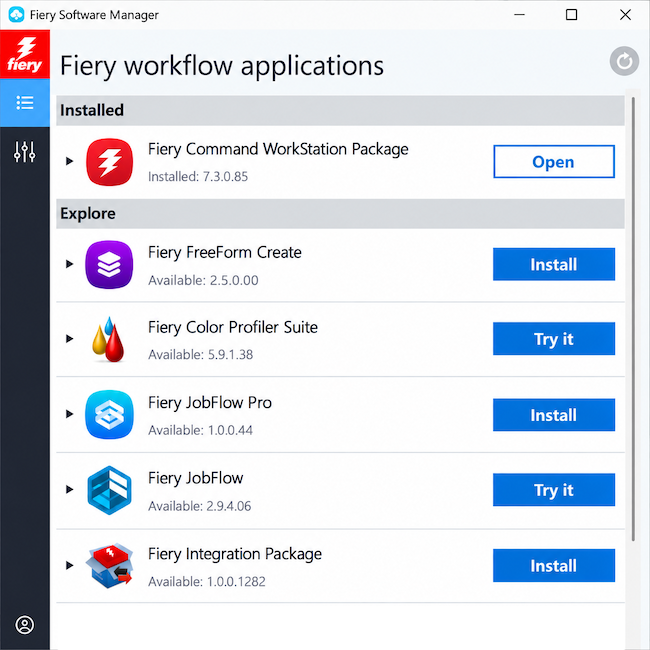
若要使用 Fiery Software Manager 安裝或更新軟體,您需要 Fiery 帳戶。
可安裝的 Fiery 應用程式如下:
- Fiery FreeForm Create
- Fiery Remote Scan
- Fiery JobFlow
- Fiery JobFlow Pro
- Fiery Color Profiler Suite
- Fiery Integration Package
Fiery FreeForm Create
免費的獨立應用程式可建立個人化工作。讓您輕鬆對現有檔案加入文字、影像及條碼等可變元素。
Fiery Remote Scan – 僅限單頁紙
此應用程式可讓您擷取掃描工作,並自動將受支援 Fiery 伺服器上的掃描信箱與您的桌上型電腦同步。
Fiery JobFlow
Fiery JobFlow™ 可協助簡化印前工作流程自動化,進行工作處理與列印。您可以從免費版的 Fiery JobFlow Base* 開始使用,進行 PDF 轉換、Fiery Preflight、影像增強、文件落版、工作提交、封存及輸出。您可以升級至付費版的 Fiery JobFlow,使用規則式工作流程、進階預檢與 PDF 編輯 (由 Enfocus PitStop 技術驅動) 及雲端式核准處理程序。
*Fiery JobFlow Base 版本適用於單頁與高速噴墨印表機,但不適用於大尺寸印表機。
Fiery JobFlow Pro
Fiery JobFlow Pro 可協助您減少手動操作,將工作準備與路由傳送流程自動化。其能分析工作內容、套用 Fiery 預設值、協助說明預檢結果,以及從監視資料夾、條碼、Fiery 伺服器活動及生產裝置來觸發工作流程。深度的 Fiery 整合讓 JobFlow Pro 能協助您,以更快的速度與更一致的方式進行生產。
Fiery Color Profiler Suite
利用進階的工具建立、編輯及檢查設定檔,全面管理所有 Fiery Driven 印表機的色彩與品質。確保在各種應用與底材上都能呈現精準且一致的色彩,同時改善生產力與投資回報。
Fiery Integration Package – 僅限 Windows 用戶端,適用於單頁紙
Fiery Integration Package 包括 Fiery JDF 與 Fiery API。Windows 應用程式可以更新 Windows 與 Linux 型的 Fiery 伺服器。您必須在 Fiery Software Manager 的「喜好設定」中選取「顯示其他功能」,才會看到 Fiery Integration Package 並予以下載。
1 外部 FS500 Pro 與更新伺服器的標準功能。需要 Fiery Graphic Arts Package、Premium Edition (外部 Fiery FS350 與舊版伺服器)、Fiery Graphic Arts Pro Package (外部 Fiery FS400 Pro 伺服器) 或 Fiery Automation Package (內嵌 Fiery FS400 與更新伺服器)。
2 需要 Fiery Image Enhance Visual Editor
3 需要 Fiery Impose
規格
Fiery Command WorkStation 7.3 與 Fiery Hot Folders 可連線至:
執行 Fiery 系統軟體的 Fiery 伺服器:
- FS300/FS300 Pro 或更新版本
- Fiery Central 2.9 或更新版本
- Fiery XF 7 或更新版本
對於用戶端電腦,安裝 Fiery Command WorkStation 與 Fiery Hot Folders 的要求如下:
macOS 用戶端:
- macOS 14、15、26 及 27
- 建議使用 4 GB RAM 或以上
- 7 GB 可用硬碟空間
- 最低顯示器解析度:
- 對於單頁紙使用者:1280 x 1024
- 對於大尺寸使用者:1600 x 900
Windows 用戶端:
- Microsoft Windows 10 (64 位元) 和 11
- Microsoft Windows Server 2022 與 2025
- Intel® Core™ i3 處理器或以上
- 4 GB RAM 或以上
- 16 GB 可用硬碟空間
- 最低顯示器解析度:
- 對於單頁紙使用者:1280 x 1024
- 對於大尺寸使用者:1600 x 900
若要連線至舊版 Fiery 系統軟體,您可以安裝 Fiery Command WorkStation 5.8 (適用於 Fiery System 9)、6.4 (適用於 Fiery System 10)、6.5 (適用於 FS100/100 Pro)、6.8 (適用於 FS150/150 Pro) 或 7.2 (適用於 FS200/200 Pro)。您可在此處下載舊版 Fiery Command WorkStation。
如需瞭解如何從版本 6.x 降級至版本 5.8,請造訪 http://solutions.fiery.com/cws/58/install 。
各創新領域的新功能
延續向 Fiery 社群傳遞新價值的傳統,版本 7.3 提供 Fiery 各大創新領域的一系列新功能,包括生產力、色彩與成像以及管理。
此版本提供的新功能:
- 以更快速且更自動化的方式,完成工作設定以進行列印
- 提供後期色彩編輯與精準控制的進階功能
- 以更有效率的方式,處理工作和管理伺服器設定
生產力 | 色彩和成像 | 管理 |
|
|
|
* 也適用於 Fiery Driven 大尺寸印表機。
附註:功能會依列印引擎型號而有所不同。請參閱個別產品的資料表或功能速查表,以瞭解實際提供的功能為何。
** 隨附於 Fiery Graphic Arts Pro Package 或 Fiery ColorRight Package。
生產力
可自訂的工作動作功能表
隨着 Fiery 伺服器新增更多實用功能,「工作動作」功能表可能會變得冗長且難以瀏覽。現在您能加以自訂,讓最常使用的動作更容易找到。
您可以使用「自訂功能表」功能,隱藏不常使用的動作、將最常使用的動作移至最上方,以及使用分隔線將相關動作分組,配合您的工作方式來建立功能表。
您可以按一下箭頭、拖放或按兩下,將動作在「可用」與「已選取」之間移動。從主功能表中移除的動作仍會保留在「更多」功能表中,因此您仍可在需要時隨時存取這些功能。
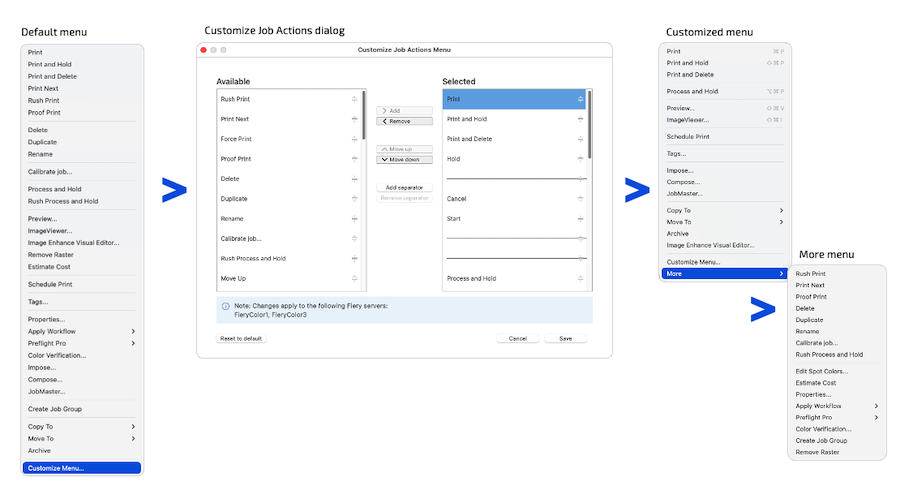
自訂設定會套用至所有採用相同技術的 Fiery 伺服器。舉例來說,如果您為單頁伺服器自訂「工作動作」功能表,所做的自訂設定會套用至其他與用戶端連接的單頁伺服器,包括後來連接的為單頁伺服器。您可以分別自訂每種伺服器技術,針對單頁、高速及大尺寸伺服器的工作流程量身打造功能表。
從「喜好設定」執行的任何「工作區備份與還原」,均包含自訂設定。需有 Fiery 帳戶。
主要優點
- 減少功能表的雜亂感,並將重點放在您最常使用的動作上
- 在功能表中為常用動作設定優先順序,可更快存取這些動作
- 利用自訂排序與分隔線,依您的方式整理動作
觀看新功能影片
透過輸入即可選取工作位置
現在您可以使用「輸入即可選取」功能,使用鍵盤快速瀏覽到「工作清單」中的特定工作。其所提供的「輸入即可選取」操作體驗,與您在 Mac Finder 與 Windows 檔案總管中熟悉的體驗相同,讓您能更快、更輕鬆地完成所需的工作。
當焦點在「工作清單」時,只需開始輸入工作標題開頭的字元即可。「輸入即可選取」功能會根據目前的排列順序,自動選取第一個符合條件的工作,而不會進行篩選或變更「工作清單」檢視畫面。比對時不會區分大小寫,因此您可以直接輸入一般文字,無需擔心大小寫問題。
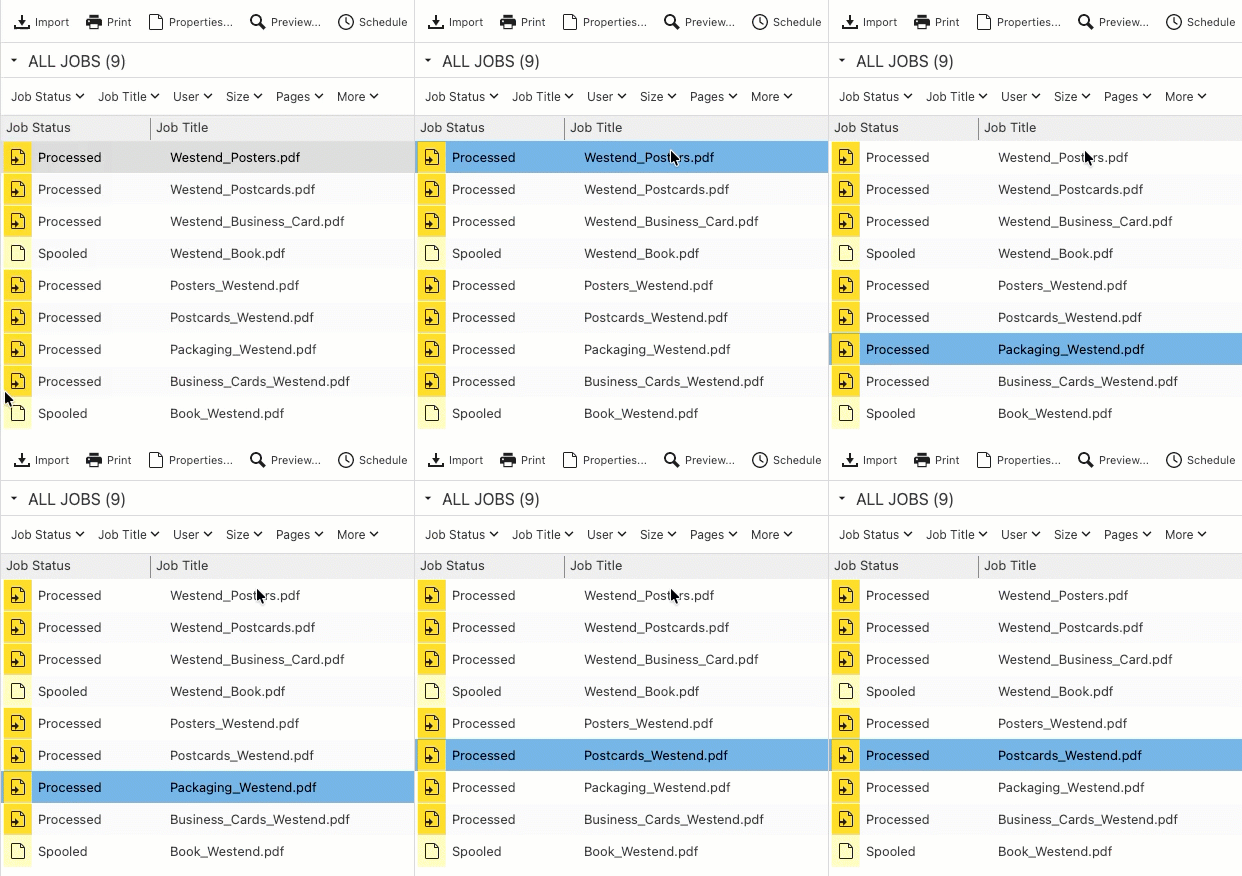
若有多個工作名稱皆以相同的字元開頭,請重複按下該字元,即可依序瀏覽所有符合條件的工作。您也可以繼續輸入其他字元,以精簡比對結果,並直接跳至特定工作。當您停止輸入一秒鐘後,字元序列便會重設,以便您開始新一輪的選取操作。
「輸入即可選取」功能在「清單」與「圖示」檢視模式下均可使用,支援所有 Command WorkStation 語言,並可在 Windows 與 Mac 系統上使用。
觀看新功能影片
改善 Fiery Scribe
Fiery Scribe 可利用由 AI 驅動的工作接收功能,將客戶的電子郵件要求轉變為可隨時進行生產的工作。其能解譯自然語言要求、識別關鍵列印需求,以及套用工作屬性,協助您減少將時間花費在手動設定工作,並讓工作更快進入生產階段。
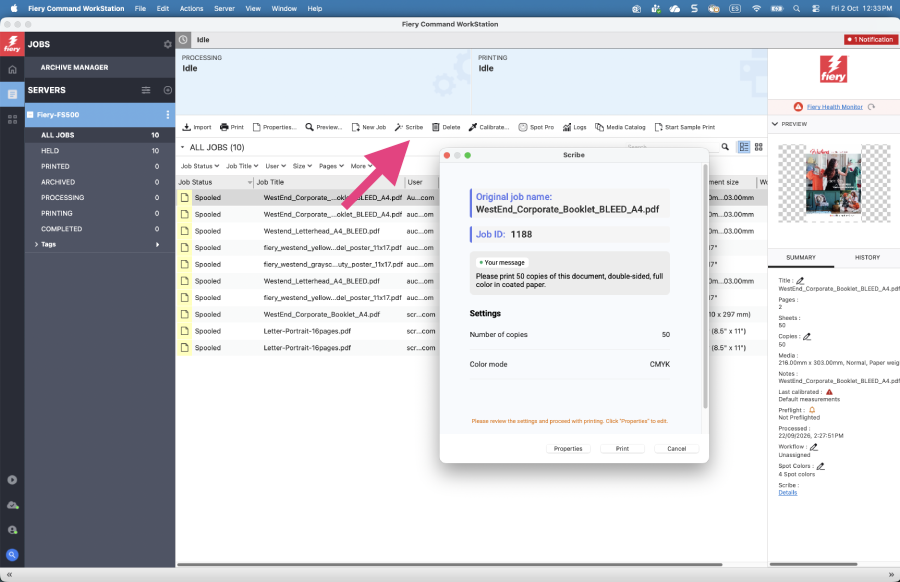
Fiery Scribe 現已擴增支援 Fiery 伺服器及語言,讓更多 Fiery 伺服器與使用者都能使用自動化工作接收功能。
擴增支援的 Fiery 伺服器
Fiery Scribe 現已採用 JDF 工作單開立功能,以支援範圍更廣泛的 Fiery 系統。現在,您可以在所有執行 Fiery FS500 Pro 系統軟體及更新版本的 Fiery Driven™ 數位前端上使用 Fiery Scribe。
若為 Linux 型 Fiery 伺服器,則必須安裝 Fiery Automation Package 才能啟用 JDF 支援。
擴增支援的語言
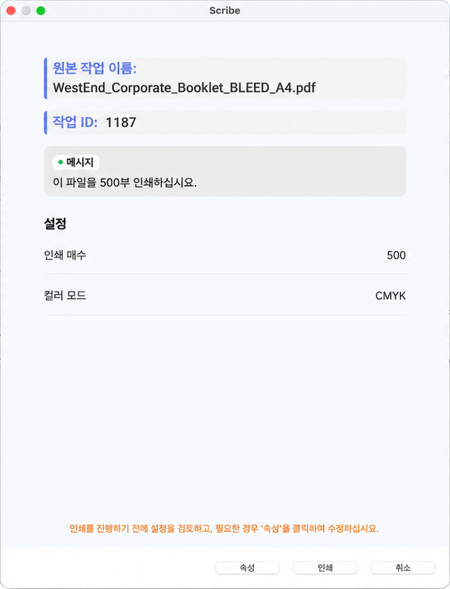
Fiery Scribe 現已支援 Fiery Command WorkStation 中所有可用的語言,因此客戶能使用其母語提交工作要求。Fiery Scribe 會解譯這些要求並套用適當的工作屬性,協助您減少手動進行設定,自動化處理傳入的工作。
Fiery Scribe 可透過 Fiery IQ 以訂閱附加元件的形式提供。您可以透過免費試用版來體驗試用,也可以透過授權的 Fiery 經銷商或 Fiery Shop 購買訂閱方案。
觀看 Fiery Scribe Express 影片,瞭解如何進行設定並開始使用。
觀看新功能影片
色彩和成像
Fiery ImageViewer 物件編輯器
在 Fiery 工作流程中進行物件層級的色彩修正
Fiery ImageViewer 物件編輯器引進由 AI 驅動、基於物件的色彩編輯功能。操作員可以選取列印工作中的個別物件,並僅在所需之處套用色彩調整,既不會影響周圍的內容,也不必返回設計應用程式進行。
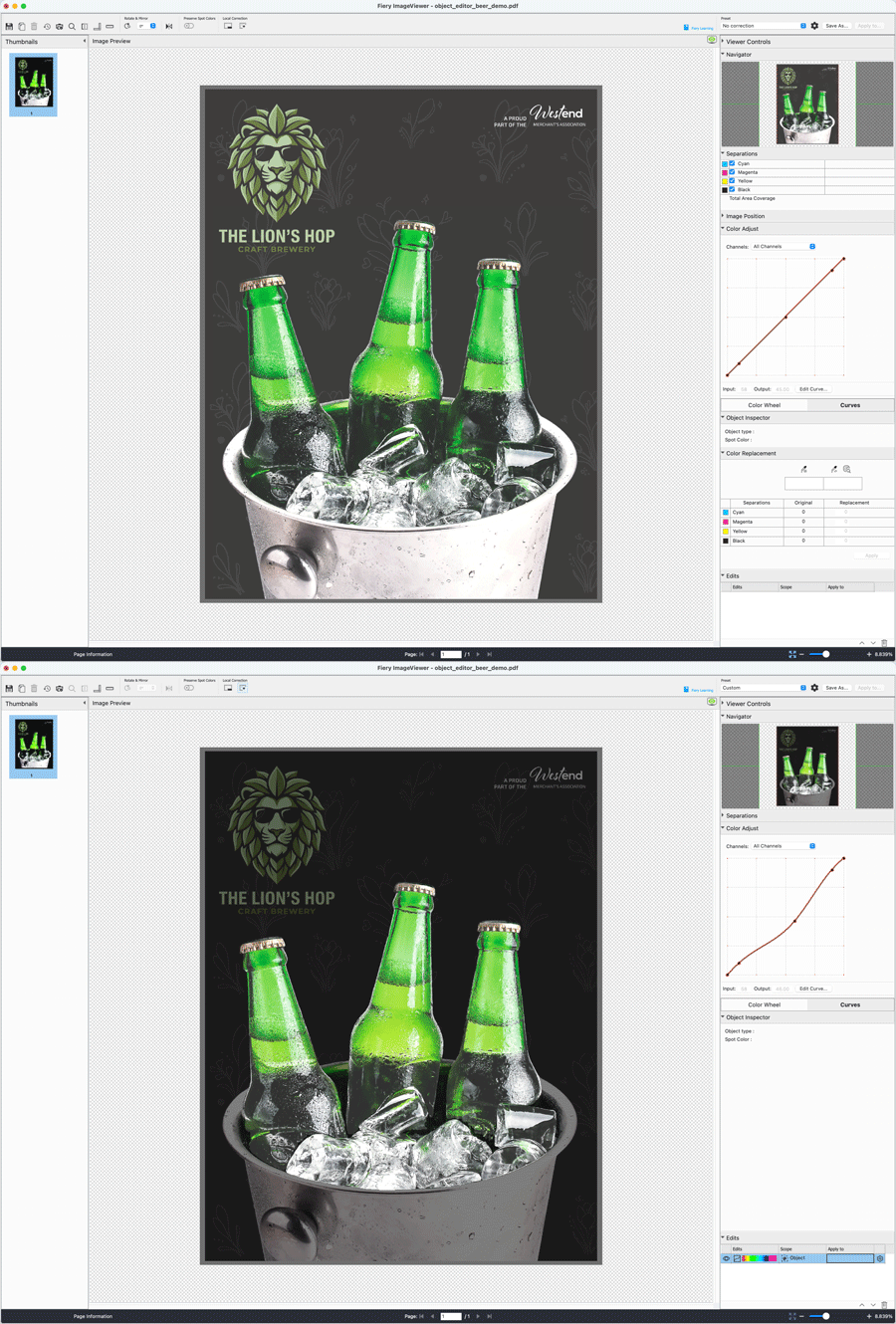
這項獲得專利的「物件編輯器」採用由 AI 驅動的分割技術,能自動偵測頁面上的物件遮色片。操作員按一下即可選取物件、進行目標的色彩編輯、立即預覽結果,以及快速輕鬆地進行微調。一次就能選取多個物件,並可反轉選取範圍,以更快速地編輯複雜的頁面。每頁可套用一次基於物件的編輯,並可納入多個選取的物件,讓您能輕鬆地對眾多相關元素套用相同的修正。
AI 處理完全在用戶端系統上執行,無需連線至雲端。這有助於確保客戶工作資料安全無虞,同時在生產環境中提供可預測的效能。
類似 Photoshop 的編輯功能
過去需要使用 Adobe Photoshop 等設計應用程式才能進行的許多物件層級修正操作,現在都能直接在 Fiery ImageViewer 中執行。物件編輯器提供類似 Photoshop 的自動物件選取功能與精準的色彩編輯功能,讓操作員無需離開 Fiery 工作流程,就能進行複雜的物件層級修正。
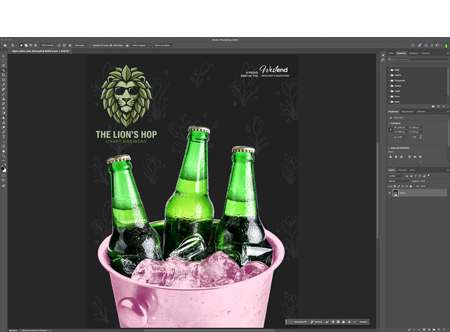
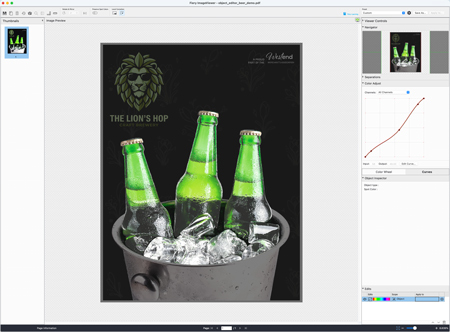
先前:在設計應用程式中開啟 > 編輯物件 > 儲存 > 匯出為 PDF > 重新進行點陣影像處理 > 如有需要則再次重複 > 重新進行點陣影像處理 > 列印
現在:直接在 ImageViewer 中編輯物件 > 列印
Fiery 將物件編輯功能直接整合至 ImageViewer 中,減少依賴外部設計應用程式與專門的印前專業知識。常見的生產修正可在數秒內完成,有助於簡化工作流程,並確保生產過程順利進行。
從整頁調整到物件層級的精準調整,無需重新進行點陣影像處理
隨著物件編輯器的推出,您現在可以在 ImageViewer 內,針對點陣 (已完成點陣影像處理的) 檔案於三個不同層級進行色彩編輯,無需在列印前重新進行點陣影像處理。
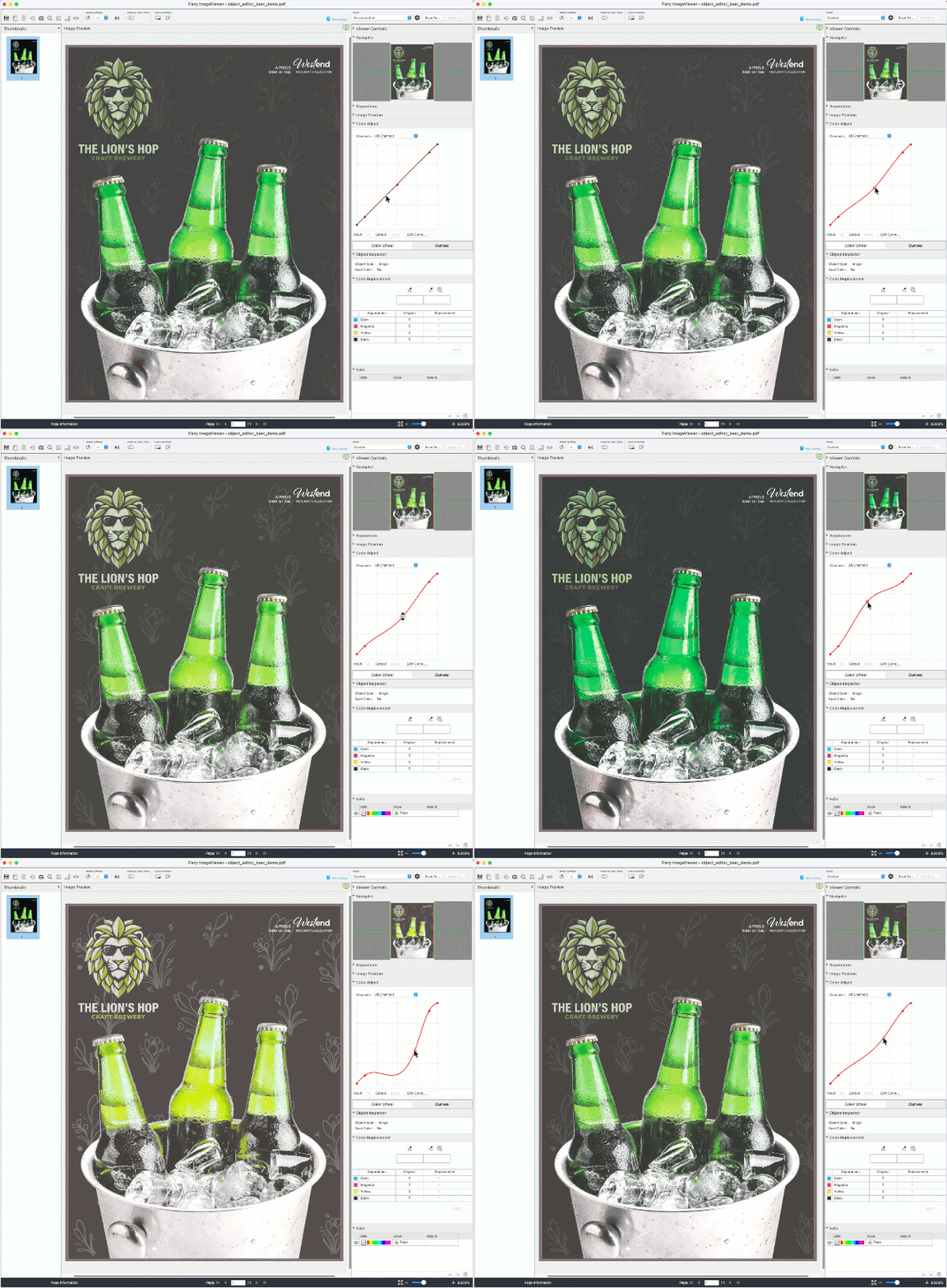
全域編輯 (現有功能)
調整全頁或整份工作的曲線或替換色彩。
請注意,調整曲線時,整個頁面上的所有色彩都會隨之改變。
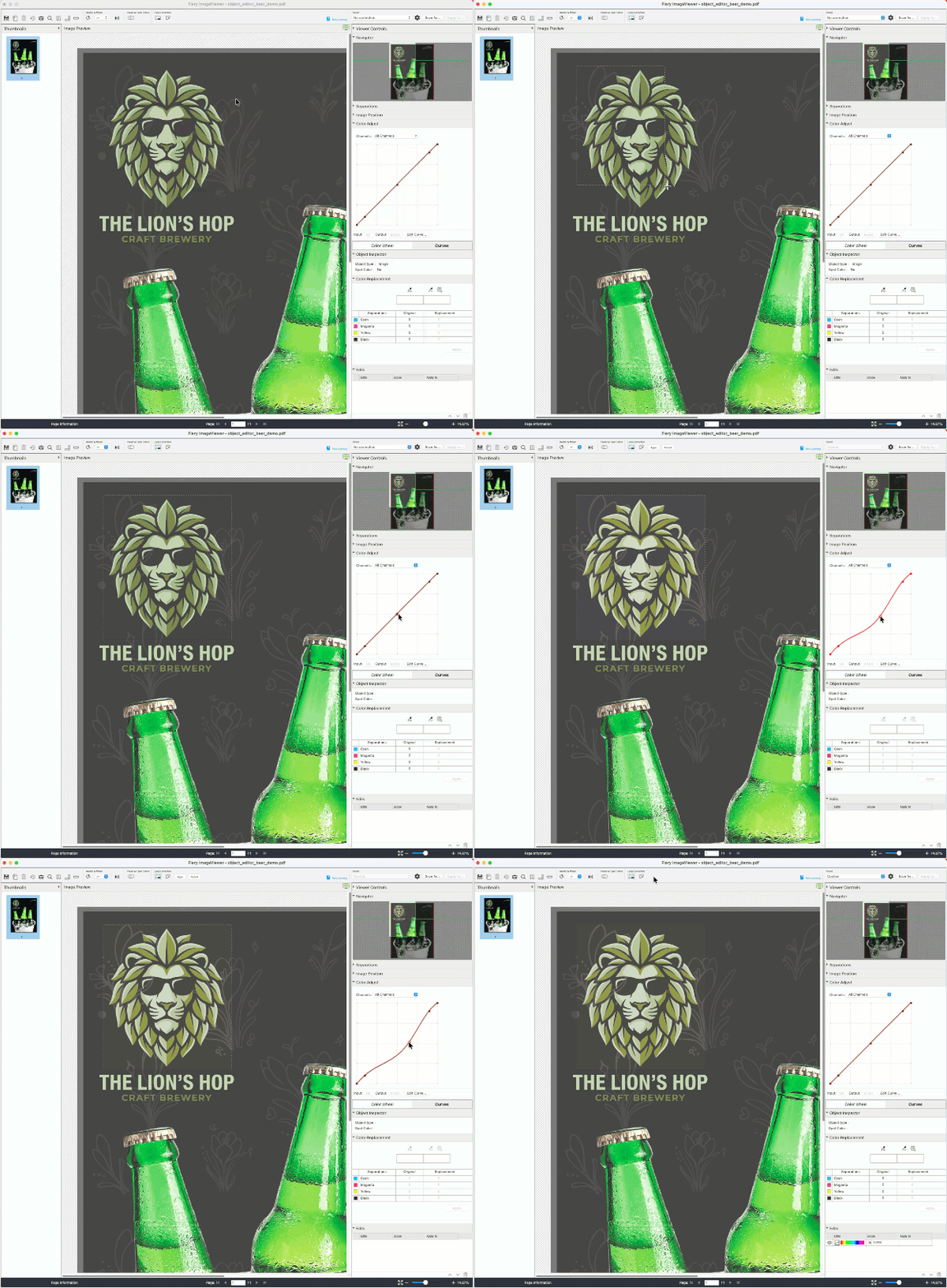
局部編輯 (現有功能)
對頁面的特定區域進行修正。
請注意,套用曲線後,選取區域內的獅子標誌及背景都會隨之改變。
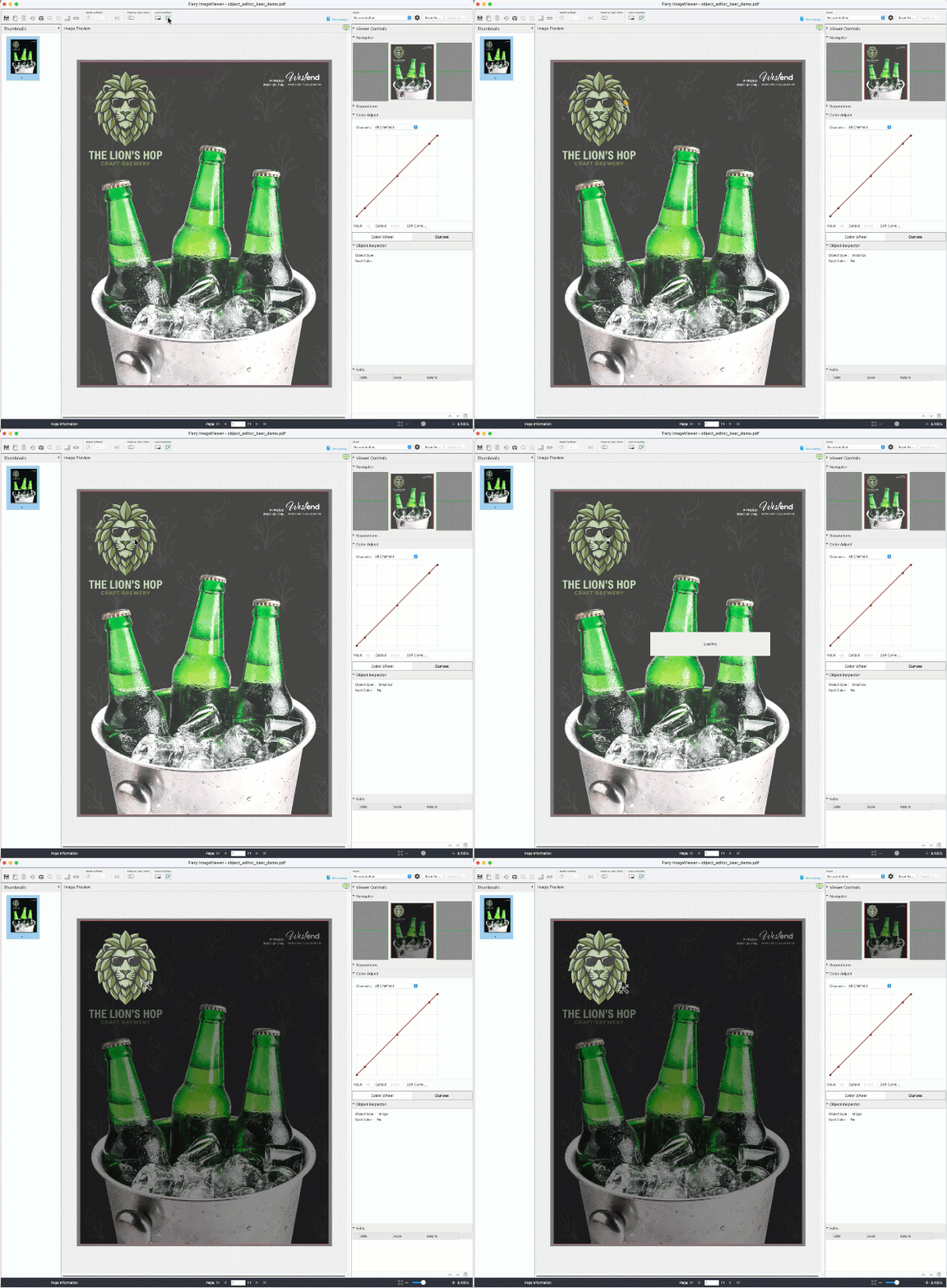
基於物件的編輯 (新功能)
自動偵測物件,並僅調整所選取的內容。
請注意,只有獅子的頭部被選取,以進行色彩調整。
注意:您可以在每頁對一或多個選取的物件套用一次基於物件的編輯。
如何取得物件編輯器
系統需求:
- Fiery FS800 Pro/FS800 或更新版本的軟體
- Fiery Graphic Arts Pro Package (Windows 型伺服器) 或 Fiery ColorRight Package (Linux 型伺服器) 的授權
若要啟用物件編輯器,請從 Fiery Software Manager 下載並安裝此外掛程式。
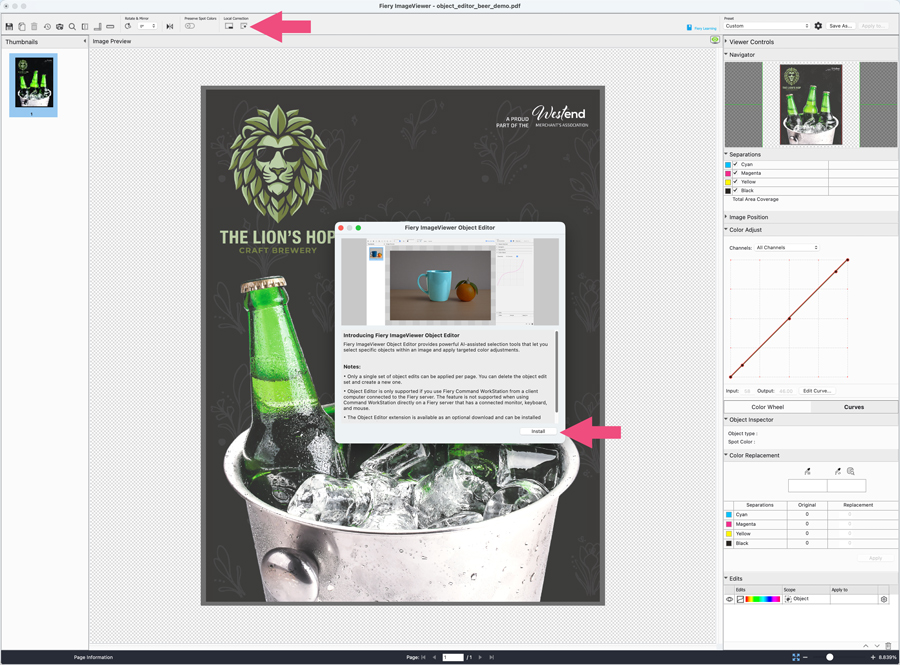
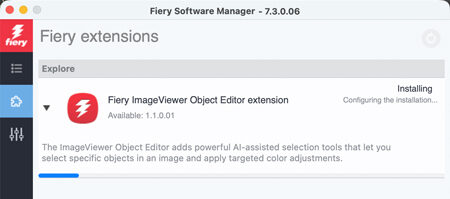
Fiery Software Manager 將會開啟並自動安裝物件編輯器擴充功能。
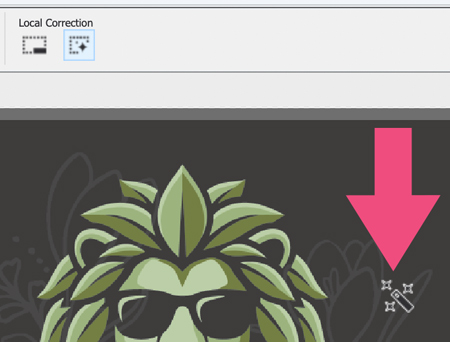
選取此選項後,圖示會變成魔法棒,表示物件編輯器已就緒可以使用。
注意:直接安裝在 Fiery 伺服器上的 Fiery Command WorkStation 用戶端,不支援物件編輯器。
其他資訊:
如需教學影片與免費線上學習課程的連結,請造訪 ImageViewer 產品頁面。您也可以直接從應用程式中存取 ImageViewer 的學習資源。
物件選取操作的鍵盤快捷鍵:
Windows | macOS | 描述 |
按滑鼠左鍵 | 按滑鼠左鍵 | 選取一個物件。 |
Ctrl + 按滑鼠左鍵 | Cmd + 按滑鼠左鍵 | 選取其他物件。 |
Alt + 按滑鼠左鍵 | Opt + 按滑鼠左鍵 | 移除選取範圍中的物件。 |
Alt + I | Opt + I | 反轉目前的選取範圍。已選取的物件會變成未選取,而未選取的物件則會變成已選取。 |
C + 按滑鼠左鍵 | C + 按滑鼠左鍵 | 清除所有選取項目。 |
Shift + 按滑鼠左鍵,或 Shift + 按滑鼠右鍵 | Shift + 按滑鼠左鍵,或 Shift + 按滑鼠右鍵 | 使用 Shift + 按滑鼠左鍵,可對遮色片新增正向點;使用 Shift + 按滑鼠右鍵,則可對遮色片新增負向點。正向點表示應納入物件遮色片的區域,負向點則表示應從物件遮色片中排除的區域。 當初始選取的物件範圍與所要編輯的區域不完全吻合時,正向點與負向點有助於精確調整物件邊界。 範例:假設影像中有一名穿著襯衫的人物。按一下該人物時,系統可能會先將該人物整個選取為單一物件。 |
G + 按滑鼠左鍵,或 W + 按滑鼠左鍵 | G + 按滑鼠左鍵,或 W + 按滑鼠左鍵 | 使用專門偵測圖形與字型內容的物件偵測模型來選取物件。若某個模型無法產生明確的選取範圍,請改用替代模型。當游標懸停在物件上時,若顯示警告圖示,請嘗試以下方法。 |
Alt + K | Opt + K | 完成套用物件編輯後,開啟「遮色片編輯」視窗。 |
觀看新功能影片
管理
媒體型錄篩選器與搜尋
現在,即使面對龐大的媒體型錄,也可以更快、更輕鬆地找到適合列印工作使用的正確底材。全新搜尋與篩選器功能適用於媒體型錄、紙張型錄及底材型錄。
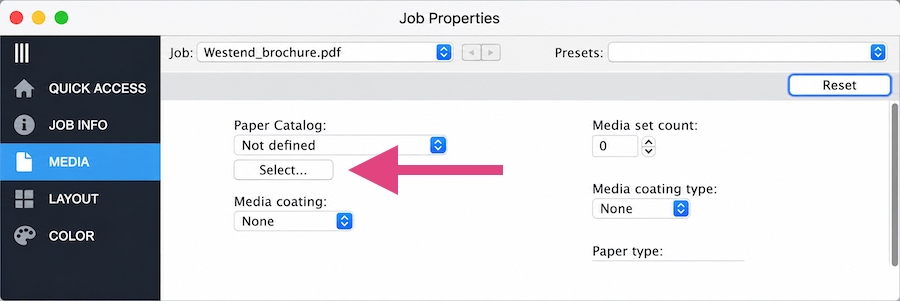
現在從「工作屬性」中開啟底材選取視窗時,您可以透過「篩選器」與「搜尋」功能快速縮小清單範圍。
使用「篩選器」選項,以顯示特定尺寸的底材項目。您可以在裝置的媒體型錄中,選擇可用的尺寸或選取「全部」以顯示所有項目。
使用「搜尋」欄位來尋找特定的底材項目。系統會在所有可用的欄位間執行搜尋,因此您可以依底材名稱、描述或尺寸等資訊進行搜尋。舉例來說,如果輸入「A3」,您將會看到所有可用底材資訊中都包含「A3」。
您可以同時使用「篩選器」與「搜尋」功能,進一步縮小清單範圍。
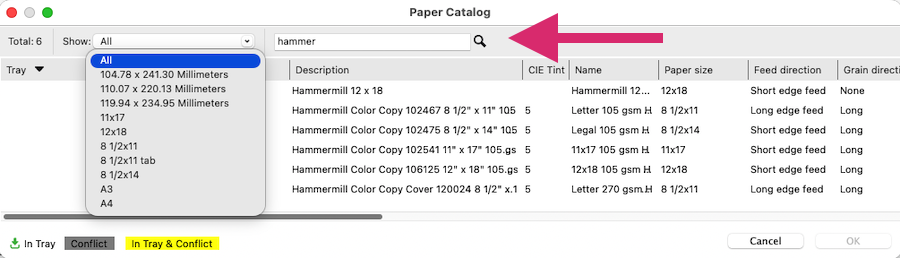
「總計」會顯示目前可用的媒體型錄項目數量,無論是在套用搜尋或篩選器之前或之後皆然。
在處理龐大的媒體型錄時,您也會注意到效能有所提升。底材選取視窗的開啟速度明顯變快,而且在型錄完成載入後,由於已快取型錄資訊,後續的存取速度甚至更加迅速。
觀看新功能影片
顯示更多標記
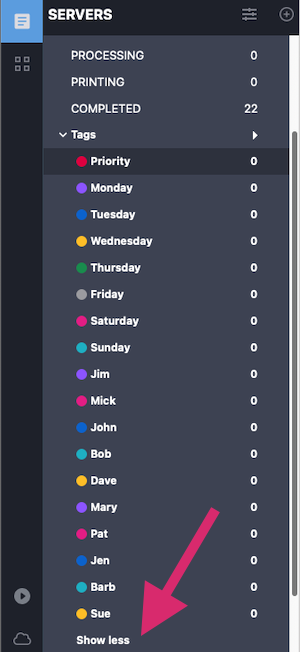
現在您可以在 Command WorkStation 中檢視超過十個標記,當伺服器擁有大量標記時,此功能可讓您更輕鬆地管理和整理工作。
先前,Command WorkStation 只會在「伺服器清單」中顯示前十個標記。如果擁有超過十個的標記,則需在「管理標記」對話方塊中將標記向上或向下移動,才能將您想查看的標記移至前十個位置。
透過這項增強功能,當可用的標記超過十個時,標記清單下方會顯示「顯示更多」。選取「顯示更多」以顯示該伺服器所有可用的標記。
若要返回預設檢視畫面,請選取「顯示更少」以僅顯示前十個標記。
主要優點
- 無需重新排列順序,即可輕鬆檢視所有可用標記
- 在管理含有大量標記的環境時,可以快速存取標記
- 當使用的標記較少時,可保持檢視畫面簡潔、不雜亂
- 每部伺服器的標記數量上限仍維持在 50 個不變
觀看新功能影片
可匯出的成本預估資料
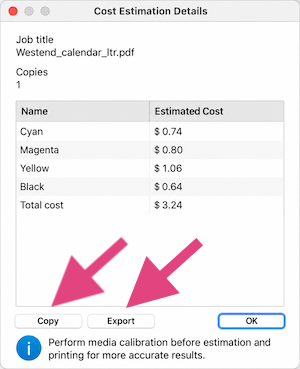
現在,您可以透過 Fiery Smart Estimator* 中的新「複製」與「匯出」功能,輕鬆分享和分析工作與墨水成本預估資訊。
對於受支援的單頁與高速伺服器,您可以直接從應用程式複製預估詳細資訊,或將其匯出為 CSV 檔案。如此一來,您不需要手動輸入資料,就能更輕鬆地分享資訊、建立報告及執行進一步分析。
該功能表項目與詳細資訊對話方塊的名稱為「成本預估」或「墨水量預估」,取決於伺服器與印表機類型*。
預估詳細資訊的使用案例
使用「複製」功能,能以保留格式設定的方式複製完整的預估詳細資訊。接著,您可以將這些資訊直接貼到 Word 文件中,用以建立報告或記錄,或者貼到電子郵件中,以快速分享相關詳細資訊。
使用「匯出」功能,能將預估詳細資訊儲存為 CSV 檔案。接著,您可以在試算表應用程式中開啟該檔案,不需要手動輸入資訊即可分析資料,既能節省時間,又能降低出錯的風險。
*請查看 Fiery 伺服器材料以確認支援該功能。
觀看新功能影片
選擇性匯出工作預設值
現在您可以選擇所要匯出的工作預設值,讓您更輕鬆地管理並僅分享所需的預設值。先前,匯出工作預設值時,使用者建立的預設值 (無論是否選取) 全都包含在內,但將預設的預設值排除在外。現在,您可以一或多個選取的預設值,包括預設與使用者建立的工作預設值。選取的預設值會以標準 ZIP 套件的形式匯出。
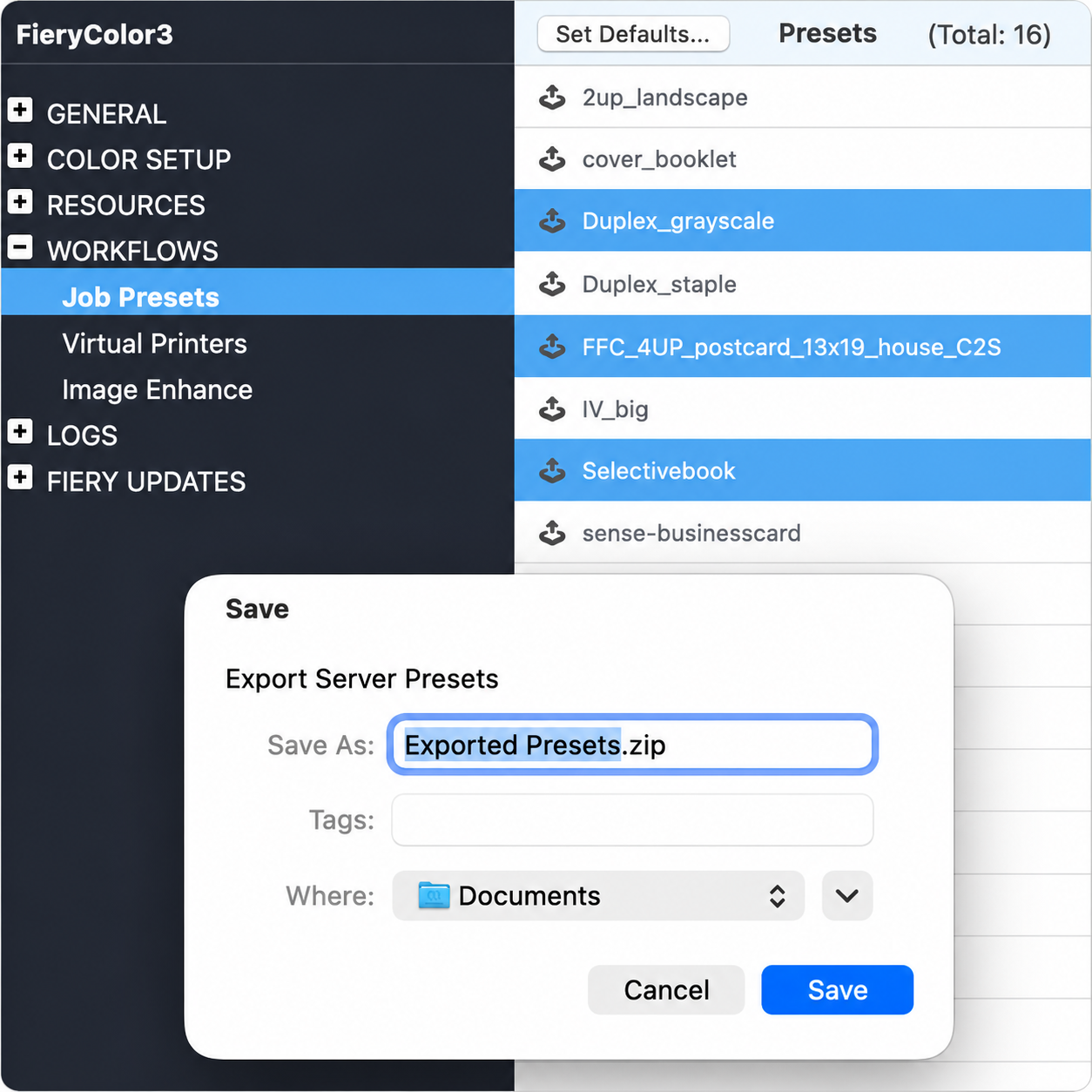
您也可以繼續匯入使用舊版 Fiery Command WorkStation 建立的預設值套件。Command WorkStation 7.3 與更新版本支援匯入舊版 FJP 預設值套件,以及新的 ZIP 套件。此回溯相容性讓您在充分運用增強的匯出功能之餘,仍可繼續使用現有的預設值套件。
主要優點
- 快速選取所要匯出或管理的工作預設值
- 在匯出套件中納入使用者所建立與預設的預設值
- 在匯出套件中減少不必要的預設值
- 匯入時盡量減少重複的預設值
- 匯入舊版預設值套件藉以維持相容性
請注意,從 Command WorkStation 7.3 與更新版本中匯出的 .zip 預設值套件,無法匯入至 Command WorkStation 7.2 或更早版本。
觀看新功能影片
Fiery 預設會儲存為伺服器預設值
現在,您可以在「工作屬性」中更輕鬆地儲存要分享的預設值。如果您擁有建立伺服器預設值的權限,當您開啟「儲存預設值」對話方塊時,系統就會自動選取「伺服器預設」。這表示您可以儲存預設值,以供所有存取 Fiery 伺服器的使用者使用,而無需手動變更預設值類型。
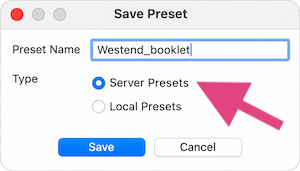
如果您無權建立伺服器預設值,則系統將如同往常一般,預設會保持選取「本機預設值」。除非您擁有所需的權限,否則無法使用「伺服器預設」。
預設選項會根據指派給使用者帳戶的權限而定,而不僅只取決於角色。如此可確保,管理員是否將建立伺服器的權限授予給您
透過 Configure 工具設定預設值時,系統會自動提供適當的「伺服器預設」選項。
透過這項改善功能,您只需點擊幾下,便可建立並分享全伺服器的預設值;而將預設值儲存在本機的使用者,則仍能享有與以往相同的體驗。
觀看新功能影片
Fiery Impose 可變資料加工支援
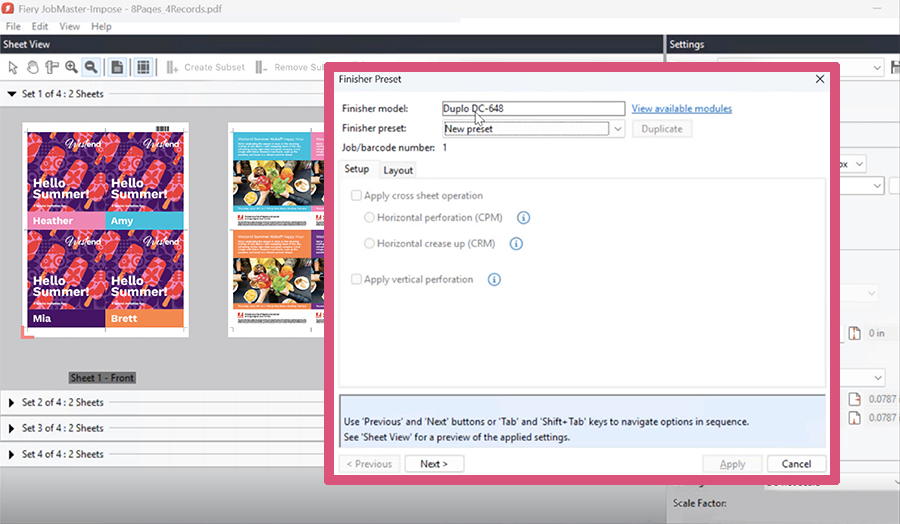
現在,您可以使用 Fiery Impose,將可變資料列印 (VDP) 工作的進階加工設定自動化。
先前,PDF/VT 與 FreeForm Create (.ffp) 工作無法充分運用傳統列印工作可用的相同進階分頁機範本工作流程。現在,您可以將現有的分頁機範本或預設值套用至支援的 VDP 工作。
當您選取加工範本時,Fiery Impose 會自動建立正確的落版版面配置,並為支援的分頁機新增所需的加工標記,例如裁切、摺痕、穿孔及條碼標記。這不僅能減少進行手動設定、改善一致性,更有助於確保能精準且有效率地完成個人化工作。
利用可變資料列印 (VDP) 工作的自動化加工設定,您可以簡化生產流程、減少手動操作,並可將設定錯誤減至最少。
主要優點
- 減少手動進行設定,備妥支援的 VDP 工作進行加工
- 改善個人化列印應用程式的加工一致性
Fiery FreeForm Create 2.5
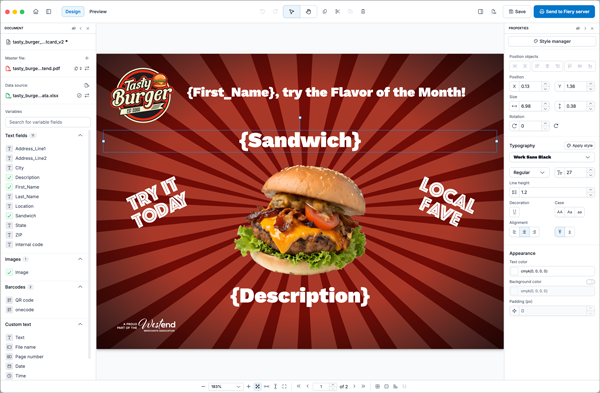
Fiery FreeForm Create 是免費的獨立可變資料建立應用程式。您只需按幾下滑鼠,即可快速簡單地對檔案加入文字、影像及條碼等個人化元素。
版本 2.5 可協助您縮短設定時間、簡化日常設計工作,並更有效率且自信地建立個人化溝通內容。
所有使用者可用的新功能包括:
- 深色模式
- 煥然一新的介面
- 多個主文件檔案
- 自訂引導線
- 改善樣式管理員
- 貼到奇數頁或偶數頁
- 擴增支援特別色
- 提升可用性
- 內嵌 RTF 編輯
瞭解更多有關 Fiery FreeForm Create 2.5 最新消息。
Fiery FreeForm Create 可從 Fiery Software Manager 下載。
觀看新功能影片
已變更或移除的功能
終止在 macOS 系統上啟用 Fiery Acrobat Kit
自 Fiery Command WorkStation 7.3 起,您將無法再於 macOS 系統上啟用 Fiery Adobe Acrobat Kit 選項。這項變更僅適用於舊版 Fiery Acrobat Kit 選項 (Acrobat Pro 2020 與 Adobe Acrobat Pro 2017/PitStop Edit 2019),但不影響已單獨授權的 Adobe Acrobat 訂閱服務。
這項變更移除仰賴 Apple Rosetta 2 的舊版 Adobe 授權元件,有助於 Command WorkStation 在 Apple 晶片系統上維持與未來 macOS 版本的相容性。在 Windows 系統上啟用和停用 Fiery Acrobat Kit,則維持不變。
如果您在 macOS 上已啟用 Fiery Acrobat Kit 授權,在升級期間將會看到一則警告,指出 macOS 版 Command WorkStation 7.3 不再支援 Fiery Acrobat kit。您依然可看見已啟用的授權,並仍可將其停用以回收該授權,以供在 Windows 電腦上使用。
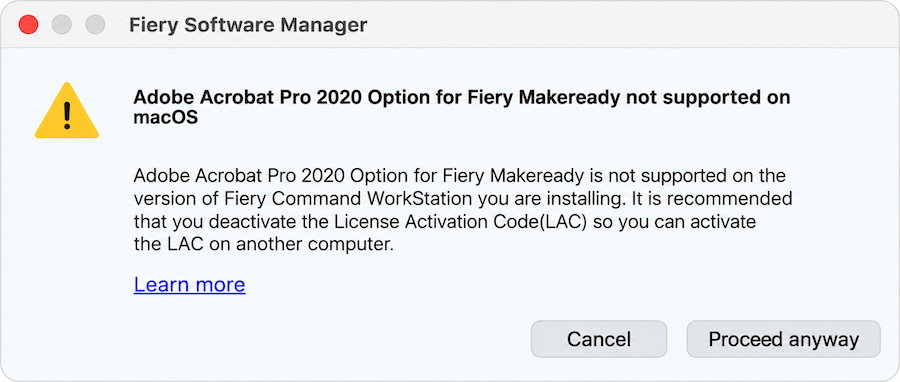
如果您需要在 macOS 上停用 Fiery Acrobat Kit 授權,系統將引導您從 Fiery 下載中心下載 Acrobat Kit Deactivation Helper。此小幫手可提供完成授權停用程序所需的元件。
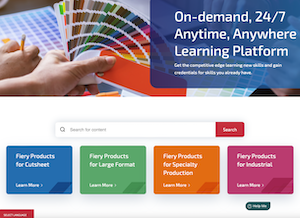
Fiery 學習
免費學習資源
Fiery 學習 使用各種免費、自訂進度的網路課程、影片或上手實用指南,提供最適合您需求的教育資源,使訓練能容易配合繁忙的排程。
- 線上學習課程:互動式線上學習課程
- 模擬學習:提供在逼真沉浸環境中練習技巧和程序的學習解決方案。
- 快速影片:由 Fiery 主題專家提供的關鍵主題的短影片
- 網路研討會:存取 World of Fiery 的網路研討會記錄,它是個持續進行的教育計畫,為色彩專業人士、印刷企業或廠內/CRD 營運的業者和經理提供珍貴資訊的免費網路研討會
- 使用方法指南:範例檔案的步驟說明
Fiery 認證計畫
在當今快速發展的世界裡,列印專業人士需要方便和可負擔的方法來快速獲得新技能和憑證,如此您才能做更多的事情、更進一步成長,並讓自己的職業生涯更上層樓。領先他人一步。我們的付費認證計畫可幫助您在工作場所脫穎而出。
Fiery 單頁列印基礎認證
通往掌握 Fiery 技術基礎知識與印刷業數位前端的途徑。這些課程特別為初學者而設,從設定 Fiery Command WorkStation 到瞭解基本的色彩管理原則,逐步建立您的信心。
Fiery 專業認證
Fiery 專業認證教授您最佳化 Fiery 技術解決方案性能所需的技能。由 Fiery 主題專家開發,提供 Fiery 技術的最新資訊,以發展員工技能,促進專業發展和轉變印刷業務。
Fiery 專家認證
Fiery 專家認證將以 Fiery 專業認證為基礎,可協助相關人員發展更深入的專業知識。專家課程有助於您精通進階 Fiery 工具組,並學習使用全方位的功能。
Fiery 技師認證
Fiery 技師認證計畫為您與服務技師提供最佳化性能所需的相關知識與技能,以維護 Fiery 技術與解決方案。
如需 Fiery 認證計畫與報名的詳細資訊,請造訪此網頁。
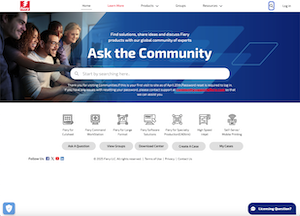
Fiery Communities
Fiery Communities 讓您能與其他 Fiery 使用者、專家及支援資源齊聚一堂,輕鬆找到解答、交流最佳做法,以及討論 Fiery 產品。
Fiery Communities 還提供其他傑出功能:
- Fiery 技術支援小組建立可搜尋的技術文章知識庫,以解決常見或已知問題。
- 能夠「關注」您感興趣的主題或特定重點領域。
- 根據您先前在網站上的活動建立的個人化動態消息。
- 能夠從多個解決方案中選擇「最佳」方案。
- 「Fiery 授權助理」是自動聊天選項,旨在快速協助您解決授權相關的問題。
其他資源
使用這份銷售、訓練及技術資源清單可協助您擴展 Fiery Command WorkStation 加上相關產品與應用程式方面的知識。
Fiery Command WorkStation 主要網頁 | |
Fiery Command WorkStation 下載 | |
Fiery Impose 示範模式 | |
Fiery JobMaster 30 天免費試用申請 | |
Fiery Compose 30 天免費試用申請 | |
Fiery ColorGuard 30 天免費試用版 | |
Fiery Graphic Arts Pro Package 30 天免費試用申請 (FS400 Pro 與更新的外部 Fiery 伺服器) | |
Fiery ColorRight Package 30 天免費試用申請 (FS400 Pro 與更新的內嵌 Fiery 伺服器) | |
Fiery Automation Package 30 天免費試用申請 (FS400 Pro 與更新的內嵌 Fiery 伺服器) | |
Fiery JobFlow 30 天免費試用申請 | |
Fiery JobFlow Pro 30 天免費試用申請 | |
Fiery Scribe 30 天或 60 份處理工作免費試用申請 (FS500 Pro 與更新版本的 Fiery 伺服器) | |
Fiery 排版調整解決方案比較 (Fiery Impose、Compose 及 JobMaster) | |
Fiery FreeForm Create 頁面 (下載 Fiery FreeForm Kit、存取產品資訊與示範影片) | |
Fiery Learning 訓練資源 | |
Fiery Communities | |
Fiery Command WorkStation 說明文件 |